Toutes les façons de créer un devoir
Les façons les plus rapides de donner à un élève une Nouvelle leçon, une révision, une lecture ou un travail de Qaidah dans QuranPortal, et quand utiliser chacune.
Pour les enseignants, les administrateurs d’école et les parents Mis à jour le
Sur cette page
Un devoir, c’est le travail que vous donnez à un élève : un type (par exemple Nouvelle leçon ou Révision lointaine), une plage (par exemple Mulk 1-10 ou la page 5 de la Qaidah) et un jour. Il existe plusieurs façons d’en créer un, mais elles ouvrent toutes le même formulaire court. Une fois que vous le connaissez, vous pouvez l’utiliser partout.
Vous préférez regarder ? Cette démo de 4 minutes (en anglais) montre la plupart des façons décrites ci-dessous. Choisissez un moment pour y aller directement.
How to Use QuranPortal as a Teacher (4-Minute Demo) 4 min 43 s Regarder sur YouTube
Dans cette vidéo
- 0:00 The Teacher Dashboard and its classes
- 0:21 Delete an example assignment
- 0:28 Click a suggestion
- 0:46 Type a range, then choose the type
- 0:57 Save and add another
- 1:05 Use as starting point, then pick half a page on the mushaf
- 1:49 Delete work you don’t need
- 2:01 Grade with Pass or Fail
- 2:06 Mark mistakes
- 2:50 Give homework for another day
- 3:05 The student’s assignment list and progress
- 3:30 How long since each revision
- 3:42 Calendar and comments
- 4:03 Private notes
- 4:24 Collected mistakes
Lire la transcription de la vidéo
0:00 So, I wanted to do a quick demo of how to use QuranPortal as a teacher. I'm going to just go in and log in as a teacher in QuranPortal. This is our class view right here. You can see there are different classes right here. So, I'll go ahead and go with this student. I'll just delete this example. And so, I come in here and let's say I want to go ahead and also assign Juz 22. This is what they completed yesterday and the day before, and I've already given them Juz 21 and they're already past that. But let's say they needed to do Juz 22. Actually, there's already a suggestion that I can just click, or I can type it out myself.
0:46 Juz 22 will say "Choose type". So, Old Review is one type, and we're going to keep going. So, that's the first way. Another way is, like I said, I could just click it and then I can Save and add another. Save and add another just goes to the next one. And let's say I wanted to do New Lesson, and that's from 179 to 186. Now, that's a page and a half, but let's say the next day, for New Lesson, they're only going to do half a page. So, you can use that as a starting point and click the mushaf icon.
1:24 So, they started yesterday, they did … all the way to … So, for today maybe we get them to half a page. Let's say that stops at … And then that could be their new lesson. And then you can see they have the different assignments due. You can just delete some of them. You're like, "Okay, I don't need that one." So, they already did 21, let's say, and then they want to do 22.
1:59 So, how do you grade them? You can just do a simple Pass or Fail. You can add mistakes like that. But one of the cool things we can do in QuranPortal is you can go and choose Mark Mistakes. And there I can click specific mistakes. We get all the different Tajweed mistakes. The frequent ones are basically the mistakes this particular student makes more often than others.
2:27 So, in … maybe they said it wrong; you can just mark that as a mistake. So, that's kind of it. And then I come back and I'll see one mistake here. It'll also show the word, and then I can go ahead and mark that as Pass or Fail, depending. And also, because this is a spreadsheet, I can choose a day and give homework. Let's say homework for this one will be Old Review Juz 23, because we already have 21 and 22. And so, that will be homework for the student. And then on the student view, the student will see their assignment list, and you can go back and see the different assignments they have. If you need to, you can filter it by type. You can also see the progress. So, like, what did they do: Juz 20, 20 pages.
3:20 And then you can go back to see what they did week by week and month by month. Also, what's interesting is you can look at the frequency. So, for example, you can tell, "Oh, look, the last time they did Juz 15 Old Review was almost 47 days ago." So, that could be useful for you. And finally, there's a calendar view. Even with assignments, you can add comments.
3:50 "Needs to focus on … Tajweed," let's say. And then the student, if they're logged in, will be able to see that. But also, you can add student notes, add a note yourself. Let's say you want to say "absent". These are private notes, just for the teacher; the students will not see these. Whereas comments are something the students will be able to see.
4:22 And finally, the last thing I wanted to show you is mistakes. You can see right here the mistakes get collected as well. And this is a view that students can see as well as teachers.
Légèrement retouchée à partir des sous-titres automatiques de YouTube. L’arabe que les sous-titres n’ont pas pu reconnaître est indiqué par « … ».
Quelle façon choisir ?
- Vous faites cours à une classe. Utilisez le Tableau de bord de l’enseignant. C’est le moyen le plus rapide de donner du travail aux élèves les uns après les autres.
- Plusieurs élèves ont besoin du même travail. Créez-le une fois, puis copiez-le pour les autres.
- Vous êtes déjà sur la page d’un élève. Utilisez + Devoir sur la page de l’élève.
- Vous êtes parent. Utilisez Attribuer dans Enfants.
- Vous donnez du travail à faire à la maison. Sur le Tableau de bord de l’enseignant, cliquez sur le jour de la prochaine leçon dans la ligne de l’élève.
- L’élève a déjà récité. Utilisez l’une des façons ci-dessus, et appuyez sur Réussi ou Échoué au lieu d’Enregistrer pour saisir la note en même temps.
Le formulaire de devoir
Toutes les façons ci-dessous ouvrent ce formulaire. Remplissez-le de haut en bas.
-
Choisissez le type de devoir
Touchez Nouvelle leçon, Révision proche, Révision lointaine, Lecture ou Qaidah. Vous ne voyez que les types que votre école a activés pour cet élève.
-
Saisissez la plage
Saisissez ce que l’élève doit réciter dans le champ Plage, comme vous le diriez :
- Baqarah pour une sourate entière, ou Baqarah 1-10 pour certaines de ses ayahs
- p. 5 pour une page, ou p. 5 H1 pour sa première moitié
- juz 30, juz 30 H1 ou juz 30 Q1 pour un juz, une moitié ou un quart
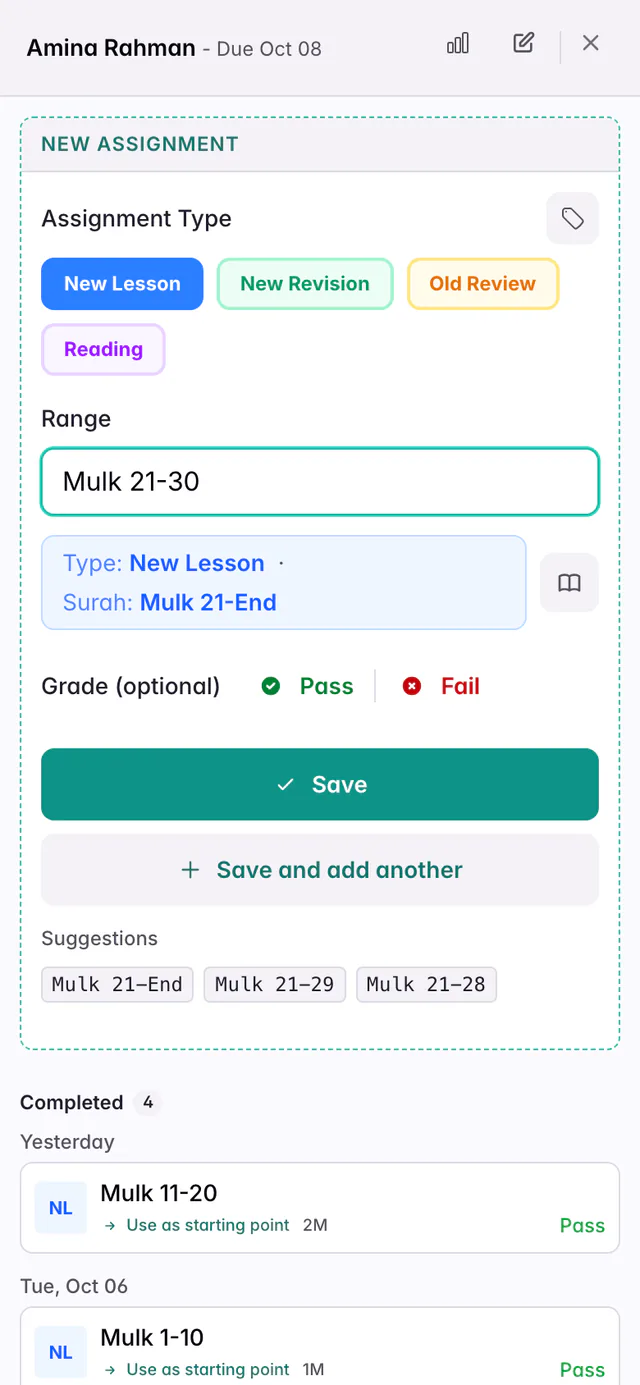
Une ligne apparaît sous le champ et montre exactement ce que QuranPortal a compris, par exemple Type: Nouvelle leçon · Sourate: Mulk 21-Fin. Vérifiez-la avant d’enregistrer. Si vous voyez Vouliez-vous dire ?, touchez la suggestion.
Vous pouvez aussi saisir la plage en premier, par exemple Juz 22. La ligne affiche alors + Choisir un type : touchez le type voulu dans la rangée au-dessus. Si vous appuyez sur Choisir un type lui-même, le type Nouvelle leçon est choisi.
-
Enregistrez, ou notez tout de suite
Appuyez sur Enregistrer pour donner le travail. Si l’élève l’a déjà récité, appuyez plutôt sur Réussi ou Échoué. Le devoir est alors enregistré avec sa note en une seule étape.
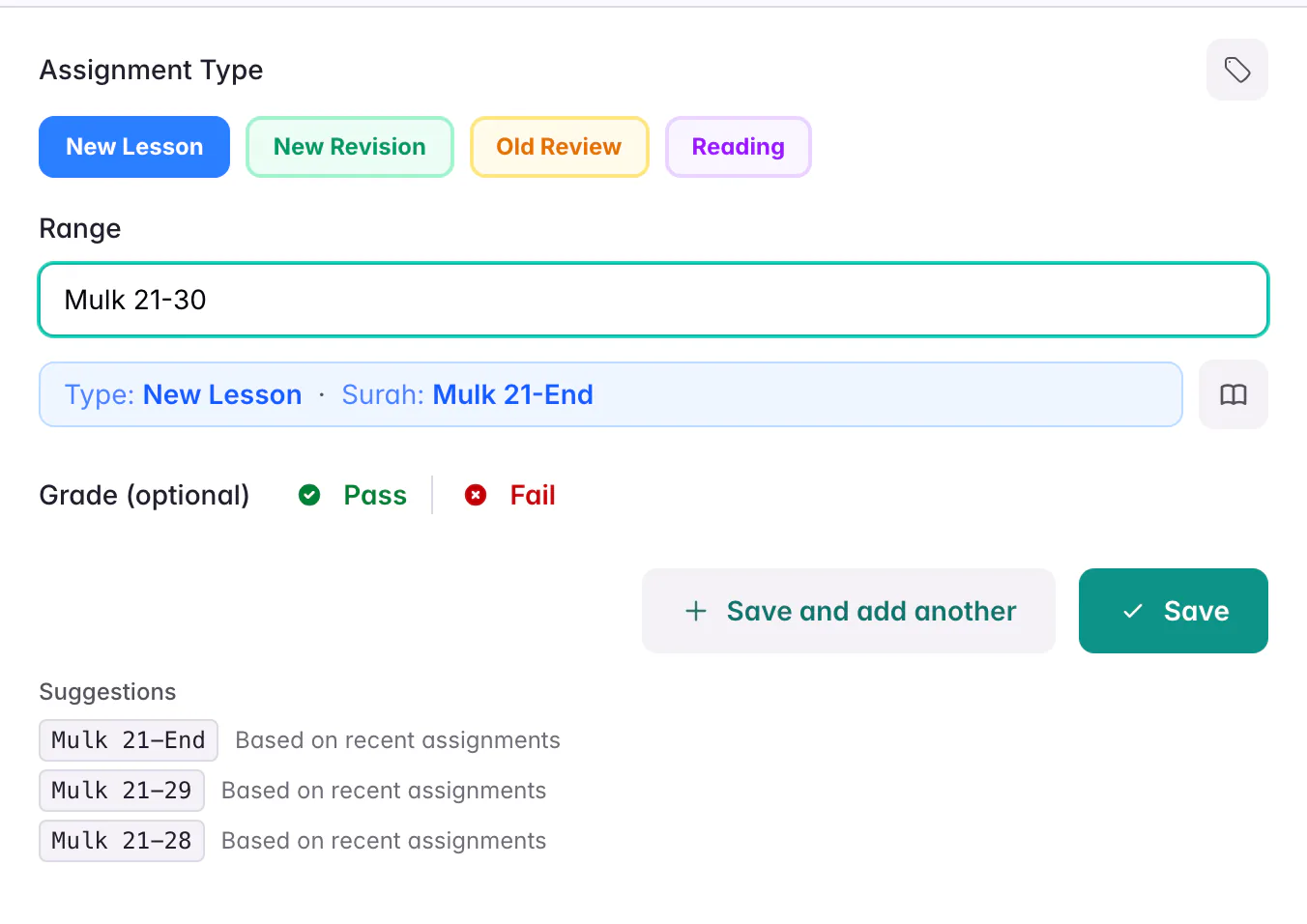
QuranPortal interprète « Mulk 21-30 » comme Mulk 21 jusqu’à la fin, car Al-Mulk compte 30 ayahs.
Depuis le Tableau de bord de l’enseignant
Le Tableau de bord de l’enseignant est la feuille de votre classe : une ligne par élève et une colonne par jour. La plupart des enseignants y donnent le travail pendant le cours.
-
Ouvrez votre classe
Choisissez Classe dans la barre latérale, ou dans le Menu de l’application iPhone et Android. Votre classe s’ouvre sur la date du jour. Si vous enseignez dans plusieurs classes, choisissez-la dans les onglets en haut.
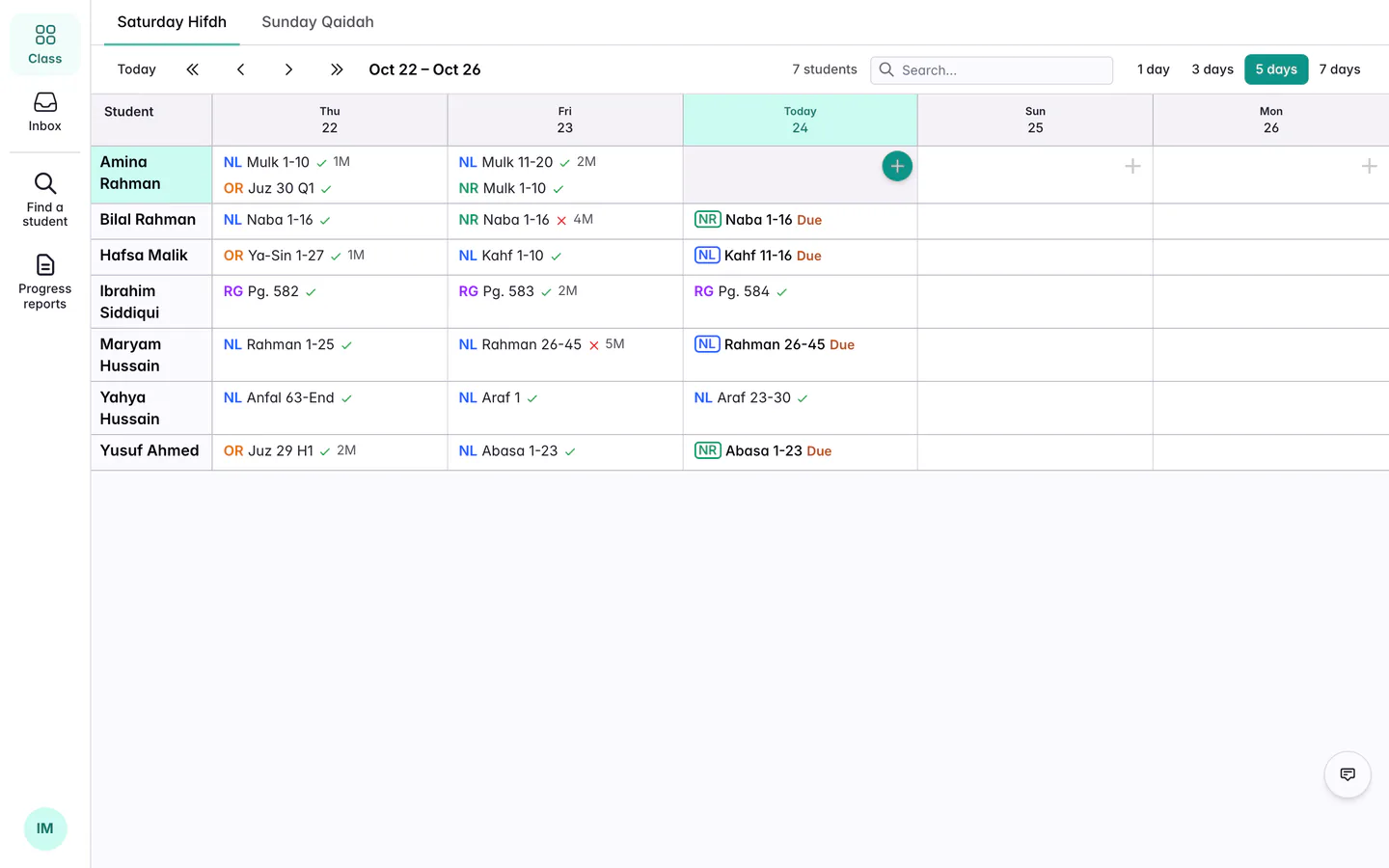
Chaque ligne est un élève et chaque colonne un jour. Aujourd’hui est mis en évidence. -
Cliquez sur le jour
Dans la ligne de l’élève, cliquez sur le jour prévu pour le travail, n’importe où en dehors du travail déjà présent. Le + du jour, dans son coin ou sous le travail déjà présent, fait la même chose. Le formulaire s’ouvre pour cet élève et ce jour. Son travail récent est à gauche, et ce qui est déjà prévu ce jour-là est à droite.
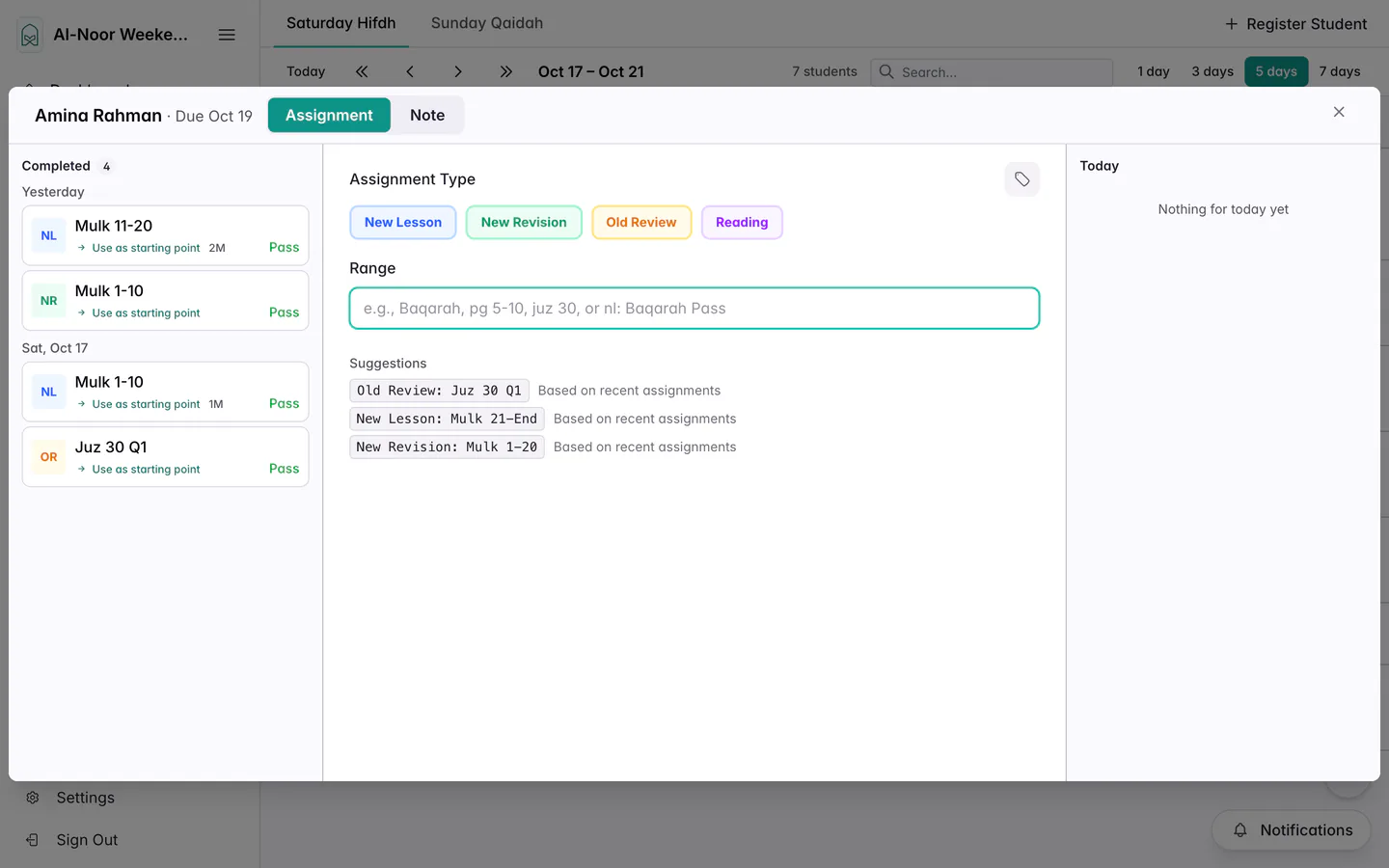
Les suggestions viennent du travail récent de l’élève. Cliquez sur l’une d’elles pour remplir le formulaire. -
Remplissez le formulaire et enregistrez
Choisissez un type, saisissez la plage et appuyez sur Enregistrer. Pour donner un autre travail au même élève, appuyez sur Enregistrer et en ajouter un autre. Le formulaire reste ouvert pour le même élève et le même jour.
Sur un téléphone
Les téléphones affichent un jour à la fois. Utilisez les flèches à côté de la date pour changer de jour, puis touchez le + au bout de la ligne d’un élève. Le formulaire occupe tout l’écran.
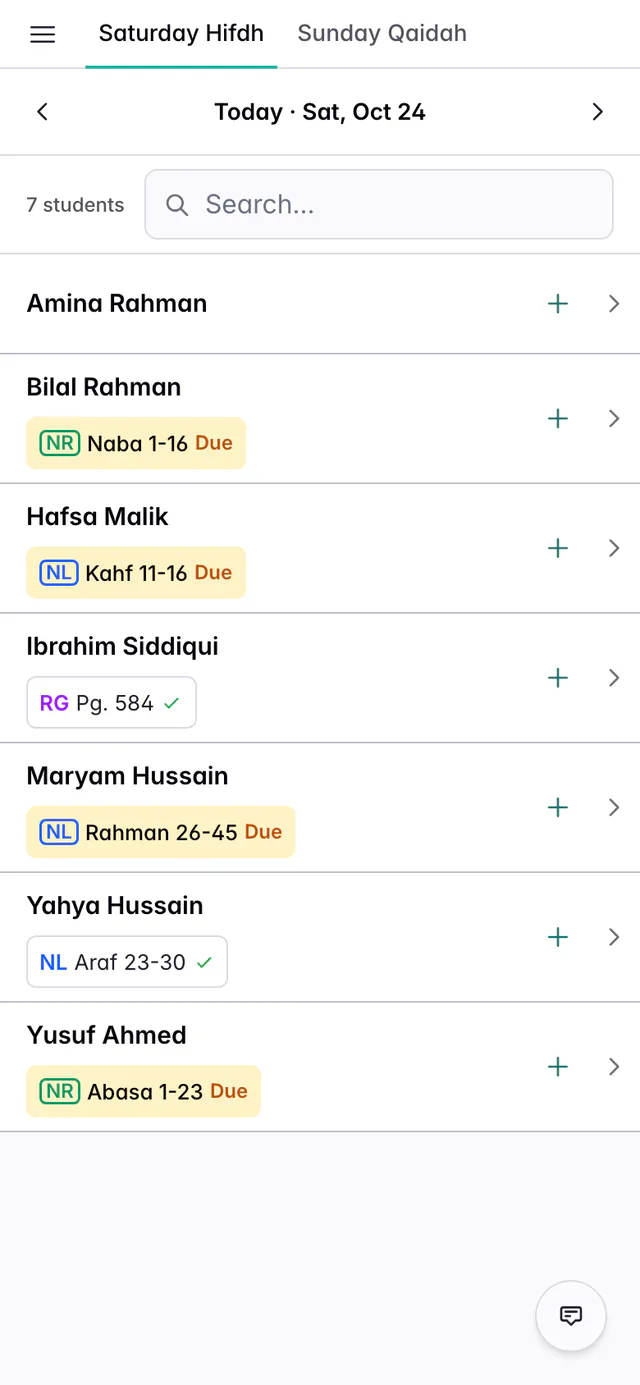
Donner du travail pour un autre jour
Comme le Tableau de bord de l’enseignant est organisé par jour, le travail à faire à la maison est simplement du travail prévu pour un jour ultérieur. Cliquez sur le jour de la prochaine leçon dans la ligne de l’élève, et remplissez le formulaire comme d’habitude. Pour voir plus de jours, choisissez 3 jours, 5 jours ou 7 jours en haut, ou avancez avec les flèches. Sur un téléphone, utilisez la flèche à côté de la date pour aller à ce jour.
Donner le même travail à plusieurs élèves
Il n’existe pas de bouton pour donner du travail à toute une classe en une fois. Créez plutôt le devoir pour un élève, puis copiez-le. Copier un devoir pour d’autres élèves présente en détail toutes les façons de copier.
-
Ouvrez le devoir
Sur le Tableau de bord de l’enseignant, cliquez sur le devoir à copier.
-
Choisissez Plus, puis Copier vers…
La fenêtre Copier le devoir s’ouvre avec le même type et la même plage.
-
Choisissez le jour et les élèves
Réglez la Date d’échéance, cochez chaque élève (ou Tout sélectionner) et appuyez sur Copier. Chaque élève reçoit sa propre copie, et l’original reste à sa place.
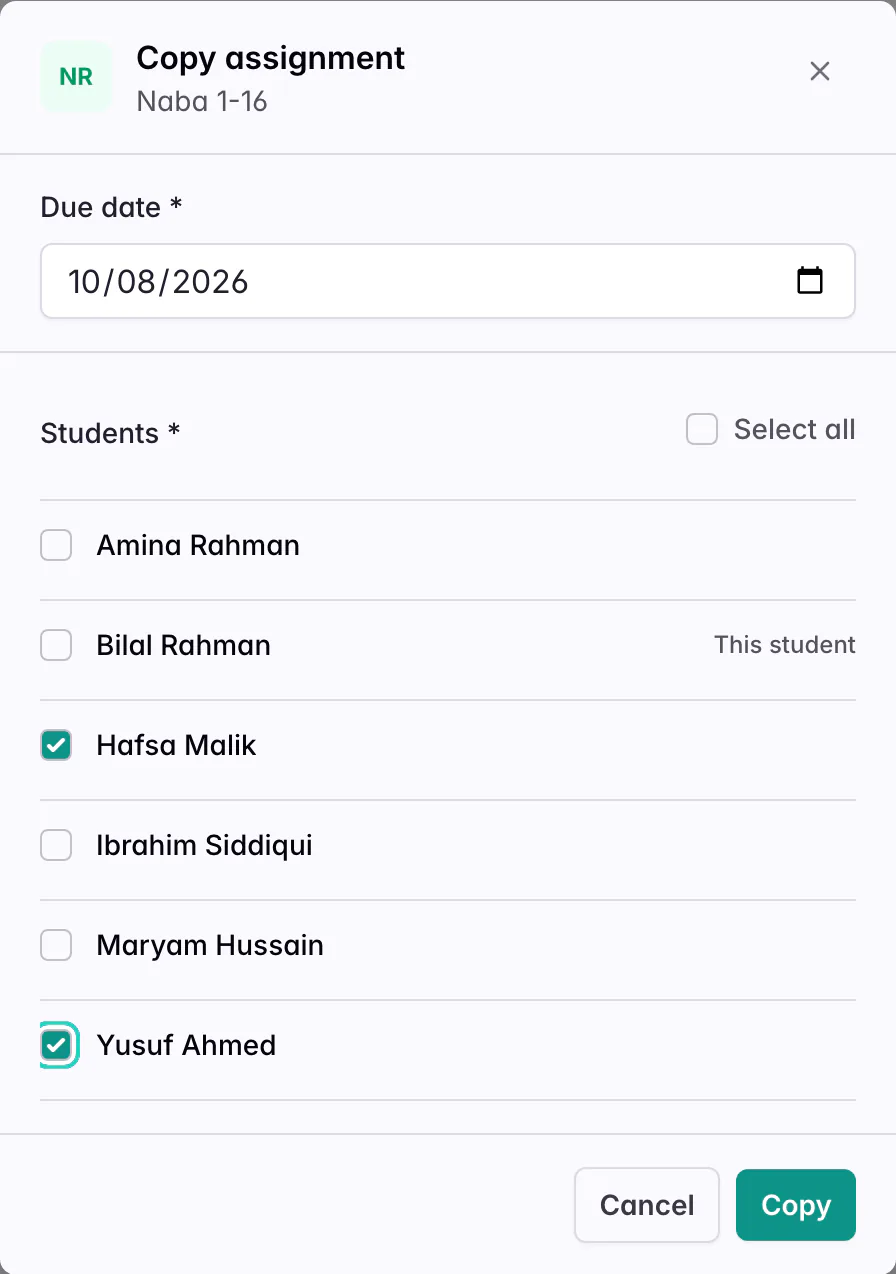
Seuls les élèves à qui vous pouvez donner du travail sont listés.
Sur un ordinateur ou un iPad, vous pouvez aussi faire glisser un devoir sur la ligne d’un autre élève pour le lui copier. Pour le copier à un autre jour pour le même élève, maintenez Option (Alt sous Windows) pendant que vous le faites glisser. Sans Option, faire glisser un devoir dans la ligne d’un élève le déplace au lieu de le copier.
Supprimer un travail inutile
Si vous avez donné quelque chose par erreur, ou si l’élève est déjà plus loin, supprimez-le.
-
Ouvrez le devoir
Sur le Tableau de bord de l’enseignant, cliquez sur le devoir. Vous pouvez aussi l’ouvrir depuis la liste des devoirs de l’élève.
-
Choisissez Plus, puis Supprimer
QuranPortal vous demande de confirmer, car la suppression retire aussi la note du devoir. Appuyez sur Supprimer le devoir. Les erreurs que vous avez marquées restent dans l’historique des erreurs de l’élève.
Sur un ordinateur ou un iPad, vous pouvez aussi faire glisser un devoir sur Déposer ici pour supprimer en bas du Tableau de bord de l’enseignant, puis confirmer.
Depuis la page d’un élève
Quand vous êtes déjà sur la page d’un élève, par exemple sur sa liste de devoirs, sa progression ou son calendrier, vous pouvez donner du travail sans revenir à la classe.
-
Appuyez sur + Devoir
Il se trouve en haut de chaque page d’élève, à côté du nom de l’élève.
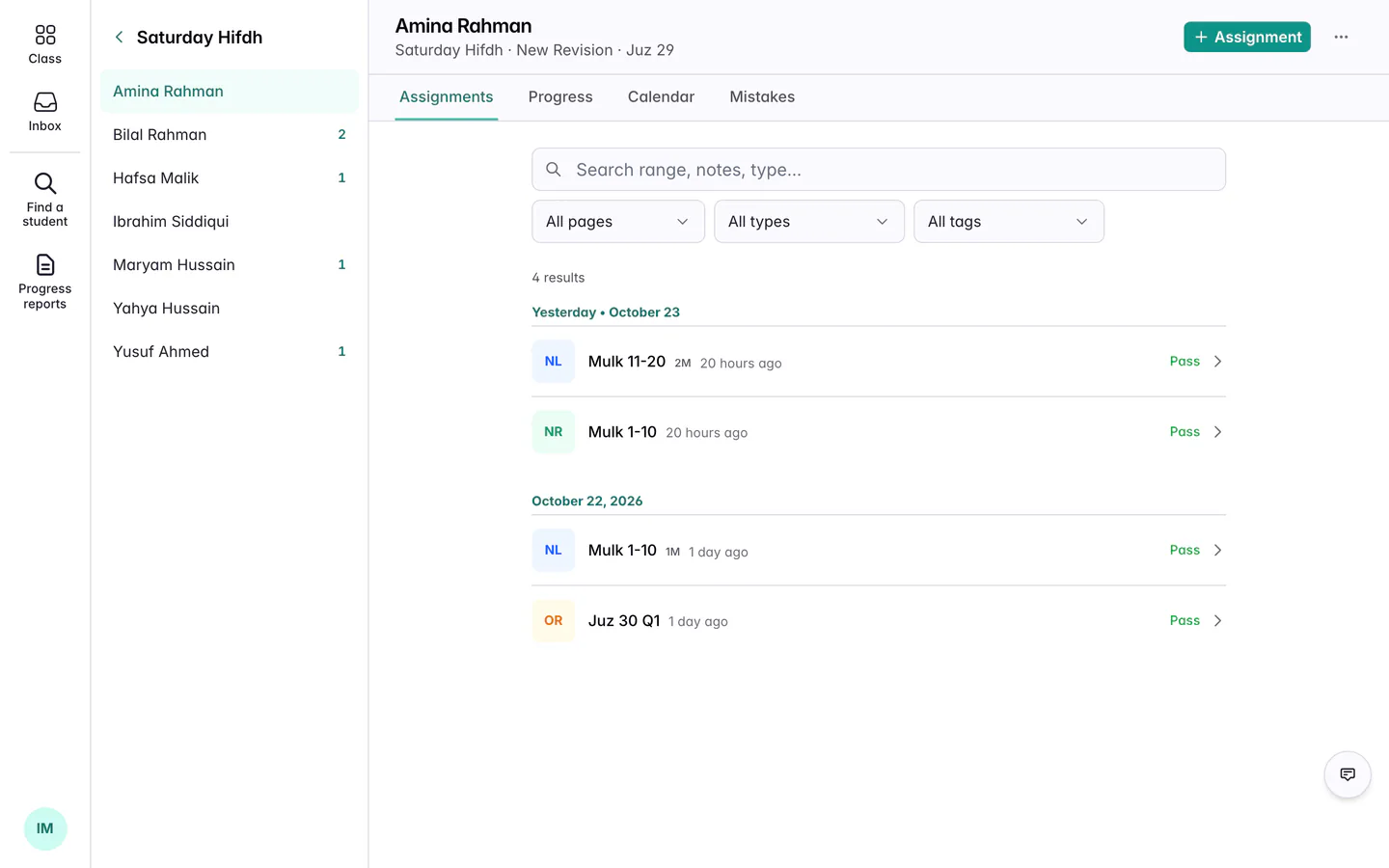
+ Devoir se trouve en haut de chaque page d’élève. -
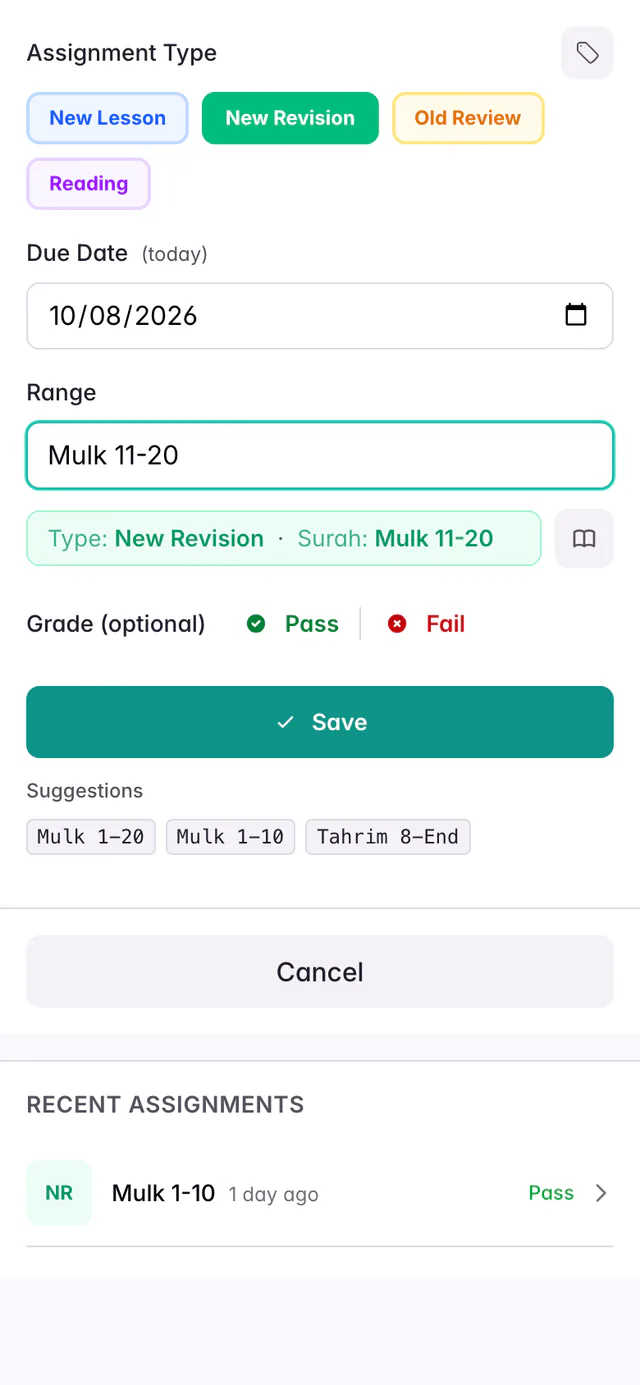
Remplissez le formulaire
C’est le même formulaire, avec un champ Date d’échéance pour choisir n’importe quel jour, et les Devoirs récents de l’élève à côté. Cliquez sur un devoir récent pour copier sa plage dans le formulaire.
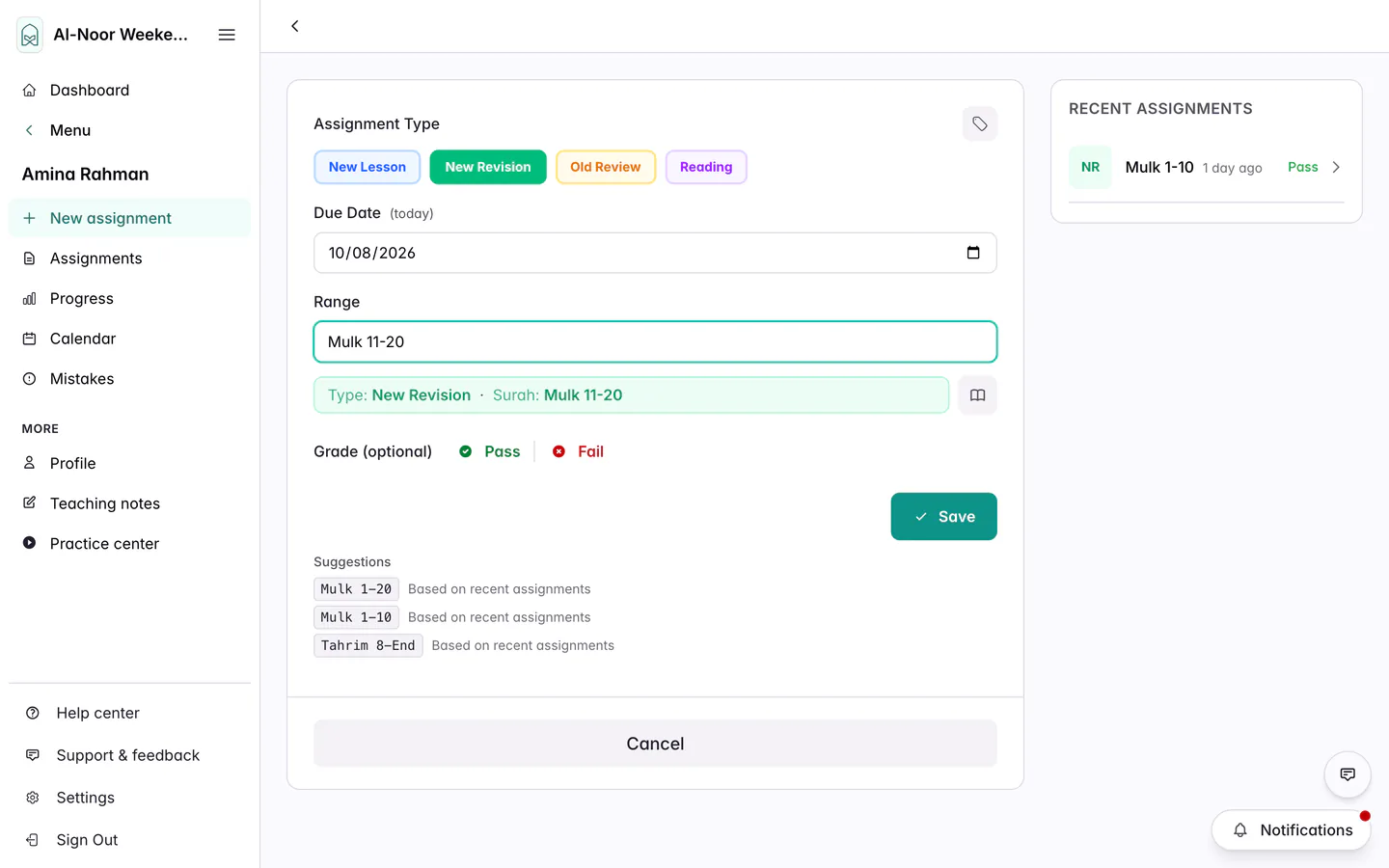
Choisissez une Date d’échéance pour donner du travail pour un autre jour. -
Appuyez sur Enregistrer
Les enseignants et les administrateurs arrivent sur le nouveau devoir pour le vérifier. Les parents reviennent à la liste des devoirs de leur enfant.
Dans l’application iPhone et Android
Sur la page d’un élève, touchez + dans la barre du haut. Le formulaire s’ouvre en volet par-dessus la page de l’élève. Fermez-le pour revenir.
Pour les parents : depuis Enfants
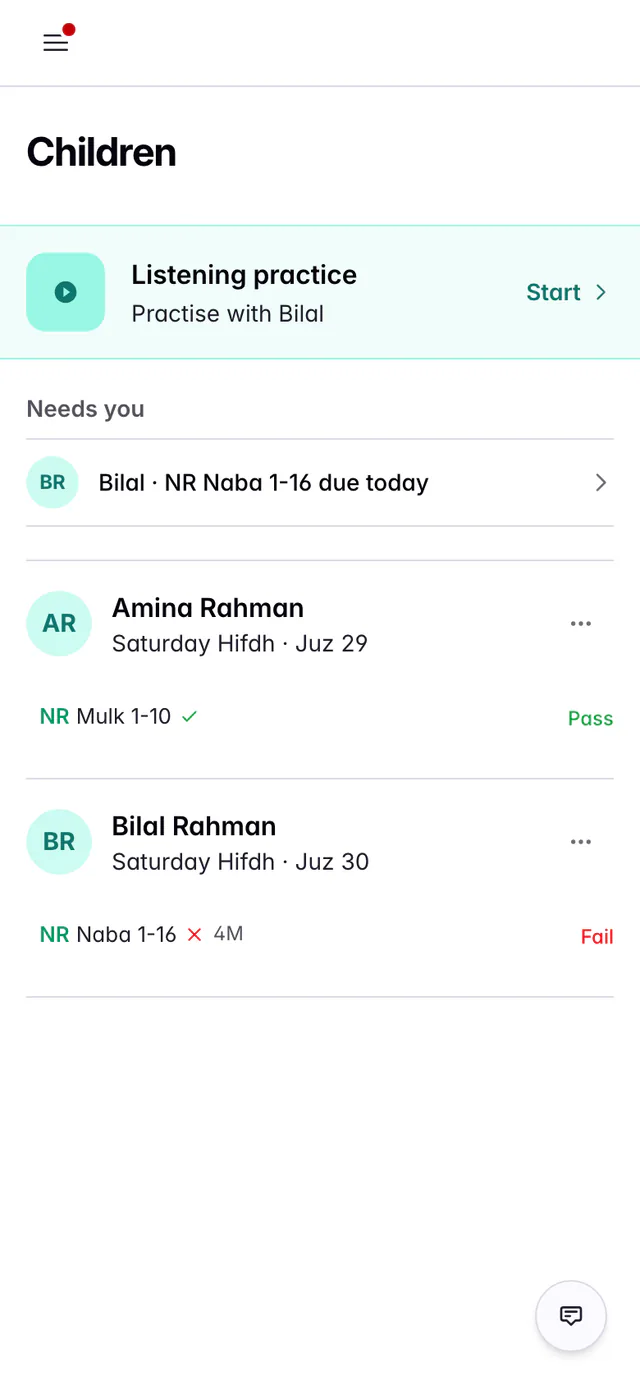
Si l’école de votre enfant vous permet de donner du travail à la maison, la carte de chaque enfant dans Enfants a un menu ··· avec Attribuer. Il ouvre le même formulaire que celui décrit plus haut.
Devoirs de Qaidah
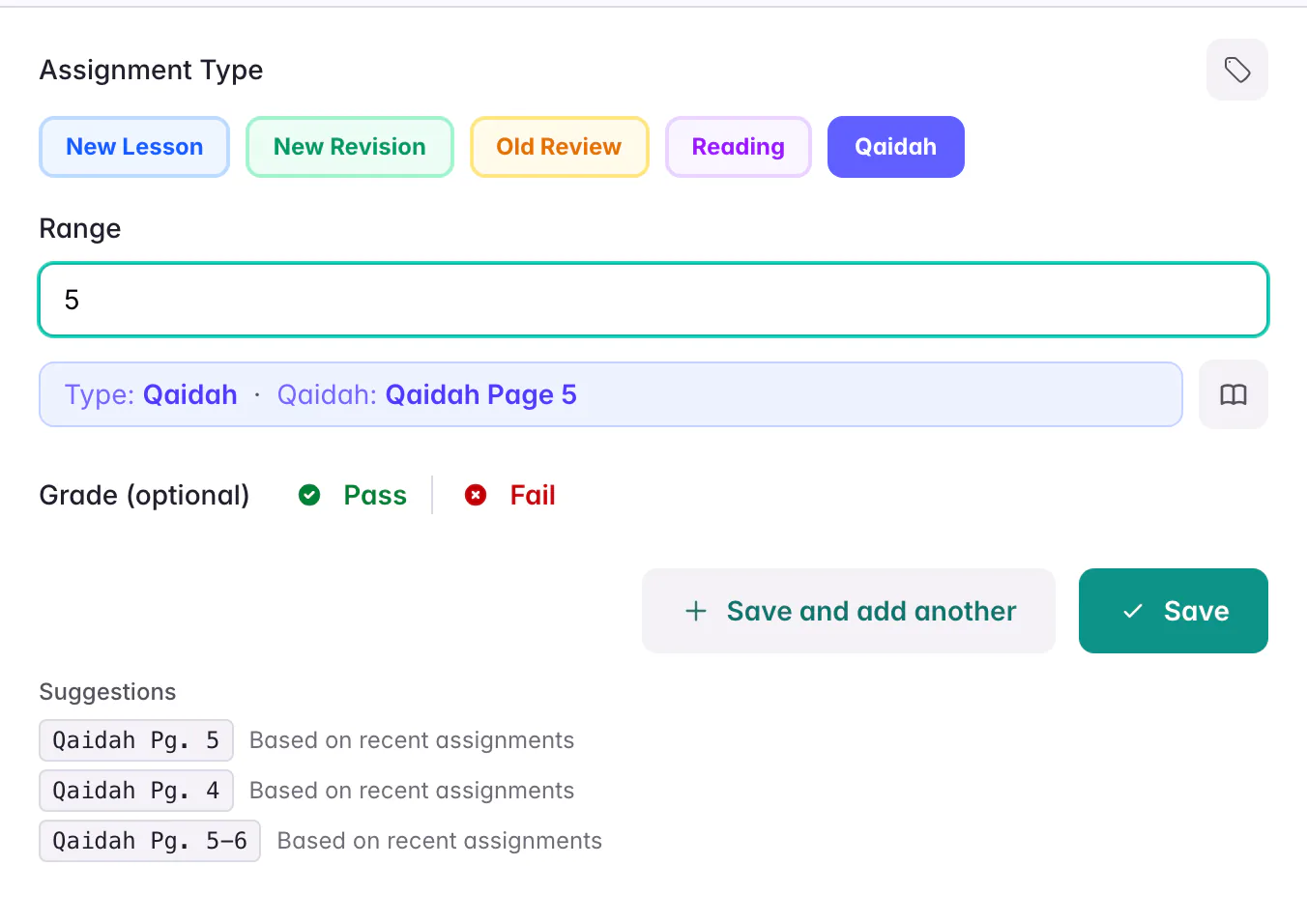
Choisissez Qaidah comme type, puis saisissez des numéros de page :
- 5 pour la page 5, ou 5-10 pour les pages 5 à 10
- 5 lignes 1-3 pour certaines lignes d’une page
- 5 cases 3-8 pour certaines cases d’une page
Vous ne savez pas quoi saisir ?
- Suggestions. Sous le formulaire, QuranPortal propose le travail suivant, par exemple la suite de la dernière leçon ou la page de Qaidah suivante. Cliquez sur une suggestion pour remplir le type et la plage.
- Utiliser comme point de départ. Dans le formulaire du Tableau de bord de l’enseignant, chaque travail passé, à gauche, a ce lien. Il copie le type et la plage de ce travail dans le formulaire, et propose ce qui vient habituellement ensuite, pour que vous puissiez l’ajuster.
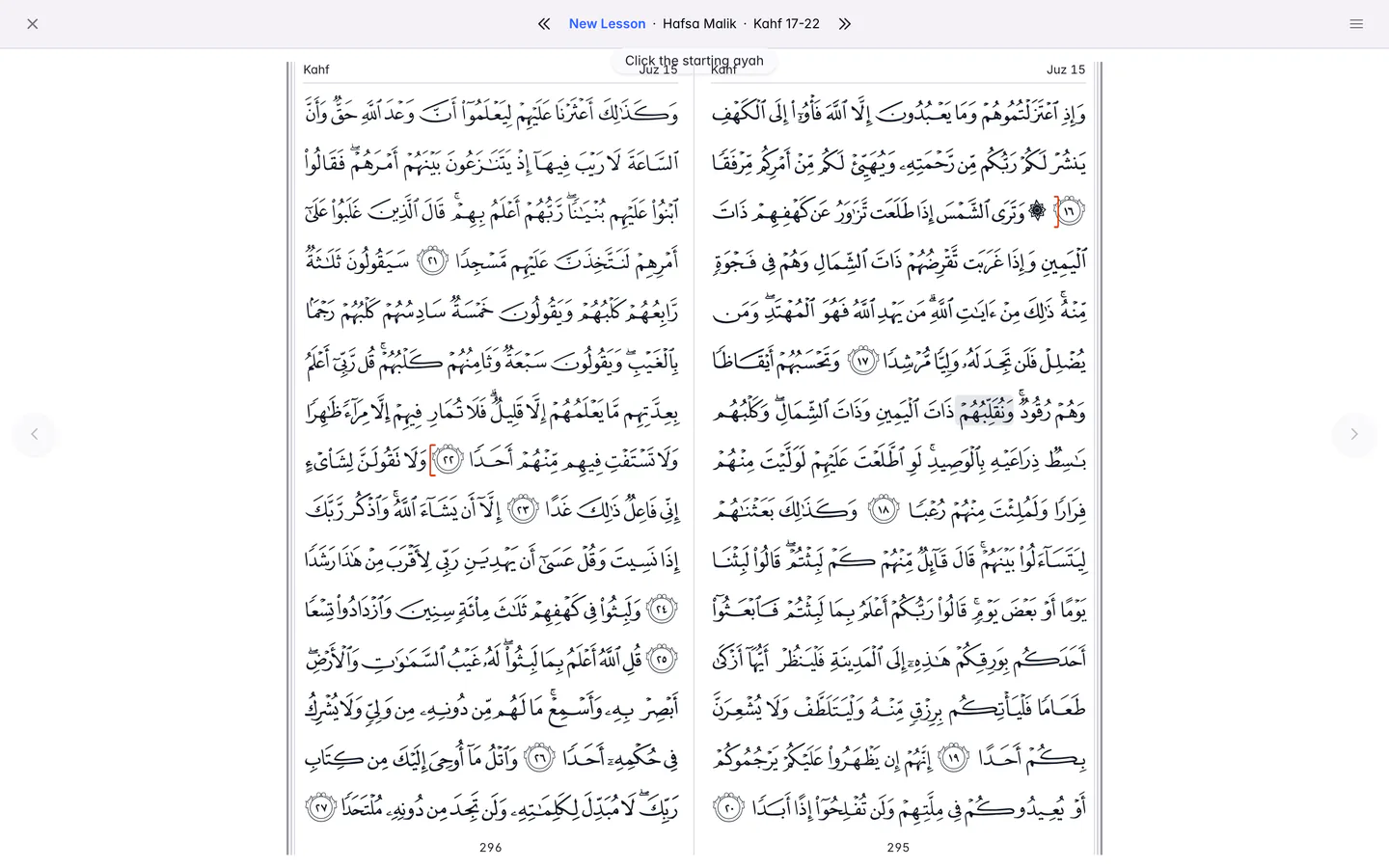
- Choisir sur la page. Une fois la plage saisie, appuyez sur le bouton en forme de livre à côté. Le moushaf (ou la Qaidah) s’ouvre sur cette plage. Cliquez sur l’ayah de début, puis sur l’ayah de fin, et le champ Plage se met à jour. Appuyez ensuite sur Enregistrer comme d’habitude.
Les deux se combinent bien. Imaginons que la Nouvelle leçon d’hier faisait une page et demie, et qu’aujourd’hui l’élève ne doit faire qu’une demi-page. Cliquez sur Utiliser comme point de départ sur la leçon d’hier, appuyez sur le bouton en forme de livre, puis cliquez sur la première et la dernière ayah de la demi-page du jour.
Questions et réponses
Puis-je donner le même devoir à toute la classe en une fois ?
Pas en une seule étape. Créez-le pour un élève, puis ouvrez-le, choisissez Plus et Copier vers…, appuyez sur Tout sélectionner, puis sur Copier.
Comment enregistrer un travail qu’un élève a déjà récité ?
Remplissez le formulaire comme d’habitude, puis appuyez sur Réussi ou Échoué au lieu d’Enregistrer. QuranPortal enregistre le devoir et la note ensemble.
Puis-je donner du travail pour un jour à venir ?
Oui. Sur le Tableau de bord de l’enseignant, cliquez sur ce jour dans la ligne de l’élève. Sur la page d’un élève, choisissez le jour dans le champ Date d’échéance.
Comment supprimer un devoir donné par erreur ?
Ouvrez-le, choisissez Plus puis Supprimer, et appuyez sur Supprimer le devoir. Sa note est supprimée aussi ; les erreurs que vous avez marquées restent dans l’historique des erreurs de l’élève.
Pourquoi est-ce que je ne vois pas le Tableau de bord de l’enseignant ?
Il n’affiche que les classes où vous enseignez. Demandez à un administrateur d’école de vous ajouter à la classe.
Pourquoi un type de devoir manque-t-il ?
Le formulaire n’affiche que les types activés pour cet élève. Un administrateur d’école peut les modifier dans Paramètres, sous Types de devoirs.
Les parents peuvent-ils donner des devoirs ?
Oui, si l’école leur a donné l’accès « Créer et noter les devoirs » ou plus en les associant à leur enfant. Ils utilisent Attribuer dans le menu ··· de la carte de leur enfant, dans Enfants.
Que signifient nl, rp, rl, rg et qh ?
Ce sont des codes courts pour Nouvelle leçon, Révision proche, Révision lointaine, Lecture et Qaidah. Saisissez-en un avant ou après la plage, par exemple « nl: Mulk 1-10 », pour choisir le type sans toucher de bouton.
Guides associés
- Copier un devoir pour d’autres élèves Donnez le même travail à plusieurs élèves ou à des frères et sœurs : copiez un devoir avec Copier vers… ou en le glissant sur le Tableau de bord de l’enseignant.
- Configurer le Centre d’entraînement pour vos élèves Activez l’entraînement à la maison, choisissez les paramètres d’écoute par défaut, activez l’écoute pour des devoirs et connectez l’appareil d’un enfant par code QR ou code de lettres.
- Laisser les enfants s’entraîner à la maison Connectez votre enfant sur un téléphone ou une tablette avec un lien, un code QR ou un code de quatre lettres, sans e-mail ni mot de passe, pour qu’il puisse s’entraîner à l’écoute à la maison.
- Envoyer un rapport de progrès aux parents Envoyez aux parents un rapport sur le hifz d’un élève : choisissez la période, rédigez un commentaire, vérifiez l’aperçu et envoyez-le par e-mail. Ce que reçoivent les parents, et l’impression.
Toujours besoin d’aide ?
Dites-nous ce que vous essayiez de faire et nous vous aiderons. Écrivez à support@quranportal.io. Envie d’échanger avec l’équipe ? Rejoignez notre groupe WhatsApp.