Envoyer un rapport de progrès aux parents
Envoyez aux parents un rapport sur le hifz d’un élève : choisissez la période, rédigez un commentaire, vérifiez l’aperçu et envoyez-le par e-mail. Ce que reçoivent les parents, et l’impression.
Pour les enseignants, les administrateurs d’école et les parents Mis à jour le
Sur cette page
Un rapport de progrès indique aux parents d’un élève comment se sont passées les dernières semaines. QuranPortal le remplit à partir du travail que vous avez noté : combien de pages de chaque type, à quel endroit du Coran, ce qui est enregistré comme mémorisé, et les pages avec le plus d’erreurs. Vous écrivez un commentaire, vérifiez l’aperçu et l’envoyez. Chaque parent reçoit un court e-mail dans sa propre langue et lit le rapport complet dans QuranPortal.
Les rapports de progrès sont activés école par école. Si vous ne voyez pas Envoyer un rapport de progrès, demandez-nous d’activer les rapports de progrès pour votre école : contactez-nous.
Par où commencer
Il existe trois façons d’ouvrir le rapport d’un élève. Elles ouvrent toutes la même page.
- La liste des élèves. Ouvrez Élèves, appuyez sur le menu au bout de la ligne de l’élève et choisissez Envoyer un rapport de progrès.
- La page de l’élève. Appuyez sur ··· à côté de + Devoir en haut de sa page et choisissez Envoyer un rapport de progrès.
- La liste d’une classe. Appuyez sur Rapports de progrès dans Gérer si vous êtes administrateur, ou dans École ou la barre latérale si vous êtes enseignant, puis choisissez la classe. La liste est le moyen le plus simple de traiter toute une classe.
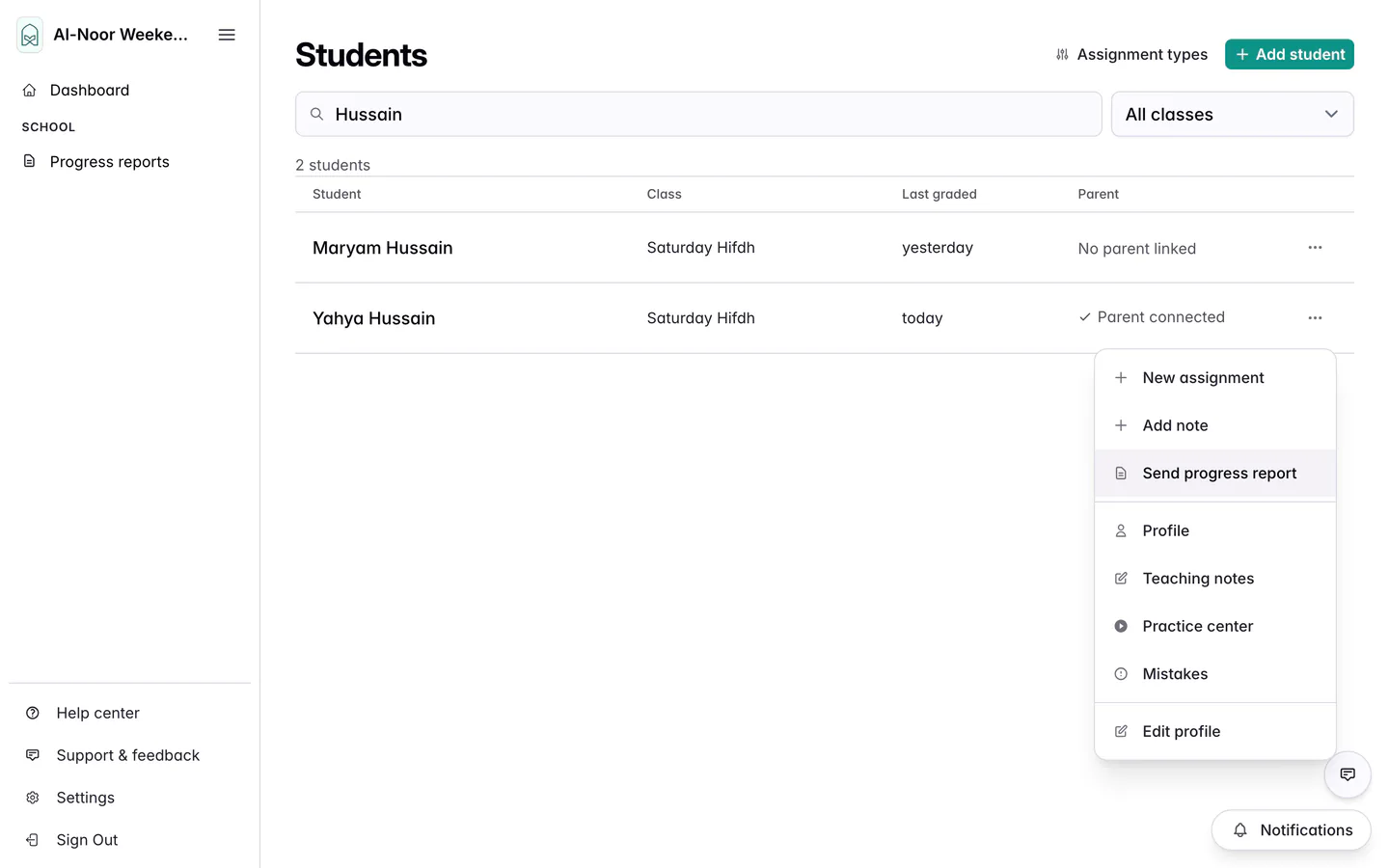
Un élève a un seul rapport en cours à la fois. Le rouvrir, d’où que ce soit, reprend le brouillon là où vous l’avez laissé.
Rédiger le rapport
-
Choisissez la période
Sous Période, les dates Du et Au déterminent le travail noté que le rapport prend en compte. Les deux jours sont inclus. Les boutons en dessous remplissent les deux dates :
- Depuis le dernier rapport : du lendemain de la fin du dernier rapport de l’élève jusqu’à aujourd’hui. C’est la période de départ d’un nouveau rapport : chaque rapport prend ainsi la suite du précédent. Ce bouton n’apparaît qu’une fois un rapport envoyé.
- 4 dernières semaines : les 28 jours jusqu’à aujourd’hui. Le premier rapport d’un élève utilise cette période.
- Ce mois-ci et Mois dernier : des mois calendaires.
Pour toute autre période, modifiez les dates. La période se termine au plus tard aujourd’hui. La ligne sous les dates la décrit en toutes lettres et indique quand le dernier rapport a été envoyé.
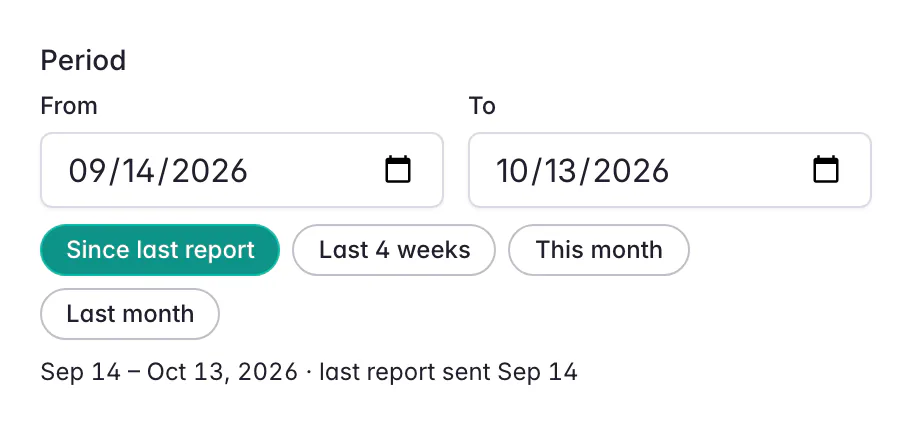
Depuis le dernier rapport commence le lendemain de la fin du dernier rapport. -
Écrivez votre commentaire
Votre commentaire est ce que les parents lisent en premier, et vous ne pouvez pas envoyer le rapport sans commentaire. Comme l’indique l’aide en dessous, citez un point fort et une prochaine étape. Deux ou trois phrases suffisent.
Objectif d’ici le prochain rapport est facultatif : une chose sur laquelle l’élève doit travailler, comme une page à écouter à la maison. Il s’affiche sous votre commentaire.
Votre commentaire s’affiche exactement comme vous l’avez écrit. Un parent qui lit QuranPortal dans une autre langue voit une note comme Écrit en anglais par Idris Mahmoud.
-
Vérifiez l’aperçu
À côté du formulaire, Aperçu · ce que les parents verront montre le rapport tel qu’il est, et se met à jour quand vous écrivez ou changez les dates. Il est dans votre langue ; chaque parent le lit dans la sienne.
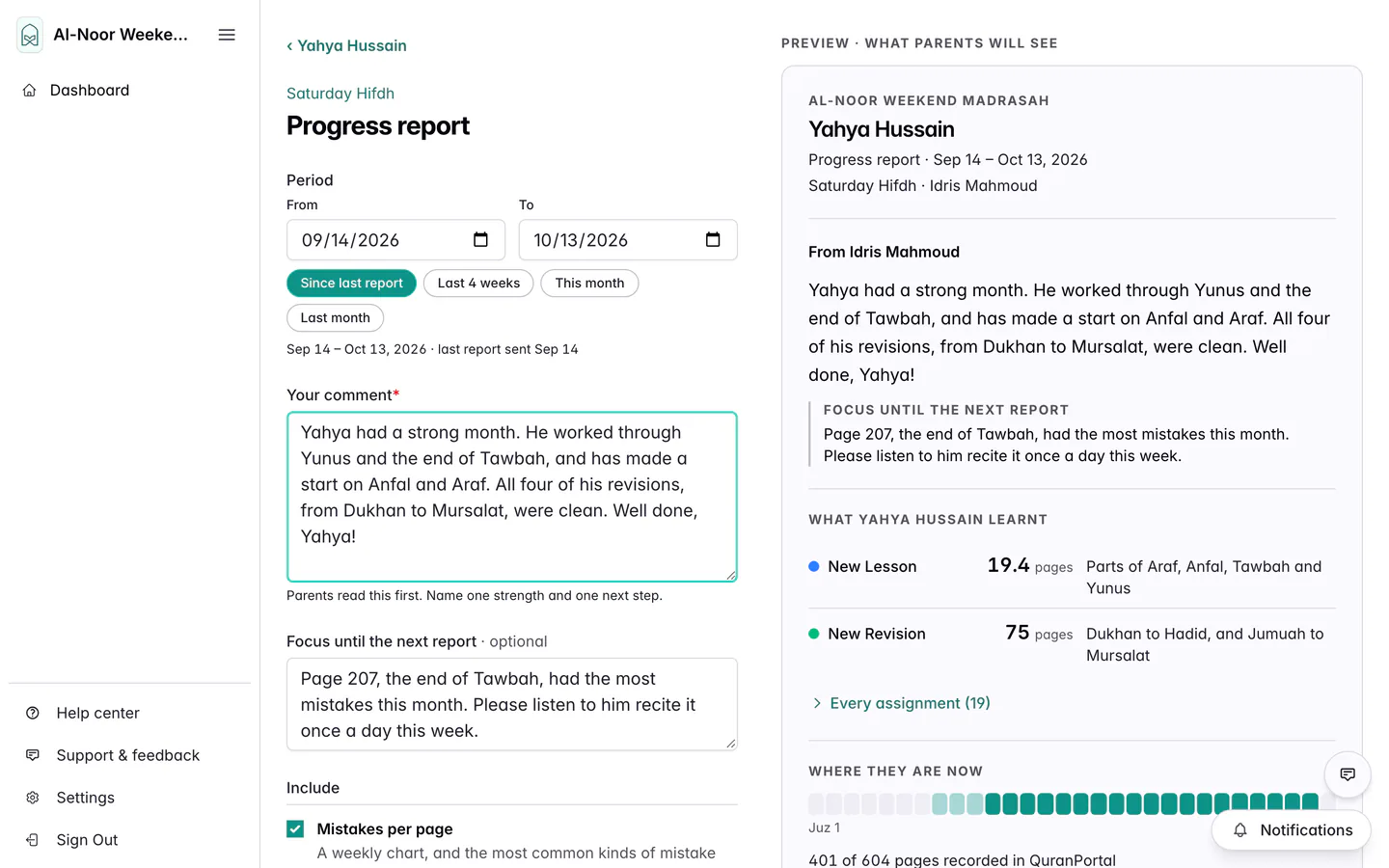
Le formulaire à gauche, le rapport que verront les parents à droite.
Il n’y a pas de bouton d’enregistrement. Le brouillon s’enregistre pendant que vous écrivez, et Brouillon enregistré avec l’heure s’affiche à côté du bouton d’envoi. Vous pouvez fermer la page et revenir plus tard.
Ce que montre le rapport
Tout ce que contient le rapport vient du travail qu’un enseignant a noté pendant la période. Le travail donné mais non noté n’est pas compté.
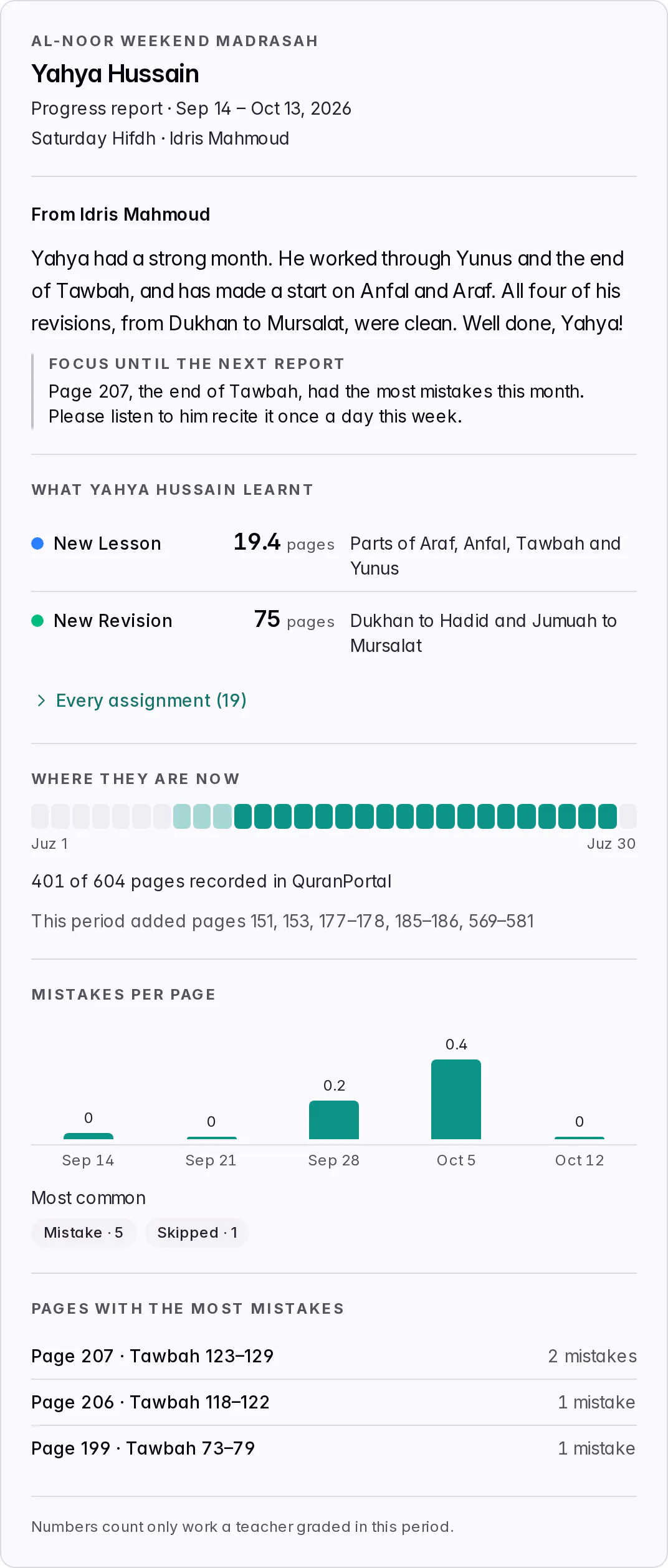
- Ce que … a appris, avec le nom de l’élève : les pages de chaque type de devoir, comme Nouvelle leçon et Révision proche, et une ligne indiquant où se situait le travail dans le Coran, par exemple Des passages de Araf, Anfal, Tawbah et Yunus. Chaque devoir compte ses pages une seule fois, quel que soit le nombre de récitations. Les types ne sont jamais additionnés : la révision n’est donc jamais comptée comme une nouvelle mémorisation. Tous les devoirs ouvre la liste complète, avec chaque date, plage et note.
- Noté Échoué. Les réussites ne sont pas listées. Seul un devoir dont la dernière note est Échoué a droit à une ligne discrète, par exemple 1 révision proche notée Échoué, avec sa plage et sa date. Un devoir que vous avez ensuite noté Réussi n’est pas mentionné.
- Où en est l’élève : une barre pour les 30 juz et une ligne comme 401 pages sur 604 enregistrées dans QuranPortal. Elle compte tout ce qui a été enregistré jusqu’à la fin de la période, historique antérieur compris. Elle ne connaît que ce qui a été enregistré dans QuranPortal, d’où cette précision.
- Erreurs par page : un graphique hebdomadaire des erreurs pour chaque page récitée, à partir des nombres saisis lors de la notation, et les types d’erreurs les plus fréquents. C’est la seule partie que vous pouvez retirer : décochez-la sous Inclure.
- Pages avec le plus d’erreurs : jusqu’à trois pages, à partir des erreurs que vous avez marquées sur les mots, avec les versets de chacune. Un parent sait ainsi exactement quoi écouter à la maison. S’il n’y a pas d’erreurs marquées, le rapport l’indique.
- Présence et Écoute dans l’application n’apparaissent que dans les écoles qui font l’appel ou utilisent la pratique d’écoute, et seulement s’il y a quelque chose à montrer.
Choisir les destinataires
Envoyer à liste chaque parent de l’élève : les mères, pères et responsables légaux associés à l’élève, et les parents invités qui ne se sont pas encore inscrits. Les observateurs ne reçoivent jamais de rapport. Pour chaque parent figurent son adresse e-mail, la langue de ses e-mails, et soit Compte parent, soit Invité · pas encore inscrit.
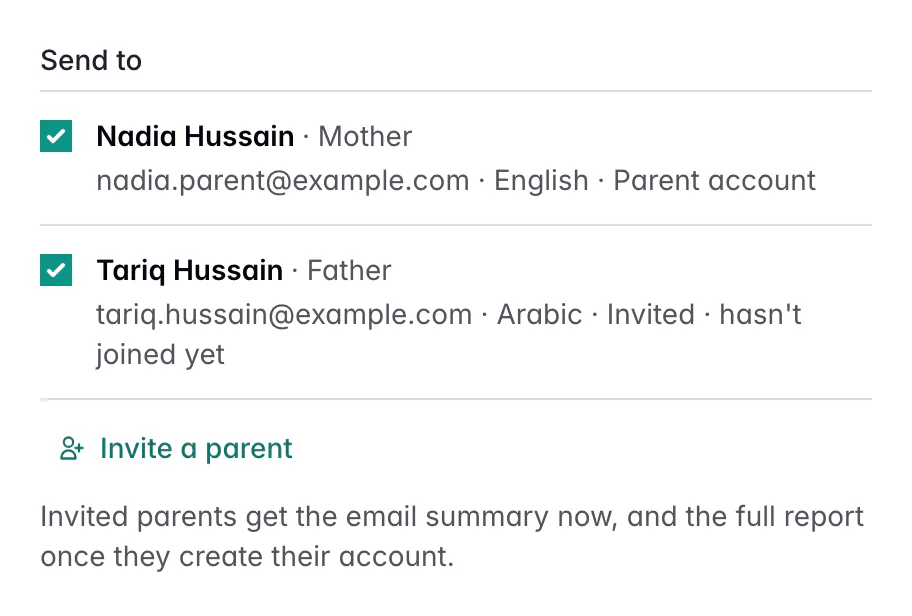
- Décochez un parent qui ne doit pas recevoir ce rapport. Le bouton d’envoi compte les parents restés cochés, par exemple Envoyer à 2 parents.
- Les parents invités reçoivent le résumé par e-mail dès maintenant, et lisent le rapport complet une fois leur compte créé.
- Inviter un parent (administrateurs d’école uniquement) ouvre le formulaire d’invitation d’un parent. Renseignez son e-mail et son lien avec l’élève, et choisissez la Langue des e-mails : son invitation et ses rapports arrivent dans cette langue. Appuyez sur Inviter et ajouter au rapport : vous revenez au rapport, avec ce parent coché.
Un rapport doit avoir au moins un destinataire. Si l’élève n’a pas encore de parent, la page l’indique, par exemple Hafsa Malik n’a pas encore de parent à qui l’envoyer. Le brouillon s’enregistre quand même : vous pouvez l’écrire maintenant et l’envoyer une fois un parent invité. Les enseignants qui ne sont pas administrateurs peuvent demander à un administrateur d’école d’inviter le parent.
Envoyer le rapport
-
Appuyez sur Envoyer
Appuyez sur Envoyer à 2 parents (le nombre correspond aux parents cochés). QuranPortal enregistre le rapport tel quel et l’envoie par e-mail à chaque parent. Un rapport envoyé ne peut pas être modifié.
-
Vérifiez à qui il a été envoyé
Le rapport envoyé s’ouvre, avec Envoyé par e-mail à, qui liste chaque parent et l’état de son e-mail, par exemple Envoyé le suivi de la date et de l’heure. Si un parent dit ne pas l’avoir reçu, appuyez sur Renvoyer l’e-mail à côté de son nom. QuranPortal ne vérifie pas si un e-mail a été ouvert.
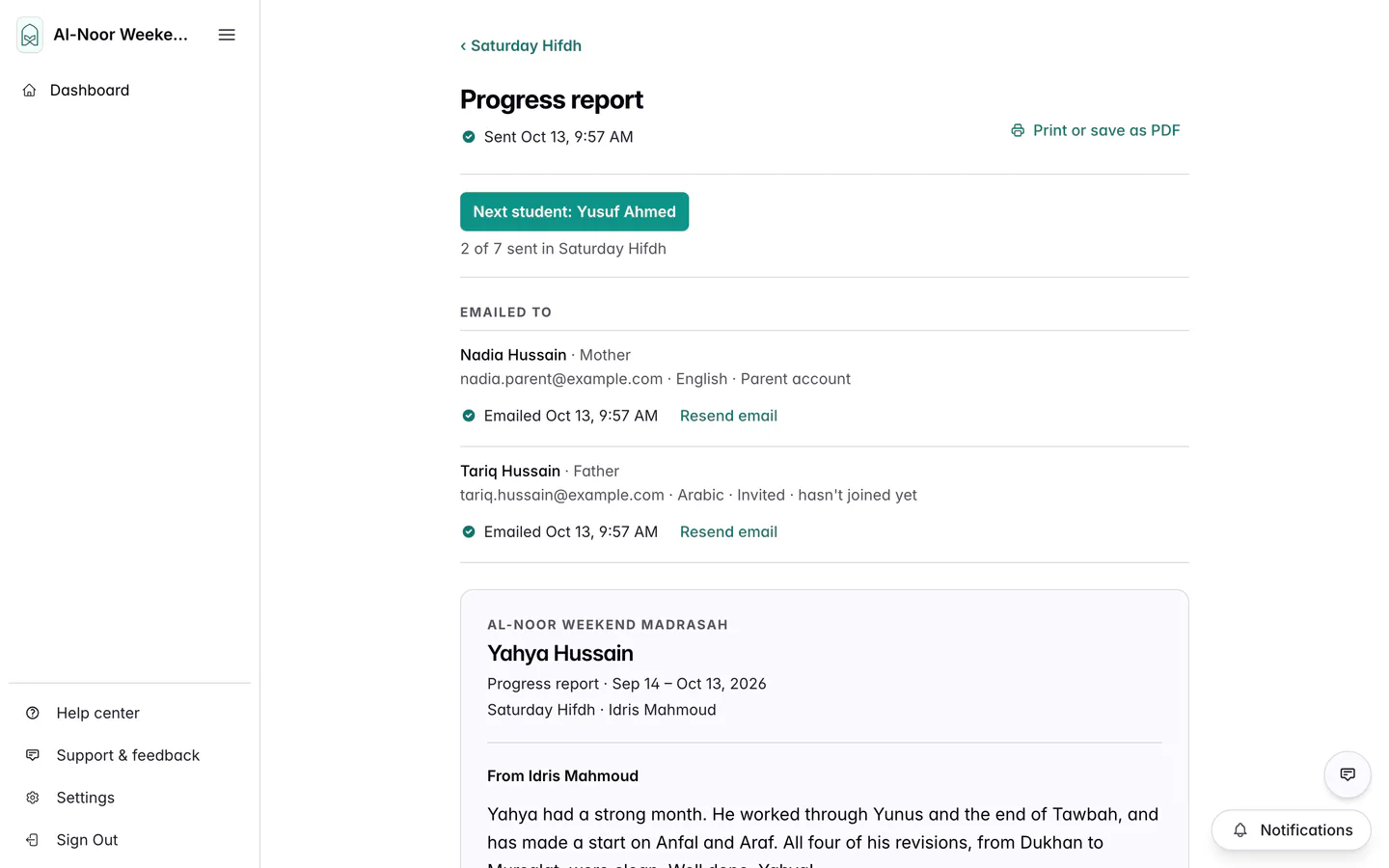
D’ici, Élève suivant ouvre le rapport suivant de la classe.
Vous pouvez rouvrir un rapport envoyé depuis la page de l’élève, la liste des élèves ou la liste de la classe. Les enseignants et les administrateurs voient Envoyé par e-mail à et Renvoyer l’e-mail ; les parents ne voient que le rapport.
Traiter toute une classe
Ouvrez Rapports de progrès (dans Gérer, École ou la barre latérale) et choisissez la classe. La liste montre chaque élève, l’état de son rapport et le nombre de ses parents :
- Non commencé, avec premier rapport ou la date du dernier.
- Brouillon, ou Brouillon · commentaire manquant.
- Envoyé le suivi de la date, et en dessous chaque parent à qui il a été envoyé.
- Aucun contact parent sous les parents, pour un élève dont le rapport ne peut encore être envoyé à personne.
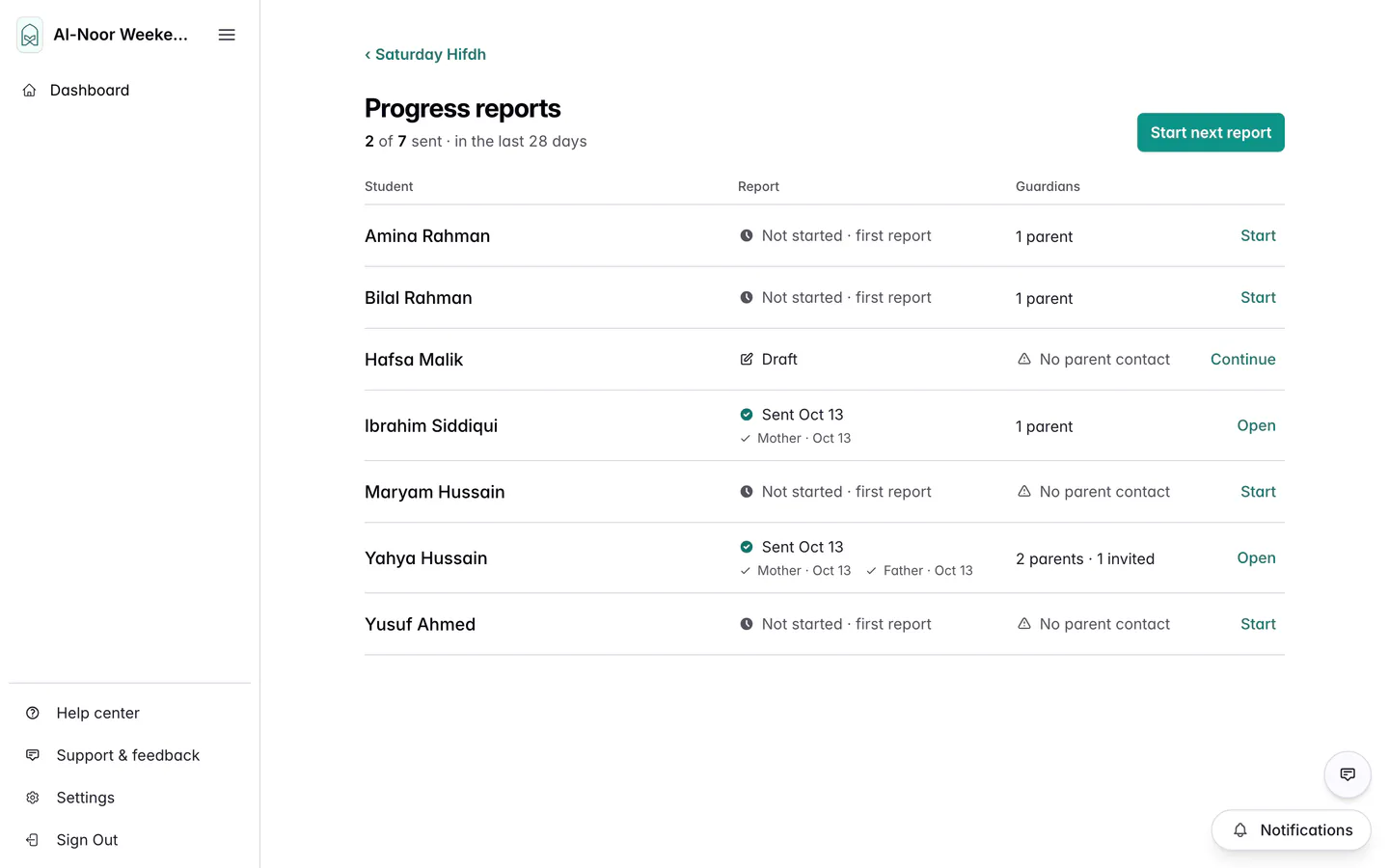
Appuyez sur Commencer le rapport suivant pour le premier élève dont le rapport n’est pas envoyé, ou sur Commencer, Continuer ou Ouvrir sur n’importe quelle ligne. Après chaque envoi, Élève suivant vous mène au suivant : vous pouvez ainsi traiter toute la classe d’une traite. Quand tous les rapports sont envoyés, le bouton indique Tous envoyés · retour à la classe.
Sur un téléphone
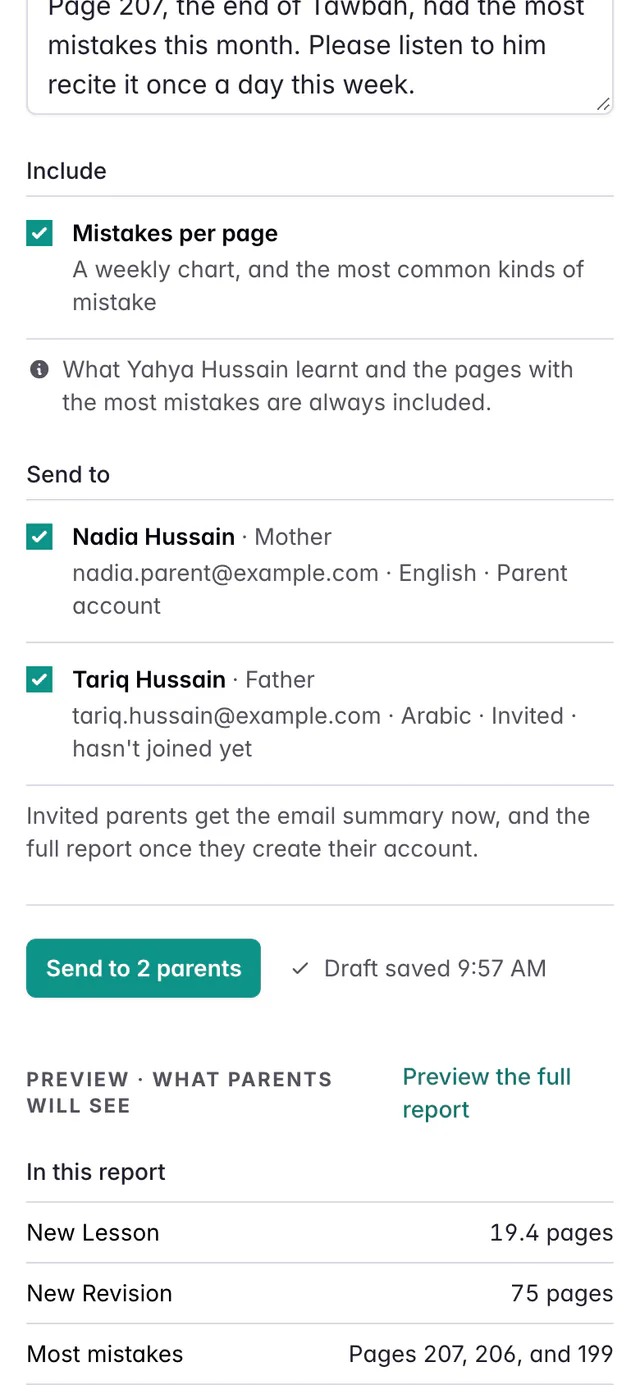
Le formulaire vient en premier. En dessous, Dans ce rapport résume les pages de chaque type et les pages avec le plus d’erreurs. Appuyez sur Voir le rapport complet pour lire tout le rapport avant de l’envoyer.
Ce que reçoivent les parents
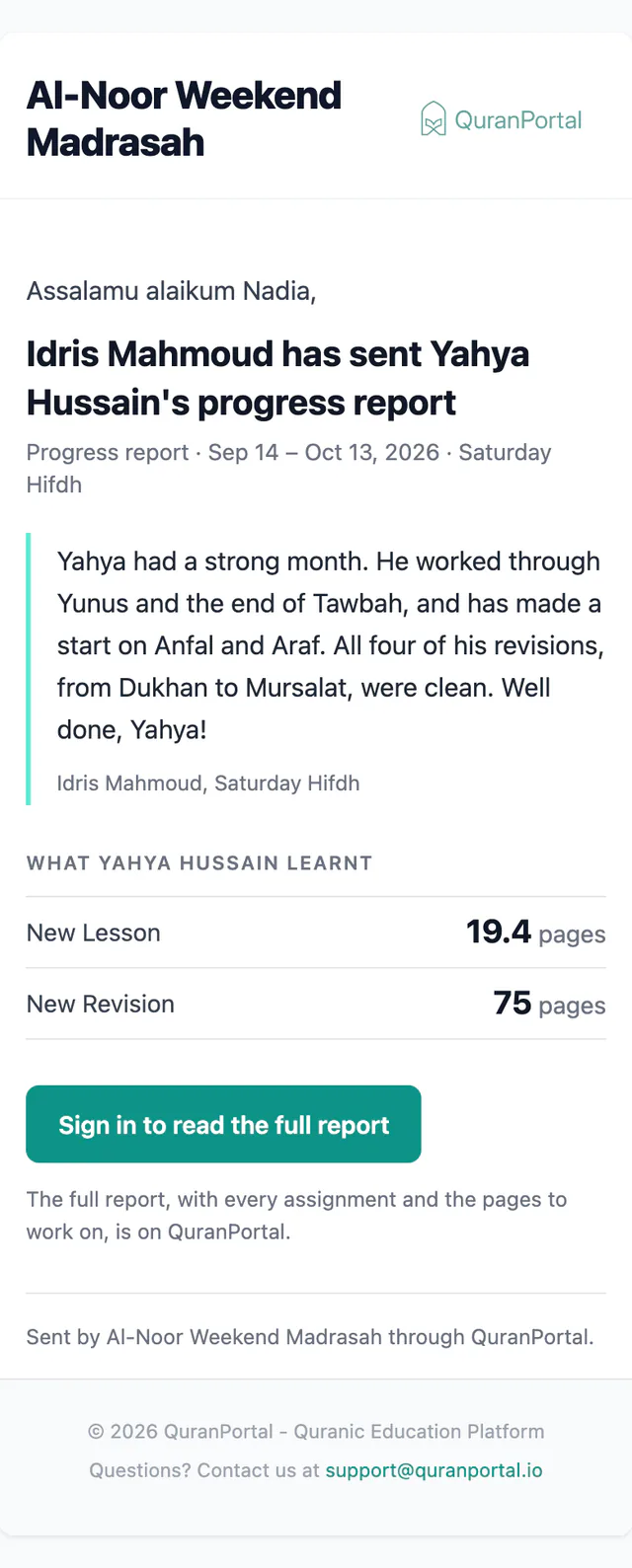
Chaque parent reçoit un e-mail dans sa propre langue, avec votre commentaire et les pages de chaque type. Il ne mentionne jamais la note Échoué. Son bouton ouvre le rapport complet :
- Connectez-vous pour lire le rapport complet pour un parent qui a un compte QuranPortal.
- Créez votre compte pour lire le rapport complet pour un parent invité qui ne s’est pas encore inscrit. Le bouton le mène directement à la création de son compte, en renouvelant d’abord son invitation si elle a expiré, et le ramène au rapport une fois inscrit.
Le rapport complet est réservé aux parents, aux enseignants et aux administrateurs d’école de l’élève. Il s’ouvre depuis l’e-mail ou depuis Rapports de progrès dans Enfants, la page d’accueil du parent, qui liste chaque rapport envoyé au sujet de ses enfants.
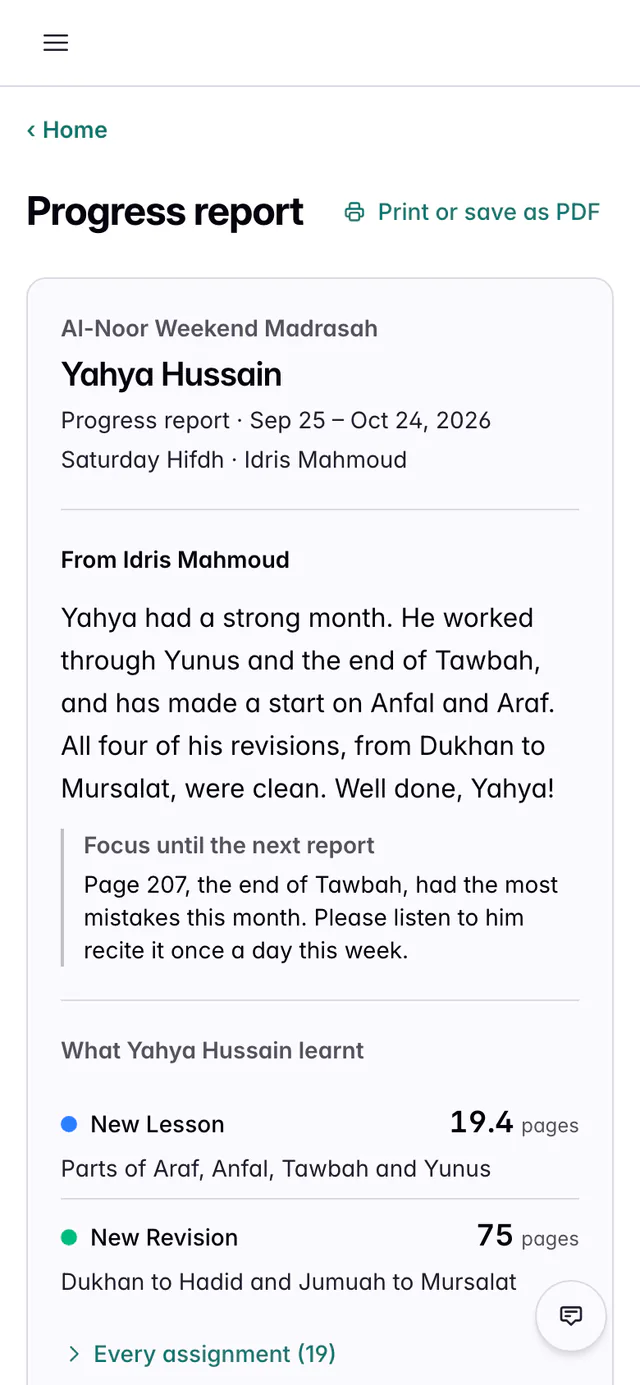
Pour en garder une copie papier, appuyez sur Imprimer ou enregistrer en PDF. L’impression contient le rapport seul, sur une feuille pour un rapport mensuel, sans la liste complète des devoirs. Pour enregistrer un PDF, choisissez Enregistrer au format PDF dans la fenêtre d’impression.
Questions et réponses
Puis-je modifier un rapport de progrès après l’avoir envoyé ?
Non. Un rapport envoyé est conservé exactement tel que les parents l’ont vu : modifier plus tard la note d’un devoir ne le change pas non plus. Si quelque chose doit être corrigé, rédigez un nouveau rapport pour le même élève et envoyez-le.
Pourquoi un parent n’apparaît-il pas dans Envoyer à ?
Envoyer à liste les mères, pères et responsables légaux associés à l’élève, ainsi que ceux qui ont été invités et ne se sont pas encore inscrits. Les observateurs n’y figurent jamais. S’il manque un parent, un administrateur d’école peut appuyer sur Inviter un parent dans Envoyer à. Un parent qui a déjà un compte dans votre école est associé immédiatement.
Pourquoi le rapport parle-t-il de pages enregistrées dans QuranPortal ?
Où en est l’élève ne compte que ce qui a été enregistré dans QuranPortal, par du travail noté ou un historique importé pour l’élève. Ce qu’un élève a mémorisé avant d’arriver, sans que cela ait été enregistré, n’est pas compté : le rapport dit donc enregistrées plutôt que mémorisées.
Les parents voient-ils une note Échoué dans l’e-mail ?
Non. L’e-mail contient votre commentaire et les pages de chaque type. Une note Échoué n’est mentionnée que dans le rapport complet, sur une seule ligne discrète, quand la dernière note d’un devoir est Échoué.
Que couvre Depuis le dernier rapport ?
Du lendemain de la fin du dernier rapport envoyé pour l’élève jusqu’à aujourd’hui. Le premier rapport d’un élève couvre plutôt les 4 dernières semaines. Vous pouvez modifier l’une ou l’autre date avant l’envoi.
Guides associés
- Toutes les façons de créer un devoir Les façons les plus rapides de donner à un élève une Nouvelle leçon, une révision, une lecture ou un travail de Qaidah dans QuranPortal, et quand utiliser chacune.
- Configurer le Centre d’entraînement pour vos élèves Activez l’entraînement à la maison, choisissez les paramètres d’écoute par défaut, activez l’écoute pour des devoirs et connectez l’appareil d’un enfant par code QR ou code de lettres.
Toujours besoin d’aide ?
Dites-nous ce que vous essayiez de faire et nous vous aiderons. Écrivez à support@quranportal.io. Envie d’échanger avec l’équipe ? Rejoignez notre groupe WhatsApp.