Configurer le Centre d’entraînement pour vos élèves
Activez l’entraînement à la maison, choisissez les paramètres d’écoute par défaut, activez l’écoute pour des devoirs et connectez l’appareil d’un enfant par code QR ou code de lettres.
Pour les enseignants et les administrateurs d’école Mis à jour le
Sur cette page
- Ouvrir le Centre d’entraînement
- L’entraînement à la maison et la connexion de l’enfant
- Pratique d’écoute
- Connecter un appareil en classe avec un code QR
- Partager les informations de connexion avec les familles
- Lettres erronées, pauses et verrouillages
- Modifier le code de l’école
- Appareils
- Qui peut faire quoi
- Questions et réponses
Chaque élève a un Centre d’entraînement où vous configurez l’écoute à la maison : le récitateur et les répétitions, les devoirs sur lesquels l’enfant s’entraîne, et la connexion de l’enfant sur un téléphone ou une tablette. L’enfant n’a ni adresse e-mail ni mot de passe. Un adulte connecte l’appareil une fois avec un code QR, ou l’enfant saisit un court nom d’utilisateur et touche les quatre lettres de son code de lettres sur un clavier de lettres de la Qaidah. L’appareil se souvient ensuite de lui.
Ce guide s’adresse aux enseignants et aux administrateurs d’école. Pour le côté famille, la connexion à la maison et ce que voit l’enfant, envoyez aux parents Laisser les enfants s’entraîner à la maison.
Ouvrir le Centre d’entraînement
Ouvrez la page de l’élève, appuyez sur ··· à côté de + Devoir en haut de sa page et choisissez Centre d’entraînement. Dans l’application iPhone et Android, touchez ··· dans la barre du haut.
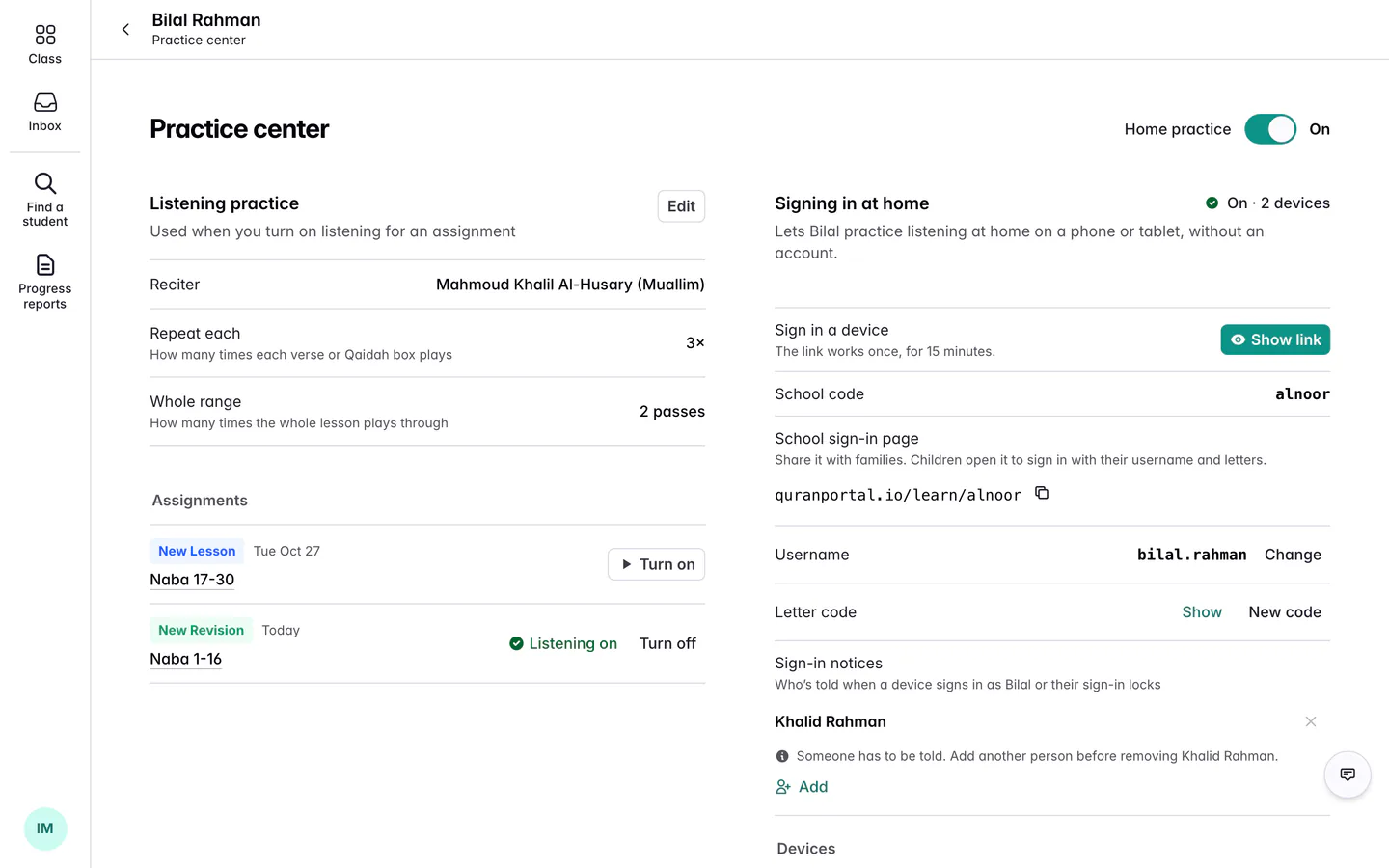
Deux conditions doivent être remplies avant qu’un enfant puisse s’entraîner à la maison :
- Votre école dispose de l’entraînement à la maison. L’équipe QuranPortal l’active école par école, et la pratique d’écoute est incluse. Si le menu ··· de l’élève ne propose pas Centre d’entraînement, contactez-nous.
- L’écoute est activée pour certains devoirs. L’enfant ne s’entraîne que sur les devoirs dont l’écoute est activée. Voir Pratique d’écoute.
L’entraînement à la maison et la connexion de l’enfant
L’interrupteur Entraînement à la maison, à côté du titre, indique si l’élève s’entraîne à la maison ou non. Il est sur Activé pour chaque élève tant que personne ne le désactive. Tant qu’il est activé, les devoirs dont l’écoute est activée peuvent être travaillés par l’enfant, par ses parents dans le lecteur d’écoute, et par un élève qui a son propre compte.
Un enfant sans compte personnel a aussi besoin d’une connexion pour son téléphone ou sa tablette. Sous Connexion à la maison, appuyez sur Activer la connexion. QuranPortal crée pour l’enfant un nom d’utilisateur et un code de lettres, et affiche La connexion à la maison est activée. L’état à côté de Connexion à la maison indique alors Activée, avec le nombre d’appareils connectés.
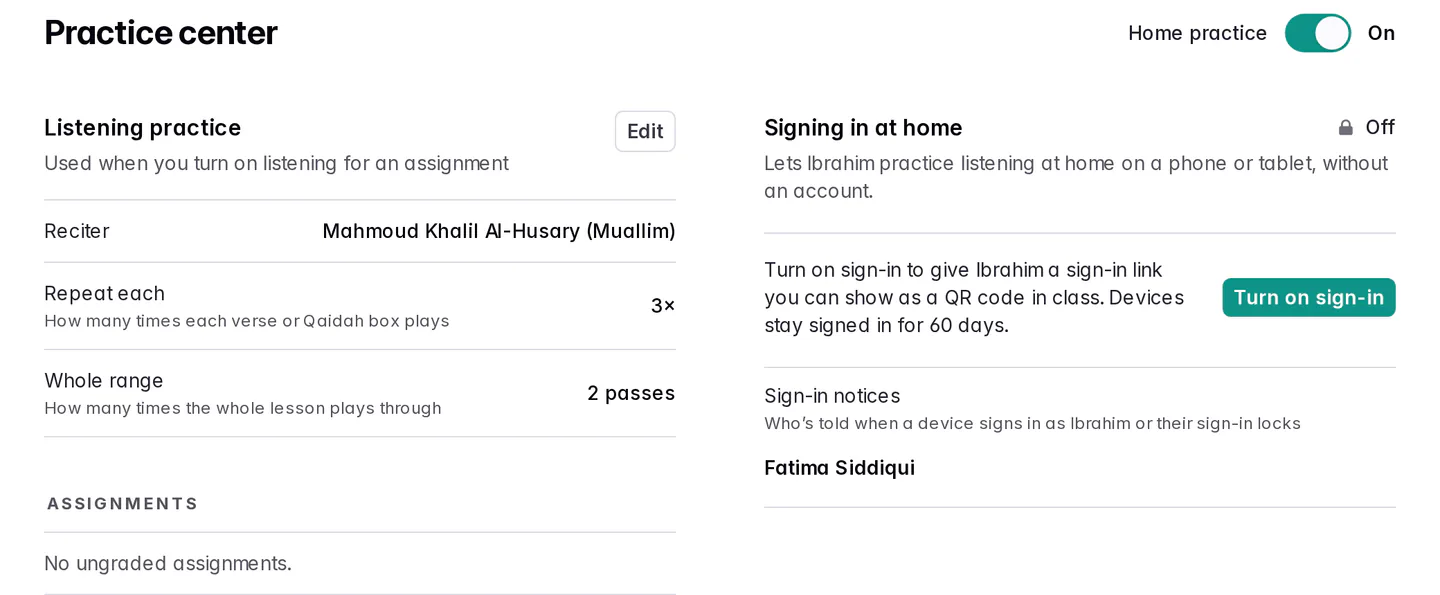
Pour arrêter l’entraînement à la maison, appuyez sur l’interrupteur et confirmez avec Désactiver. Plus personne ne peut s’entraîner sur les devoirs de l’élève tant qu’il n’est pas réactivé, chaque appareil connecté au nom de l’enfant est déconnecté et les liens non utilisés cessent de fonctionner. Sur chaque devoir, la section d’écoute se réduit à une ligne indiquant qu’elle est en pause. Le nom d’utilisateur, le code de lettres et les réglages d’écoute de chaque devoir restent inchangés : quand il est réactivé, l’élève reprend là où il s’était arrêté. Les appareils de l’enfant doivent simplement se reconnecter.
Qui est prévenu quand un appareil se connecte ou que la connexion se verrouille
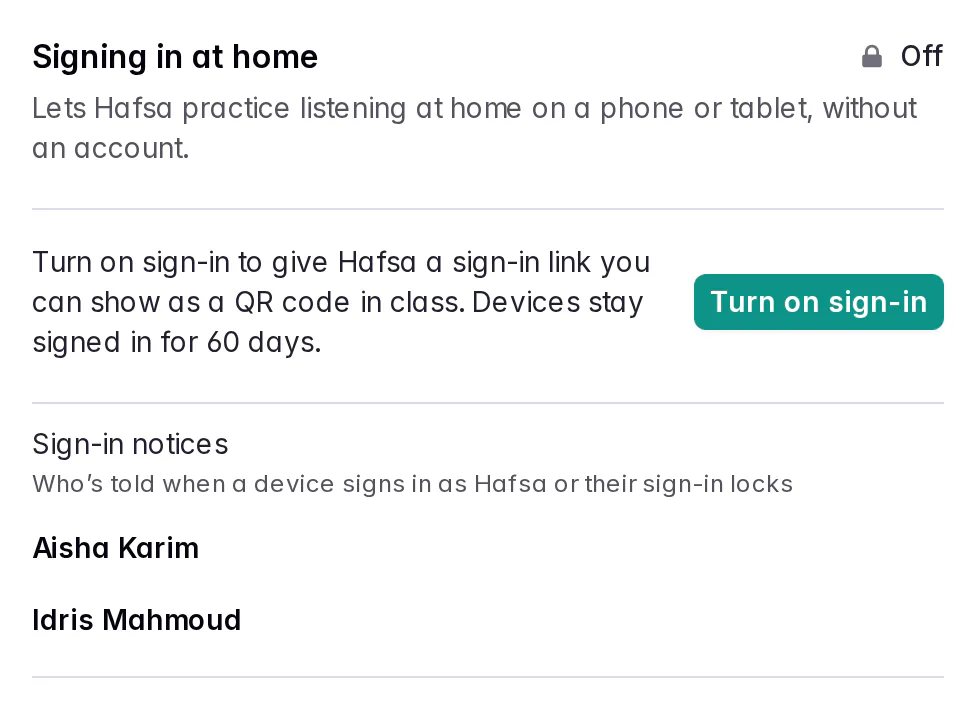
Chaque fois qu’un appareil se connecte au nom de l’enfant, et quand la connexion de l’enfant se verrouille après trop de codes de lettres erronés, les personnes listées sous Notifications de connexion, dans Connexion à la maison, reçoivent une notification. Tant que personne ne modifie la liste, ce sont les parents de l’enfant (mère, père ou responsable légal), ou les enseignants de la classe si aucun parent n’est associé : un enfant sans parent peut donc quand même s’entraîner à la maison.
Une fois l’entraînement à la maison activé, les enseignants de la classe et les administrateurs d’école peuvent modifier la liste. Appuyez sur Ajouter pour choisir parmi les parents de l’enfant, les enseignants de la classe et les administrateurs d’école, ou appuyez sur × à côté d’un nom pour retirer la personne. Quelqu’un doit toujours être prévenu : la dernière personne ne peut donc pas être retirée. Un parent associé plus tard rejoint la liste, et toute personne qui perd l’accès à l’enfant, comme un enseignant qui quitte la classe, cesse de recevoir les notifications. Les parents voient la liste mais ne peuvent pas la modifier.
Élèves qui ont leur propre compte
Un élève qui se connecte à QuranPortal avec son propre compte n’a pas besoin de connexion enfant, et le Centre d’entraînement l’indique, par exemple Yusuf a son propre compte QuranPortal et s’y connecte pour s’entraîner. L’interrupteur Entraînement à la maison active et désactive toujours son entraînement.
Pratique d’écoute
La pratique d’écoute lit le devoir de l’enfant, en répétant chaque partie puis toute la plage, et enregistre l’entraînement de l’enfant pour vous.
-
Vérifiez les paramètres par défaut
Sous Pratique d’écoute figurent le Récitateur, le nombre de Répétitions de chaque partie et le nombre de passages de la Plage entière. Ils sont utilisés quand vous activez l’écoute pour un devoir. Pour en choisir d’autres, appuyez sur Modifier, changez-les et appuyez sur Enregistrer les paramètres par défaut.
-
Activez l’écoute pour des devoirs
La liste Devoirs affiche le travail non noté de l’enfant : tout ce qui est en retard, quel que soit le retard, et le travail des deux prochaines semaines, du plus récent au plus ancien, jusqu’à 10 devoirs. Appuyez sur Activer à côté d’un devoir. La ligne affiche alors Écoute activée et un bouton Désactiver. Si les paramètres par défaut n’avaient pas encore été enregistrés, le premier Activer enregistre ceux qui sont affichés. Appuyez sur le nom d’un devoir pour l’ouvrir et modifier sa lecture dans sa propre section d’écoute.
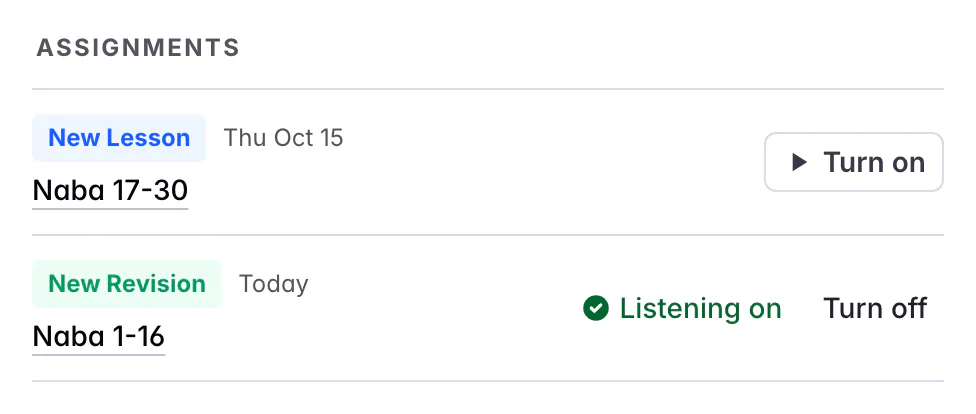
Tout ce dont l’écoute est activée apparaît dans l’entraînement du jour de l’enfant.
Tout ce dont l’écoute est activée apparaît dans L’entraînement du jour de l’enfant à partir de sa date d’échéance, et le travail en retard y reste jusqu’à ce que vous le notiez. Vous pouvez aussi activer l’écoute depuis le devoir lui-même : ouvrez-le et appuyez sur l’interrupteur à côté de Pratique d’écoute (Écoute et répète pour une leçon de Qaidah). Si les paramètres par défaut n’avaient pas encore été enregistrés, cela enregistre ceux qui sont affichés. Modifier les paramètres par défaut plus tard ne change pas les devoirs dont l’écoute est déjà activée.
Une fois l’entraînement à la maison activé, un devoir dont l’écoute est activée a un bouton Copier le lien dans sa section d’écoute. Envoyez le lien à la famille : ouvert sur le téléphone ou la tablette de l’enfant, il connecte l’appareil et va directement à cette leçon, même si elle est prévue plus tard. Chaque lien connecte un seul appareil et fonctionne pendant 72 heures. Sur un appareil déjà connecté, il continue d’ouvrir la leçon. Le bouton Copier le lien n’apparaît qu’une fois la connexion de l’enfant activée.
Connecter un appareil en classe avec un code QR
C’est la méthode la plus rapide quand l’enfant ou un parent est avec vous. Rien à saisir ni à retenir.
-
Appuyez sur Afficher le lien
Dans Connexion à la maison, à côté de Connecter un appareil, appuyez sur Afficher le lien. Un grand code QR apparaît, avec le lien en dessous, un bouton Copier le lien et l’heure à laquelle il cesse de fonctionner.
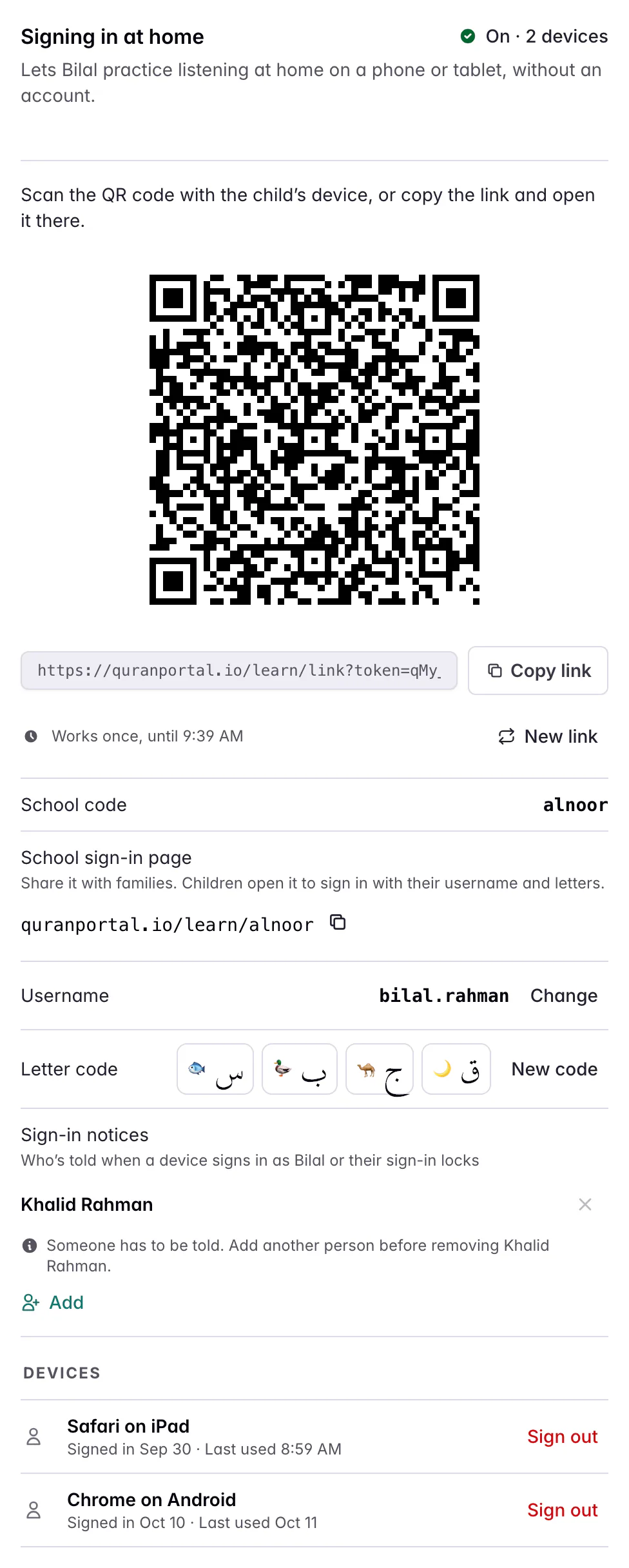
Le lien fonctionne une fois, pendant 15 minutes. -
Scannez-le avec l’appareil de l’enfant
L’enfant ou le parent scanne le code QR avec l’appareil photo du téléphone ou de la tablette de l’enfant. Vous pouvez aussi appuyer sur Copier le lien et l’envoyer au parent pour qu’il l’ouvre sur l’appareil dans les 15 minutes. Chaque lien connecte un seul appareil. Une fois que c’est fait, le code QR sur votre écran devient Ce lien a été utilisé : appuyez alors sur Afficher un nouveau lien pour l’appareil suivant.
-
L’enfant appuie sur Commencer
Le lien ouvre une page qui affiche Bonjour Bilal ! avec un seul grand bouton, Commencer en tant que Bilal. Appuyer dessus connecte l’appareil et ouvre l’entraînement de l’enfant.
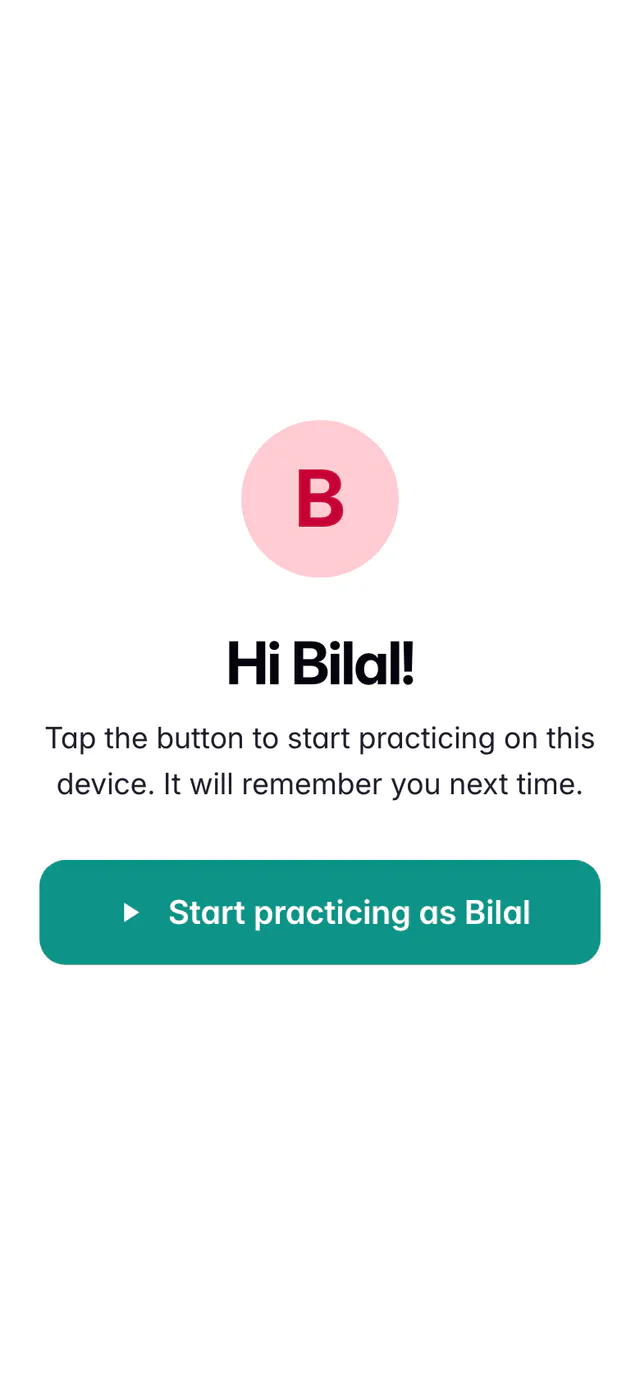
Ouvrir le lien ne connecte pas l’appareil à lui seul. C’est l’enfant qui appuie sur le bouton.
Seul l’appui sur le bouton consomme le lien : un vérificateur de liens dans une application d’e-mail ou de messagerie ne peut donc pas l’utiliser. Si le même lien est ouvert sur deux appareils, seul le premier à appuyer sur le bouton est connecté. Un lien expiré ou déjà utilisé affiche à l’enfant Demande à ton enseignant ou à un parent un nouveau lien d’entraînement. Appuyez de nouveau sur Afficher le lien, ou l’enfant peut appuyer sur Me connecter avec mes lettres.
Si ce n’est pas le bon enfant qui a scanné le code, appuyez sur Nouveau lien en dessous. Afficher un nouveau lien désactive immédiatement l’ancien : seul le code sur votre écran permet donc de se connecter. Un lien qui expire devient Ce lien a expiré, avec un bouton pour en obtenir un nouveau.
Un lien n’est visible que sur l’écran qui l’a créé. Si vous revenez au Centre d’entraînement alors qu’un lien affiché plus tôt n’a pas encore servi, le bouton indique Afficher un nouveau lien et Remplace le lien affiché plus tôt, qui cesse alors de fonctionner. Ce lien précédent, sur votre écran ou sur celui d’un parent, ne permet alors plus de se connecter.
Partager les informations de connexion avec les familles
À la maison, un enfant peut connecter seul un nouvel appareil avec la page de connexion de votre école, son nom d’utilisateur et son code de lettres. Connexion à la maison les regroupe tous :
- Code de l’école : un mot court pour votre école, le même pour tous les enfants, par exemple alnoor. QuranPortal le crée à partir du nom de l’école, et les administrateurs d’école peuvent appuyer sur Modifier pour en choisir un autre. Ce n’est pas un secret : il sert seulement à donner à chaque école ses propres noms d’utilisateur.
- Page de connexion de l’école : l’adresse propre à votre école, par exemple quranportal.io/learn/alnoor, la même pour tous les enfants. Appuyez sur le bouton de copie à côté et partagez-la une fois avec les familles, par exemple dans un groupe de discussion de la classe.
- Nom d’utilisateur : le prénom et le nom de l’enfant, par exemple bilal.rahman. Appuyez sur Modifier pour en choisir un autre (lettres minuscules, chiffres et points, de 3 à 30 caractères).
- Code de lettres : quatre lettres arabes, dans l’ordre. Appuyez sur Afficher pour les voir. Chaque lettre a une petite image comme indice, par exemple une lune 🌙 pour ق, mais c’est la lettre qui compte. QuranPortal enregistre qui a consulté le code, à chaque fois.
Les parents voient les mêmes informations dans leur propre Centre d’entraînement. Le guide pour les familles explique comment s’en servir pour se connecter.
Lettres erronées, pauses et verrouillages
Plusieurs codes erronés à la suite ralentissent la connexion au lieu de bloquer l’enfant tout de suite : un camarade qui connaît un nom d’utilisateur ne peut donc pas bloquer un ami pour s’amuser.
- 5 erreurs à la suite : la connexion se met en pause pendant 15 minutes.
- 10 erreurs à la suite : la connexion se met en pause pendant 1 heure.
- 15 erreurs à la suite : la connexion est verrouillée jusqu’à ce qu’un adulte la déverrouille.
- Un code correct remet le compteur à zéro.
Les appareils déjà connectés continuent de fonctionner. Les pauses sont silencieuses. Quand la connexion se verrouille, les personnes listées sous Notifications de connexion reçoivent une notification : La connexion de Bilal est verrouillée, avec Déverrouillez-la ou créez un nouveau code dans le Centre d’entraînement.
Dans le Centre d’entraînement, l’état indique Verrouillée après trop de codes de lettres erronés, ou En pause après des codes de lettres erronés, jusqu’à une heure donnée, et une section Connexion verrouillée ou Connexion en pause propose un bouton Déverrouiller.
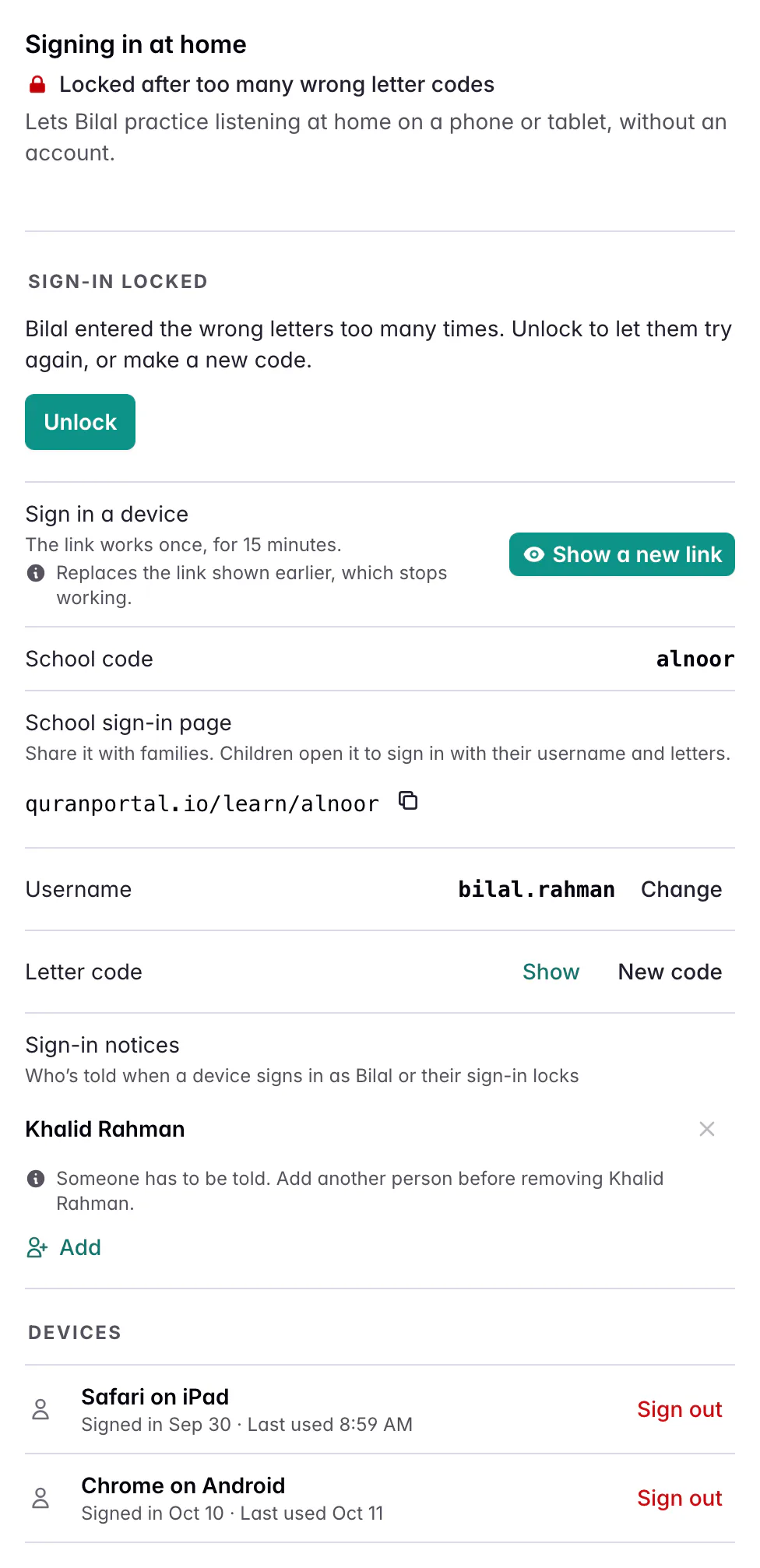
- L’enfant a oublié ses lettres : appuyez sur Afficher à côté de Code de lettres et dites-les-lui, puis appuyez sur Déverrouiller si nécessaire. Ou appuyez sur Afficher le lien et connectez l’appareil de cette façon.
- Quelqu’un d’autre connaît peut-être les lettres : appuyez sur Nouveau code. L’ancien code cesse aussitôt de fonctionner, et toute pause ou tout verrouillage est levé. Les appareils déjà connectés le restent.
Modifier le code de l’école
Ouvrez Paramètres et choisissez Code de l’école, ou appuyez sur Modifier à côté de Code de l’école dans le Centre d’entraînement de n’importe quel enfant. Saisissez le nouveau code et appuyez sur Enregistrer. Un code se compose de lettres minuscules, de chiffres et de tirets, de 3 à 20 caractères, par exemple qasas ou al-noor-leeds.
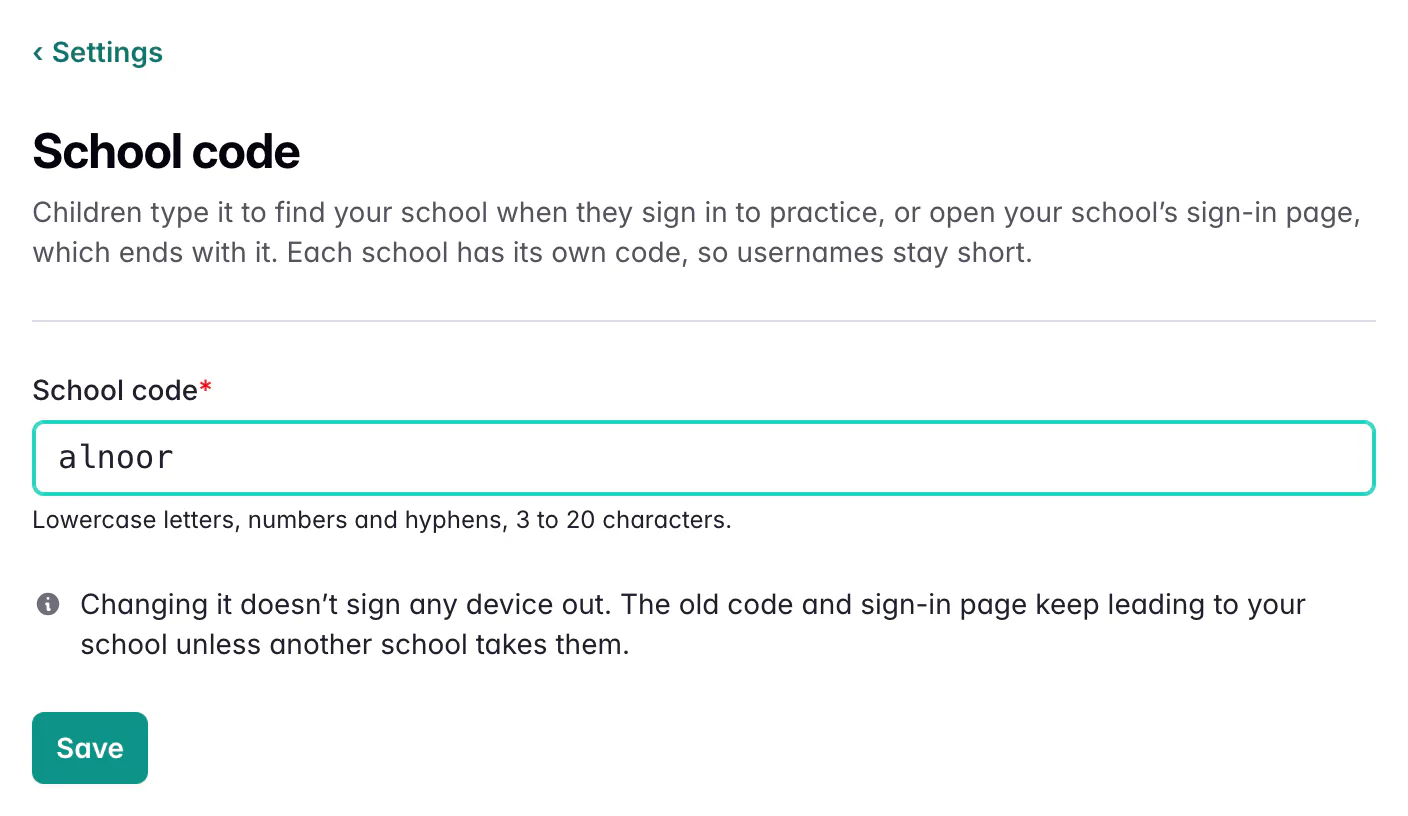
Le modifier ne déconnecte aucun appareil, et l’ancienne adresse continue de mener à votre école, sauf si une autre école prend ce code. Communiquez le nouveau code aux familles.
Appareils
Appareils liste chaque appareil connecté au nom de l’enfant, par exemple Safari sur iPad, avec la date de sa connexion et de sa dernière utilisation. Un appareil reste connecté 60 jours après sa dernière utilisation, et l’enfant n’a pas de bouton de déconnexion sur lequel appuyer par erreur. Appuyez sur Déconnecter à côté d’un téléphone perdu ou d’une tablette que la famille n’utilise plus. L’historique d’entraînement de l’enfant est conservé.
Qui peut faire quoi
- Les enseignants de la classe de l’enfant et les administrateurs d’école peuvent faire tout ce que décrit ce guide. Seuls les administrateurs d’école peuvent inviter un parent et modifier le code de l’école.
- Les parents et responsables légaux (mère, père ou responsable légal) ont accès à la partie connexion du Centre d’entraînement : l’interrupteur, Activer la connexion, Afficher le lien, le code de lettres, Nouveau code, Déverrouiller, le nom d’utilisateur et Déconnecter. Leur Centre d’entraînement n’a ni paramètres d’écoute par défaut ni liste Devoirs.
- Les observateurs, les autres familles et les enseignants d’autres classes ne peuvent pas ouvrir le Centre d’entraînement de l’enfant.
- L’enfant peut seulement s’entraîner. Un appareil connecté n’ouvre rien d’autre que les pages d’entraînement de l’enfant.
Questions et réponses
Un élève qui a son propre compte QuranPortal peut-il utiliser l’entraînement à la maison ?
Oui. Il se connecte avec son propre compte et s’entraîne depuis celui-ci : il n’a donc pas besoin de connexion enfant. L’interrupteur Entraînement à la maison active et désactive son entraînement comme pour tout autre élève. Si son propre compte est associé après la mise en place d’une connexion enfant, chaque appareil connecté au nom de l’enfant est déconnecté.
Quelle est la différence entre désactiver l’entraînement à la maison et déconnecter un appareil ?
Le bouton Déconnecter déconnecte un seul appareil, comme un téléphone perdu, et l’enfant continue de s’entraîner sur les autres. Désactiver l’interrupteur Entraînement à la maison arrête tout l’entraînement de l’élève, déconnecte chaque appareil et bloque les nouvelles connexions jusqu’à sa réactivation. Ni l’un ni l’autre ne change le nom d’utilisateur, le code de lettres ou les devoirs dont l’écoute est activée.
Le travail en retard s’affiche-t-il toujours dans l’entraînement du jour de l’enfant ?
Oui. Un devoir dont l’écoute est activée reste dans l’entraînement du jour de l’enfant à partir de sa date d’échéance jusqu’à ce que vous le notiez, quel que soit son retard.
Comment activer l’écoute pour un devoir ?
Appuyez sur Activer à côté du devoir dans la liste Devoirs du Centre d’entraînement. Si l’élève n’a pas encore de paramètres d’écoute par défaut, cela enregistre ceux qui sont affichés. Vous pouvez aussi ouvrir le devoir et appuyer sur l’interrupteur dans sa section d’écoute.
Pourquoi le nom d’utilisateur d’un enfant est-il student1 ?
Les noms d’utilisateur sont créés à partir des lettres latines du prénom et du nom de l’enfant, par exemple bilal.rahman. Les noms écrits uniquement en alphabet arabe ou ourdou n’en contiennent pas : QuranPortal utilise alors student1, student2, etc. Appuyez sur Modifier à côté de Nom d’utilisateur et choisissez quelque chose dont l’enfant se souviendra.
Où voir l’entraînement de l’enfant ?
Sous Pratique d’écoute, sur le devoir, avec son temps de concentration et ses répétitions. L’historique du devoir l’indique aussi, par exemple Bilal a démarré une session d’écoute avec sa propre connexion.
Guides associés
- Laisser les enfants s’entraîner à la maison Connectez votre enfant sur un téléphone ou une tablette avec un lien, un code QR ou un code de quatre lettres, sans e-mail ni mot de passe, pour qu’il puisse s’entraîner à l’écoute à la maison.
- Toutes les façons de créer un devoir Les façons les plus rapides de donner à un élève une Nouvelle leçon, une révision, une lecture ou un travail de Qaidah dans QuranPortal, et quand utiliser chacune.
Toujours besoin d’aide ?
Dites-nous ce que vous essayiez de faire et nous vous aiderons. Écrivez à support@quranportal.io. Envie d’échanger avec l’équipe ? Rejoignez notre groupe WhatsApp.