Laisser les enfants s’entraîner à la maison
Connectez votre enfant sur un téléphone ou une tablette avec un lien, un code QR ou un code de quatre lettres, sans e-mail ni mot de passe, pour qu’il puisse s’entraîner à l’écoute à la maison.
Pour les parents et les élèves Mis à jour le
Sur cette page
- Avant de commencer
- Deux façons de connecter un appareil
- Méthode 1 : le lien de connexion ou le code QR
- Méthode 2 : la page de connexion de votre école, le nom d’utilisateur et le code de lettres
- Ce que voit votre enfant
- Lettres erronées
- Les notifications que vous recevez
- Appareils perdus et désactivation
- Questions et réponses
Votre enfant peut s’entraîner à l’écoute à la maison sur un téléphone ou une tablette, sans avoir son propre compte. Pas d’adresse e-mail, pas de mot de passe. Vous connectez l’appareil une fois, avec un lien de connexion ou un code QR, ou votre enfant saisit un court nom d’utilisateur et touche les quatre lettres de son code de lettres sur un clavier de lettres de la Qaidah. L’appareil se souvient ensuite de lui : la fois suivante, il lui suffit de toucher son nom et de lancer la lecture.
Ce guide s’adresse aux parents et aux enfants qu’ils accompagnent. Enseignants et administrateurs d’école : consultez Configurer le Centre d’entraînement pour vos élèves.
Avant de commencer
- Vous êtes associé à votre enfant dans QuranPortal en tant que mère, père ou responsable légal. Un enfant ne peut se connecter que tant qu’un parent est associé : il y a ainsi toujours un adulte pour l’aider.
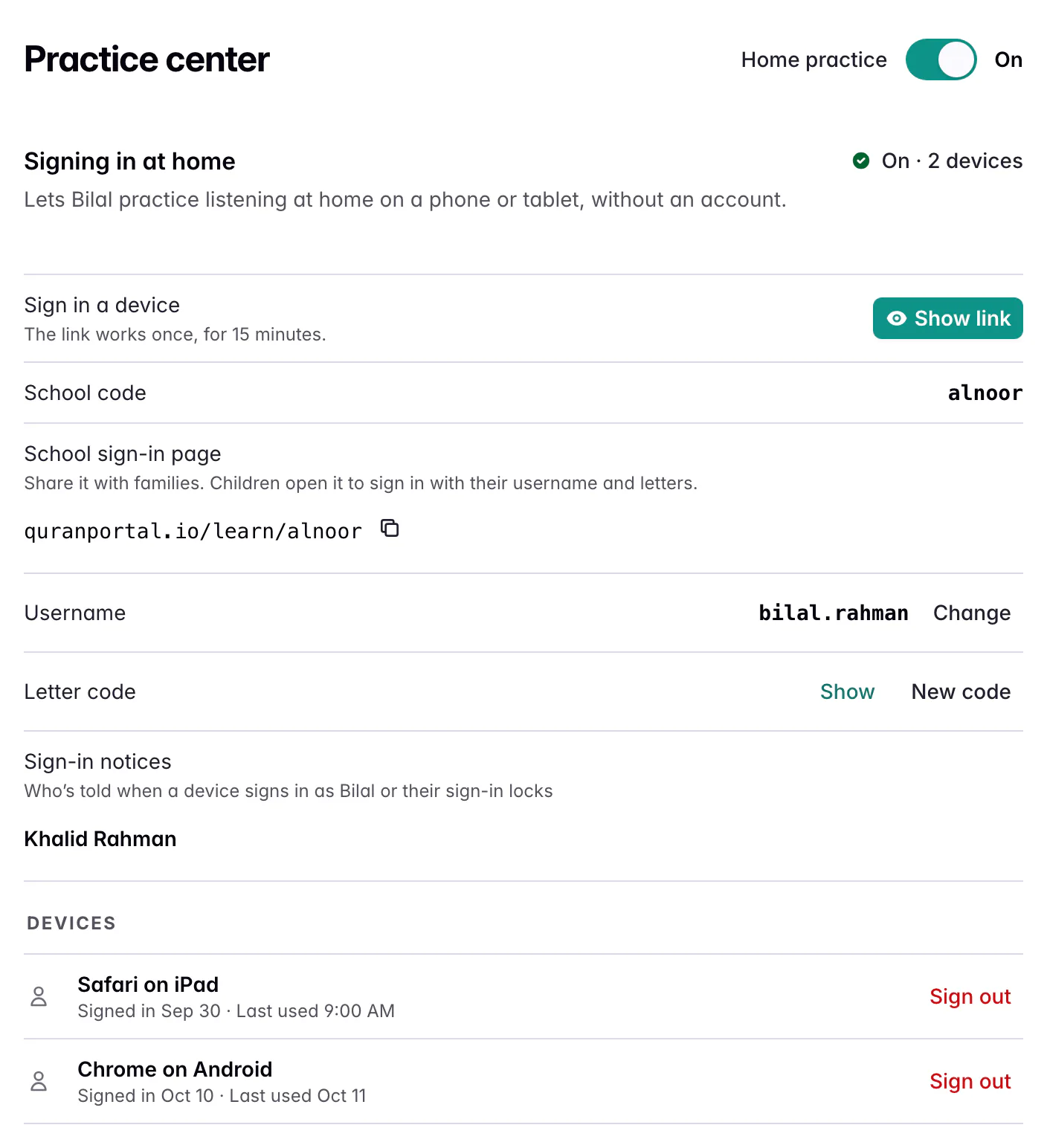
- L’entraînement à la maison est activé. Ouvrez la page de votre enfant depuis Enfants, appuyez sur ··· en haut de sa page et choisissez Centre d’entraînement. Si l’interrupteur Entraînement à la maison indique Désactivé, appuyez dessus, puis appuyez sur Activer la connexion sous Connexion à la maison. Si vous ne voyez pas Centre d’entraînement, demandez à l’école de votre enfant.
- L’enseignant a activé l’écoute pour certains devoirs. Votre enfant ne s’entraîne que sur les devoirs dont l’écoute est activée. S’il n’y a rien à travailler, demandez à l’enseignant.
Si votre enfant a son propre compte QuranPortal, il se connecte plutôt avec celui-ci, et le Centre d’entraînement l’indique. L’interrupteur Entraînement à la maison active et désactive toujours son entraînement.
Deux façons de connecter un appareil
- Un lien de connexion ou un code QR. Le plus simple quand vous êtes avec votre enfant. Rien à saisir ni à retenir. Comment ça marche.
- La page de connexion de votre école, le nom d’utilisateur et le code de lettres. Pour un enfant qui se connecte seul. Comment ça marche.
Dans les deux cas, l’appareil reste connecté : votre enfant ne le fait qu’une fois sur chaque appareil.
Méthode 1 : le lien de connexion ou le code QR
-
Appuyez sur Afficher le lien
Dans le Centre d’entraînement de votre enfant, à côté de Connecter un appareil, appuyez sur Afficher le lien. Un grand code QR apparaît, avec le lien en dessous et un bouton Copier le lien. L’enseignant de votre enfant peut aussi l’afficher en classe.
-
Ouvrez-le sur l’appareil de votre enfant
Scannez le code QR avec l’appareil photo du téléphone ou de la tablette de votre enfant, ou copiez le lien et ouvrez-le sur cet appareil. Il ne fonctionne qu’une fois, pendant 15 minutes. Chaque lien connecte un seul appareil : appuyez de nouveau sur Afficher le lien pour le suivant.
-
Votre enfant appuie sur Commencer
Le lien ouvre une page qui affiche Bonjour Bilal ! avec un seul grand bouton, Commencer en tant que Bilal. Appuyer dessus connecte l’appareil et ouvre son entraînement.
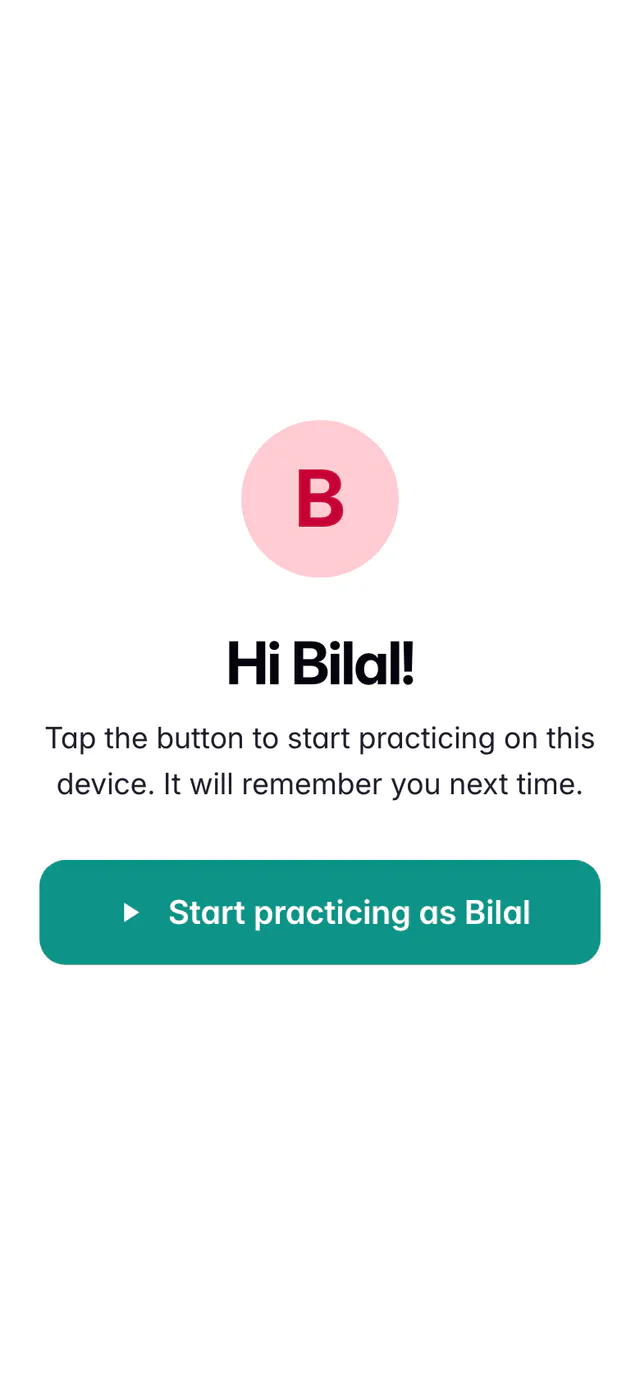
Ouvrir le lien ne connecte pas l’appareil à lui seul. C’est votre enfant qui appuie sur le bouton.
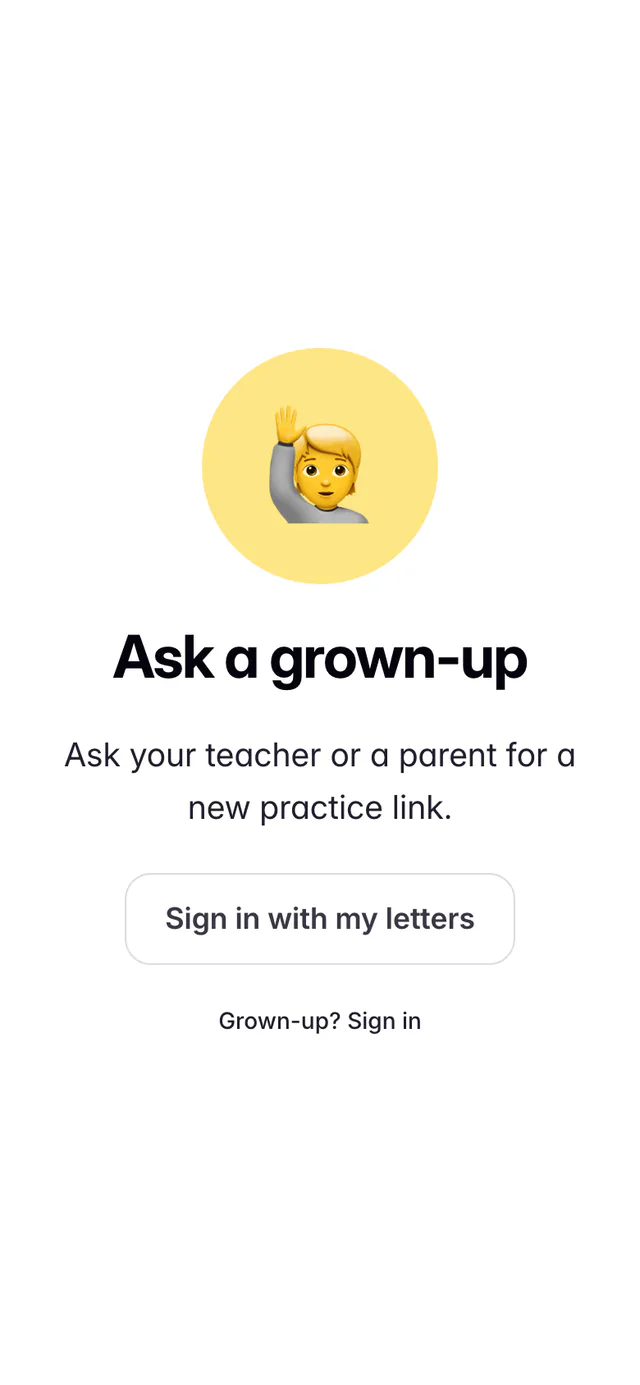
Si le lien a expiré ou a déjà été utilisé, votre enfant voit Demande à ton enseignant ou à un parent un nouveau lien d’entraînement. Appuyez de nouveau sur Afficher le lien pour en obtenir un nouveau, ou appuyez plutôt sur Me connecter avec mes lettres.
Méthode 2 : la page de connexion de votre école, le nom d’utilisateur et le code de lettres
Vous trouverez ces trois informations sous Connexion à la maison, dans le Centre d’entraînement de votre enfant, ou votre école peut vous les communiquer :
- Page de connexion de l’école : l’adresse propre à votre école, par exemple quranportal.io/learn/alnoor. Le bouton à côté la copie.
- Nom d’utilisateur : le prénom et le nom de votre enfant, par exemple bilal.rahman. Appuyez sur Modifier pour en choisir un dont votre enfant se souviendra.
- Code de lettres : quatre lettres arabes, dans l’ordre. Appuyez sur Afficher pour les voir. Chaque lettre a une petite image comme indice, par exemple une lune 🌙 pour ق ou un chameau 🐪 pour ج, mais c’est la lettre qui compte.
-
Ouvrez la page de connexion de votre école
Sur l’appareil de votre enfant, ouvrez la page de connexion de votre école dans le navigateur web. Elle mène directement à l’étape du nom d’utilisateur.
Vous pouvez aussi ouvrir quranportal.io/learn, saisir le code de l’école sous Quel est le code de ton école ? et appuyer sur Suivant. Les majuscules n’ont pas d’importance. L’appareil se souvient de l’école : un frère ou une sœur qui se connecte plus tard saute donc cette étape.
-
Saisissez le nom d’utilisateur
Saisissez-le sous Quel est ton nom d’utilisateur ? et appuyez sur Suivant.
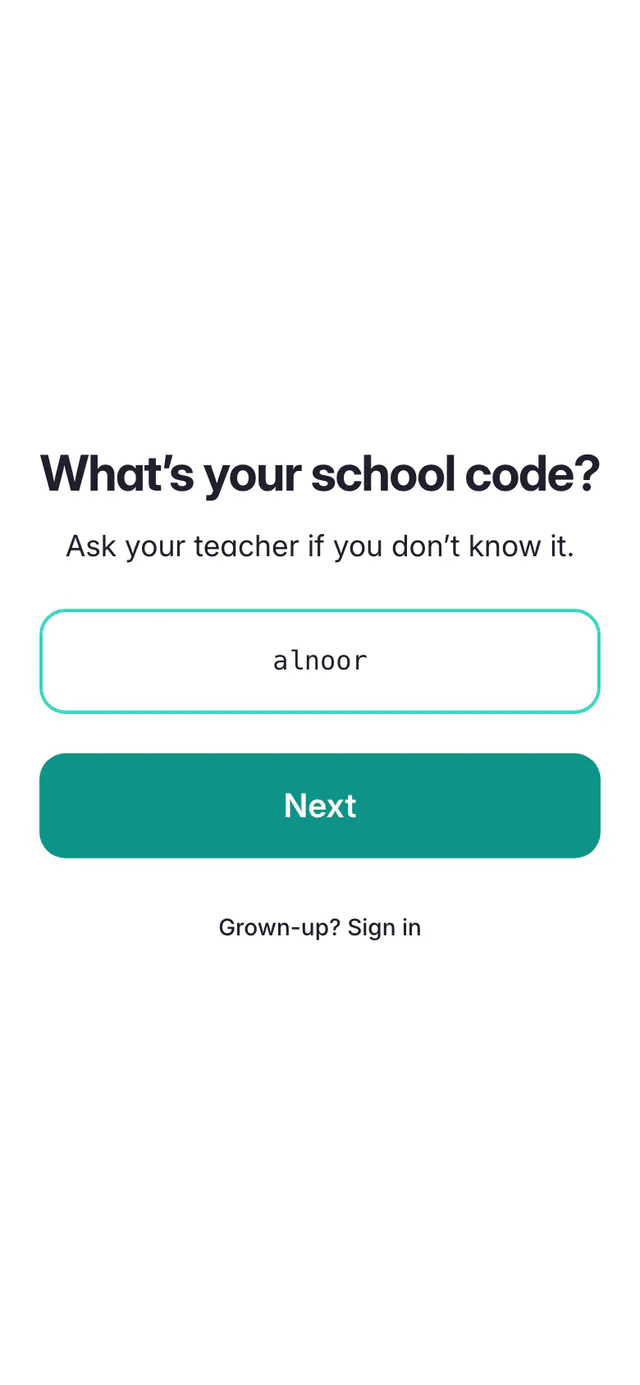
Le code de l’école, sur quranportal.io/learn… 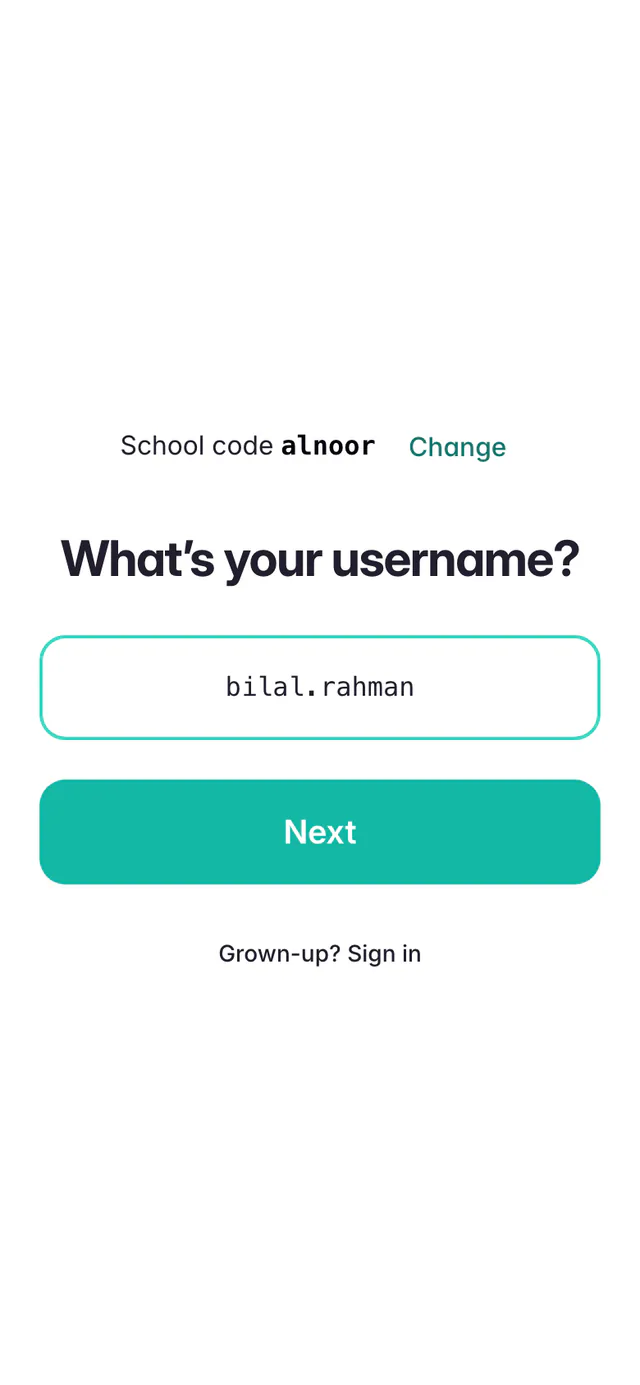
…puis le nom d’utilisateur, là où commence la page de connexion de votre école. -
Touchez les quatre lettres
La page affiche Touche tes quatre lettres. Douze lettres de la Qaidah sont disposées de droite à gauche. Chaque appui remplit un point, et Annuler retire la dernière lettre. Le quatrième appui connecte l’appareil tout de suite.
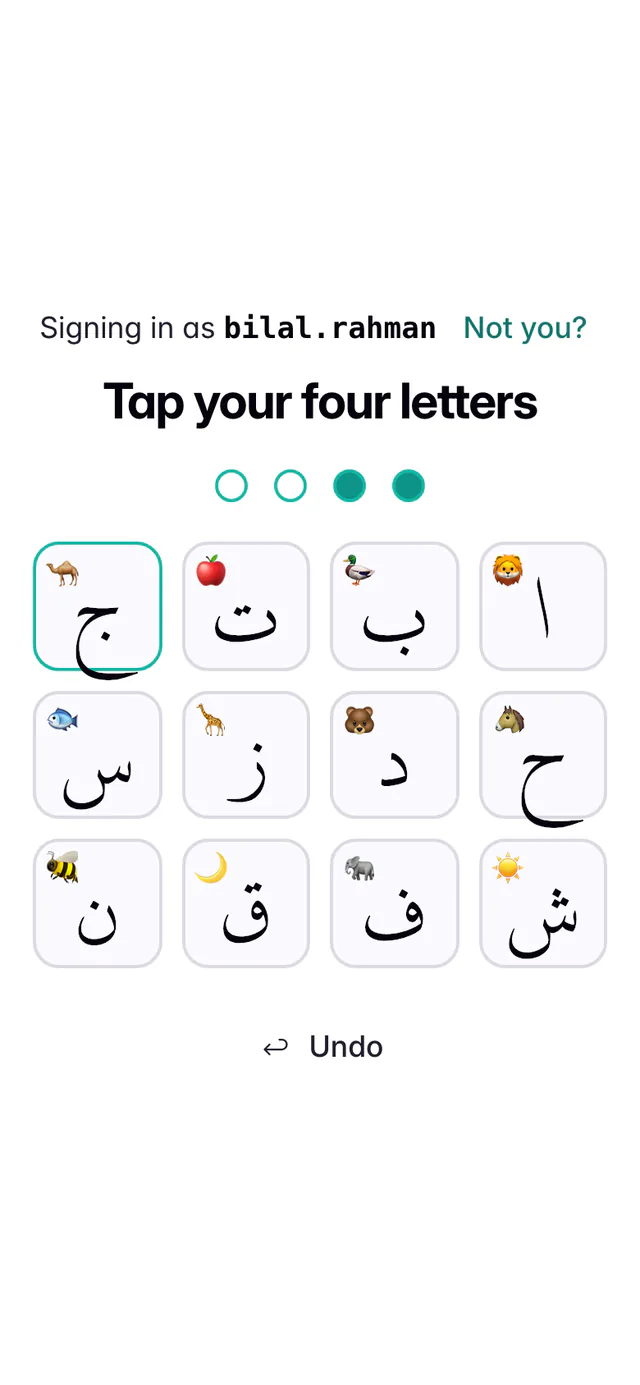
Deux lettres saisies. Les points se remplissent de droite à gauche, comme les lettres.
Les pages de votre enfant suivent la langue de l’appareil : anglais, arabe, français ou ourdou. Le clavier de lettres est le même dans toutes les langues.
Ce que voit votre enfant
L’entraînement du jour
Quand il n’y a qu’une chose à travailler, ou que l’enseignant a envoyé un lien vers une leçon, le lien ouvre directement cet entraînement. Sinon, la page de votre enfant l’accueille avec Assalamou alaykoum et son prénom, et affiche L’entraînement du jour. Chaque carte montre le devoir, sa durée approximative et Commencer, Fait aujourd’hui ! ou, s’il s’est arrêté en cours de route, Continuer. Toucher une carte lance la récitation avec le récitateur et les répétitions choisis par l’enseignant, et enregistre l’entraînement pour l’enseignant.
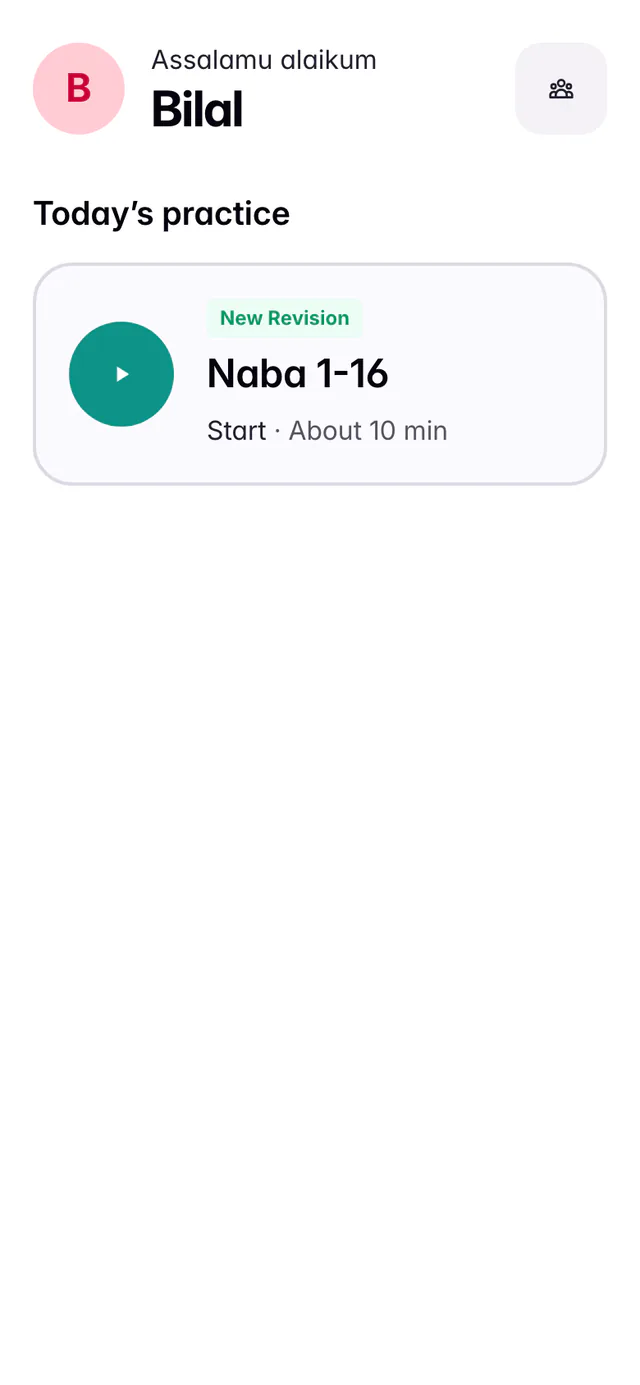
Le travail que l’enseignant n’a pas encore noté reste dans la liste après son jour : un devoir en retard reste donc disponible pour l’entraînement. Si vous avez votre propre compte QuranPortal, Pratique d’écoute, en haut de la page Enfants, affiche les mêmes cartes pour tous vos enfants.
Frères et sœurs sur une même tablette
Connectez chaque enfant sur le même appareil, l’un après l’autre. L’appareil s’ouvre alors sur Qui s’entraîne ?, avec une tuile par enfant qui affiche son prénom et son initiale dans sa propre couleur : même un enfant qui ne sait pas encore lire trouve la sienne. Un appareil peut accueillir jusqu’à six enfants. Quelqu’un d’autre ? Connecte-toi en ajoute un autre.
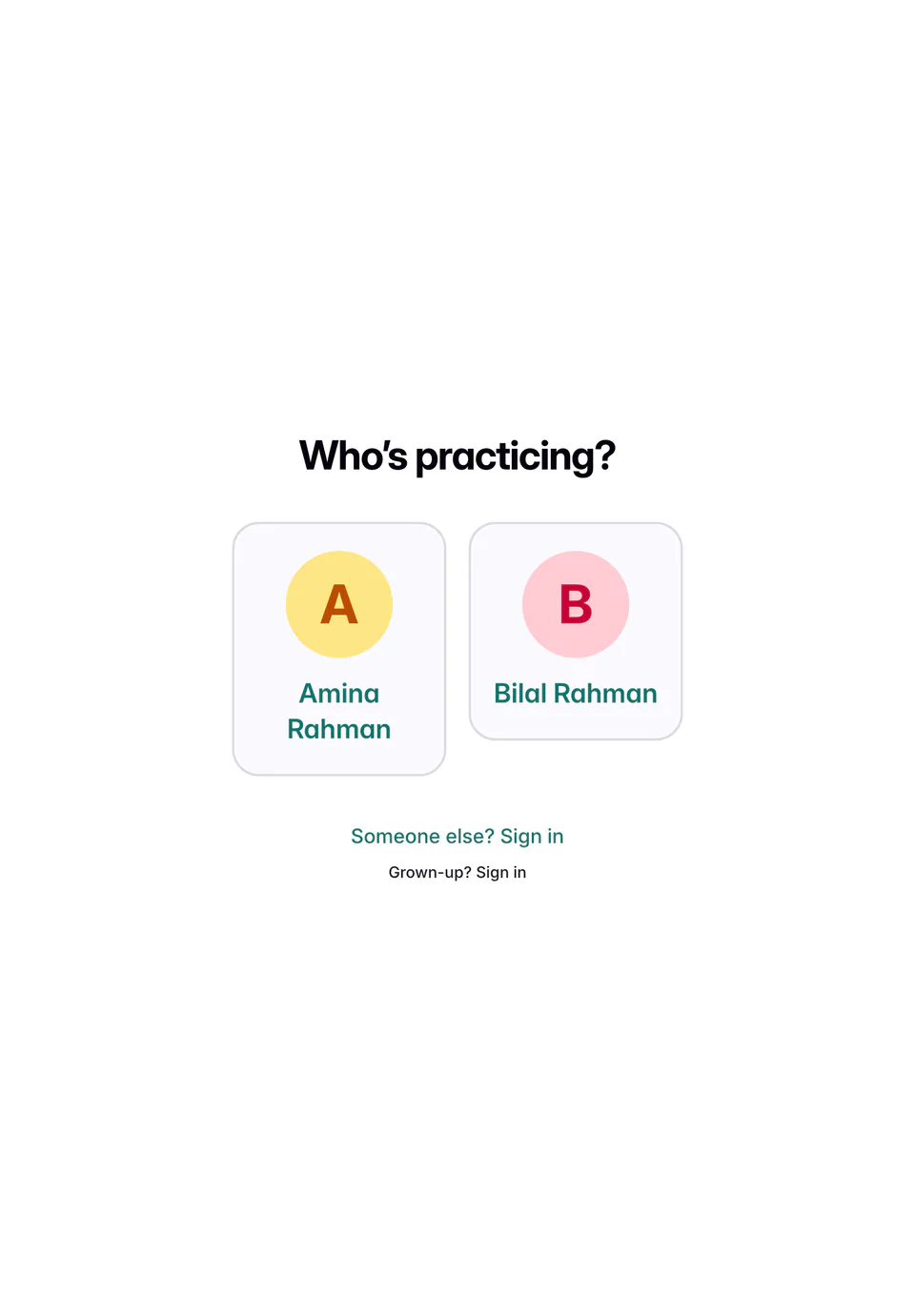
Sur un appareil où un enfant est connecté, ouvrir quranportal.io mène directement à Qui s’entraîne ?. Pour y utiliser votre propre compte, appuyez sur Un adulte ? Se connecter.
Lettres erronées
Si les lettres sont fausses, le clavier affiche Ça n’a pas marché. Vérifie ton nom d’utilisateur et tes lettres avec un adulte. Après 5 essais erronés à la suite, la connexion se met en pause pendant 15 minutes, et après 15, elle se verrouille jusqu’à ce que vous la déverrouilliez. Les appareils déjà connectés continuent de fonctionner.
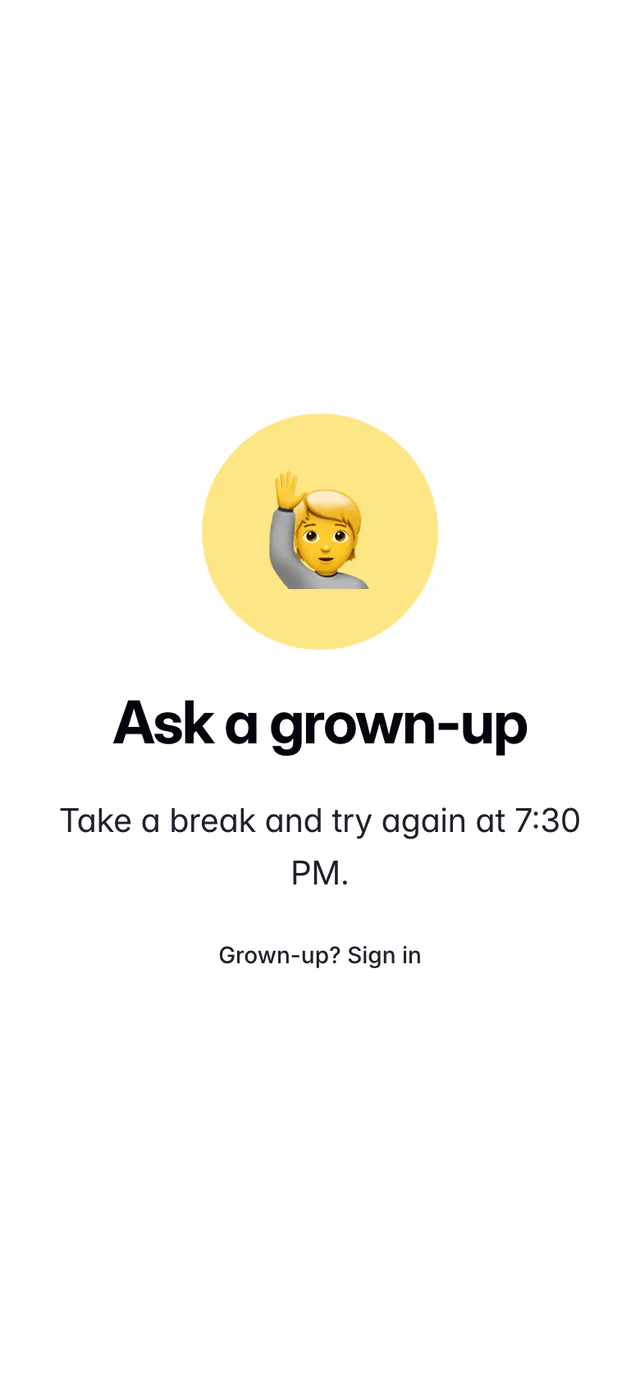
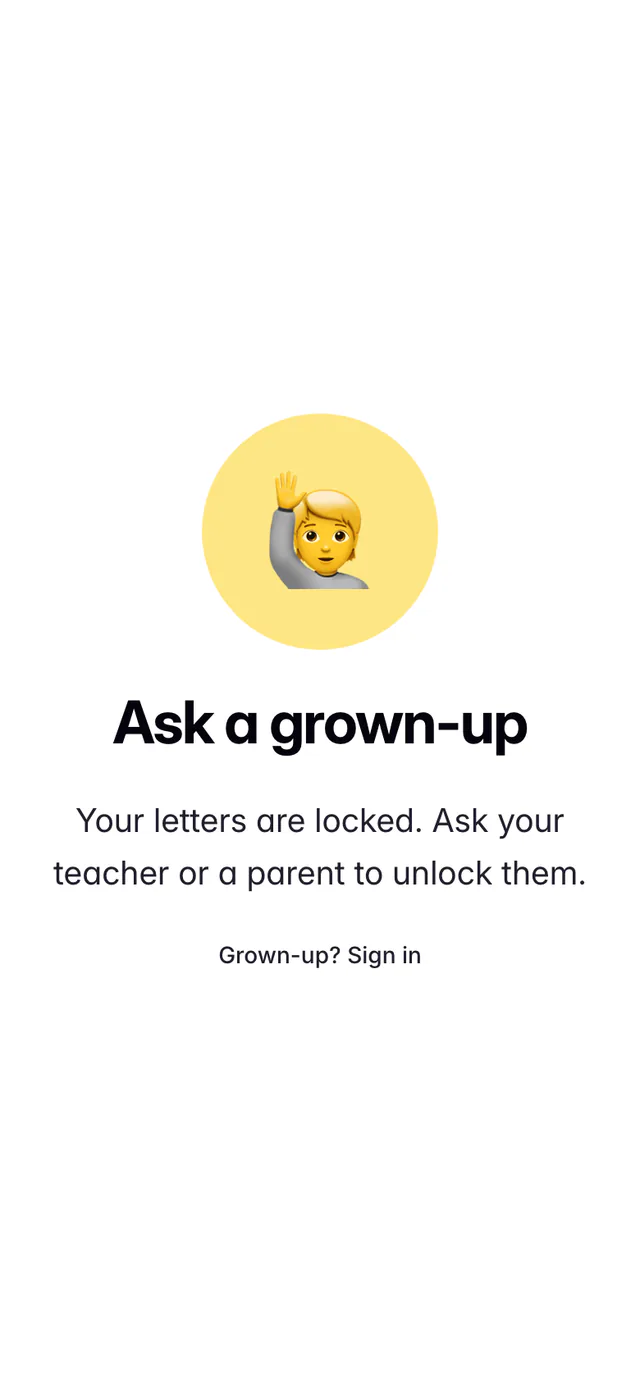
Pour l’aider, ouvrez le Centre d’entraînement de votre enfant. Appuyez sur Afficher à côté de Code de lettres pour lui rappeler ses lettres, puis sur Déverrouiller si nécessaire. Ou appuyez sur Afficher le lien et connectez l’appareil de cette façon.
Les notifications que vous recevez
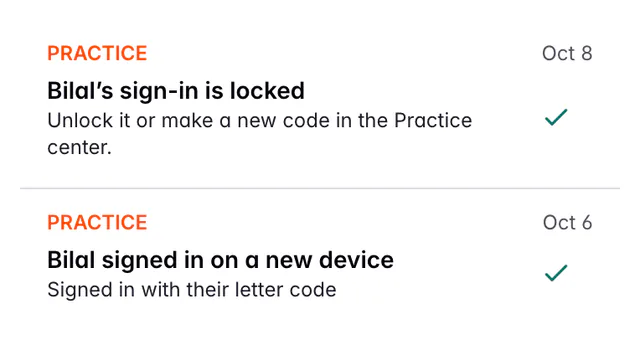
Quand votre enfant se connecte sur un nouvel appareil, ou que sa connexion se verrouille après trop de lettres erronées, QuranPortal prévient les personnes listées sous Notifications de connexion dans le Centre d’entraînement : vous et tout autre parent, sauf si l’école a modifié la liste. Si un nouvel appareil n’est ni le vôtre ni celui de votre enfant, déconnectez-le.
Appareils perdus et désactivation
Un appareil reste connecté 60 jours après sa dernière utilisation, et votre enfant n’a pas de bouton de déconnexion sur lequel appuyer par erreur. Appareils, dans le Centre d’entraînement, liste chaque appareil connecté au nom de votre enfant :
- Déconnecter déconnecte un seul appareil, comme un téléphone perdu ou une tablette que vous n’utilisez plus. Si quelqu’un d’autre connaît peut-être les lettres, appuyez aussi sur Nouveau code.
- L’interrupteur Entraînement à la maison désactive l’entraînement de votre enfant et déconnecte tous ses appareils, jusqu’à ce que vous le réactiviez. Le nom d’utilisateur, le code de lettres et l’historique d’entraînement de votre enfant sont conservés.
Questions et réponses
Mon enfant a son propre compte QuranPortal. Peut-il utiliser l’entraînement à la maison ?
Il n’a pas besoin de la connexion enfant. Il se connecte avec son propre compte et s’entraîne depuis celui-ci, et son Centre d’entraînement l’indique ; l’interrupteur Entraînement à la maison active et désactive toujours son entraînement. Quand son propre compte est associé, tout appareil connecté avec la connexion enfant est déconnecté.
Faut-il désactiver l’entraînement à la maison ou déconnecter un appareil ?
Déconnectez un appareil quand il est perdu ou n’est plus utilisé ; votre enfant continue de s’entraîner sur les autres. Désactivez l’interrupteur Entraînement à la maison pour déconnecter tous les appareils et bloquer les nouvelles connexions jusqu’à ce que vous le réactiviez. Dans les deux cas, l’historique d’entraînement de votre enfant est conservé.
Que devient le travail que mon enfant n’a pas fini hier ?
Il reste dans l’entraînement du jour jusqu’à ce que l’enseignant le note : votre enfant peut donc toujours s’entraîner dessus.
Pourquoi l’entraînement du jour est-il vide ?
Il n’affiche que le travail pour lequel l’enseignant a activé l’écoute et qu’il n’a pas encore noté. Demandez à l’enseignant d’activer l’écoute pour le devoir dans le Centre d’entraînement de votre enfant.
Des frères et sœurs peuvent-ils partager une même tablette ?
Oui. Connectez chaque enfant sur la tablette avec son propre lien ou ses propres lettres. La tablette affiche alors Qui s’entraîne ? avec une tuile par enfant, jusqu’à six. L’entraînement de chaque enfant est enregistré à son nom, même s’ils sont dans des écoles différentes.
Pourquoi le nom d’utilisateur de mon enfant est-il student1 ?
Les noms d’utilisateur sont créés à partir des lettres latines du prénom et du nom de votre enfant, par exemple bilal.rahman. Les noms écrits uniquement en alphabet arabe ou ourdou n’en contiennent pas : QuranPortal utilise alors student1, student2, etc. Appuyez sur Modifier à côté de Nom d’utilisateur et choisissez quelque chose dont votre enfant se souviendra.
Qu’est-ce que QuranPortal enregistre sur mon enfant ?
Uniquement son entraînement : le devoir qu’il a écouté, pendant combien de temps et avec combien de répétitions, enregistré pour son enseignant. Les pages de votre enfant n’affichent que son prénom et son entraînement, ne sont pas indexées par les moteurs de recherche et n’envoient ni statistiques ni données de suivi.
Guides associés
- Configurer le Centre d’entraînement pour vos élèves Activez l’entraînement à la maison, choisissez les paramètres d’écoute par défaut, activez l’écoute pour des devoirs et connectez l’appareil d’un enfant par code QR ou code de lettres.
- Toutes les façons de créer un devoir Les façons les plus rapides de donner à un élève une Nouvelle leçon, une révision, une lecture ou un travail de Qaidah dans QuranPortal, et quand utiliser chacune.
Toujours besoin d’aide ?
Dites-nous ce que vous essayiez de faire et nous vous aiderons. Écrivez à support@quranportal.io. Envie d’échanger avec l’équipe ? Rejoignez notre groupe WhatsApp.