Copier un devoir pour d’autres élèves
Donnez le même travail à plusieurs élèves ou à des frères et sœurs : copiez un devoir avec Copier vers… ou en le glissant sur le Tableau de bord de l’enseignant.
Pour les enseignants, les administrateurs d’école et les parents Mis à jour le
Sur cette page
Quand plusieurs élèves ont besoin du même travail, donnez-le une fois et copiez-le. Une copie est un nouveau devoir pour l’autre élève, avec le même type, la même plage et les mêmes étiquettes. Il existe deux façons de copier sur le Tableau de bord de l’enseignant : Copier vers… dans la fenêtre du devoir, et le glisser-déposer.
Quelle façon choisir ?
- Plusieurs élèves, ou n’importe quel jour. Utilisez Copier vers…. Vous choisissez le jour et cochez tous les élèves d’un coup. Cela fonctionne aussi sur téléphone.
- Un seul élève, un jour visible à l’écran. Faites glisser le devoir sur sa ligne. C’est le plus rapide sur un ordinateur ou un iPad.
- Le même élève, un autre jour. Les deux façons fonctionnent : cochez l’élève dans Copier vers…, ou maintenez Option pendant que vous faites glisser le devoir.
Copier vers… depuis la fenêtre du devoir
-
Ouvrez le devoir
Sur le Tableau de bord de l’enseignant, cliquez sur le devoir à copier. Sa fenêtre s’ouvre avec la plage, la note et le travail récent de l’élève.
-
Choisissez Plus, puis Copier vers…
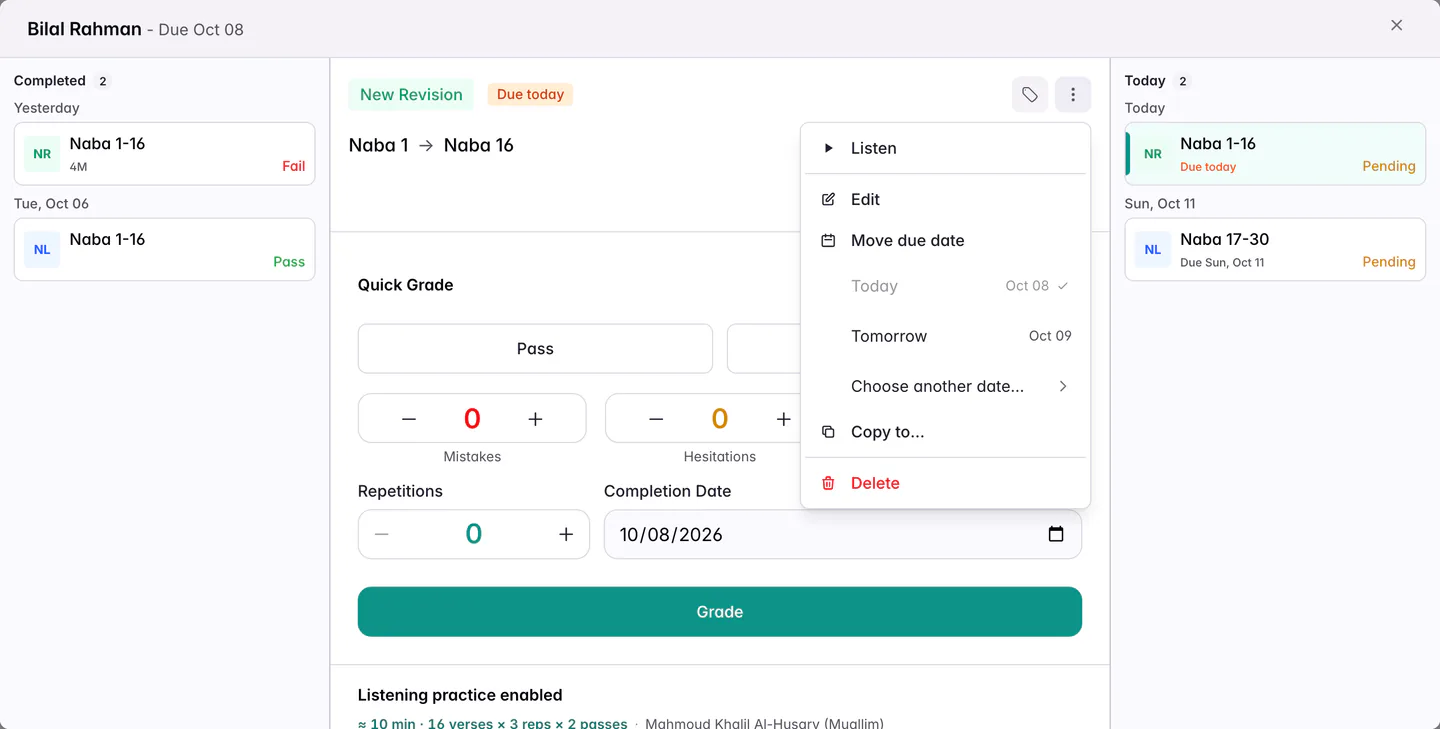
Copier vers… se trouve dans le menu Plus. -
Choisissez le jour et les élèves
La fenêtre Copier le devoir s’ouvre. Réglez la Date d’échéance, cochez chaque élève qui doit recevoir le travail (ou Tout sélectionner) et appuyez sur Copier. L’élève d’origine est marqué Cet élève : cochez-le aussi pour lui donner le même travail un autre jour.
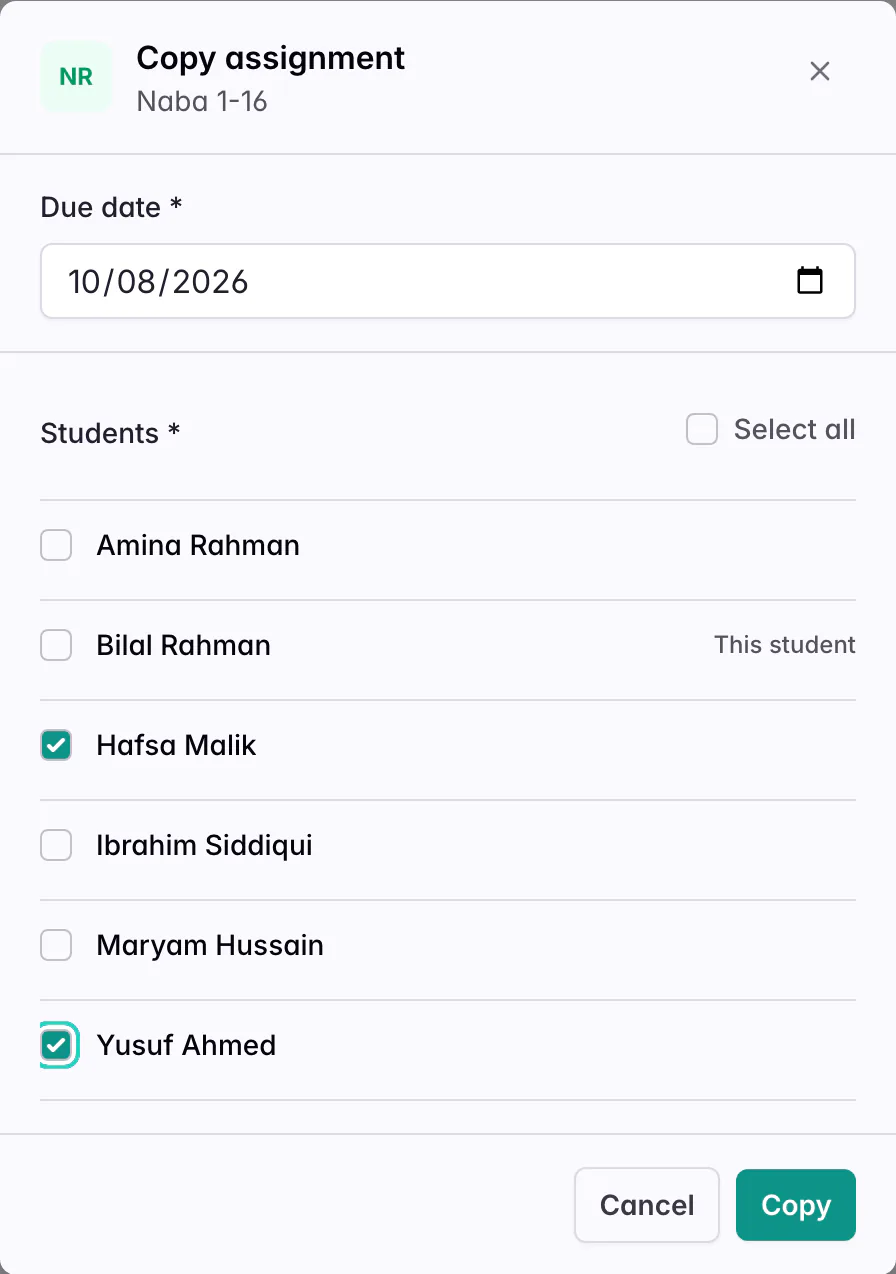
Chaque élève coché reçoit sa propre copie.
Un message comme Copié pour 2 élèves. le confirme, et les copies apparaissent dans la ligne de chaque élève. L’original reste à sa place.
Faire glisser sur un autre élève
Sur un ordinateur, cliquez sur un devoir sans relâcher le bouton et déplacez-le. Sur un iPad, maintenez le doigt dessus un instant, puis déplacez-le. Les téléphones ne permettent pas le glisser-déposer : utilisez Copier vers… à la place.
-
Faites glisser le devoir sur la ligne de l’élève
Amenez-le au jour voulu dans la ligne de l’autre élève. La case affiche Copier pour, le prénom de l’élève et le jour, pour que vous puissiez vérifier avant de relâcher.
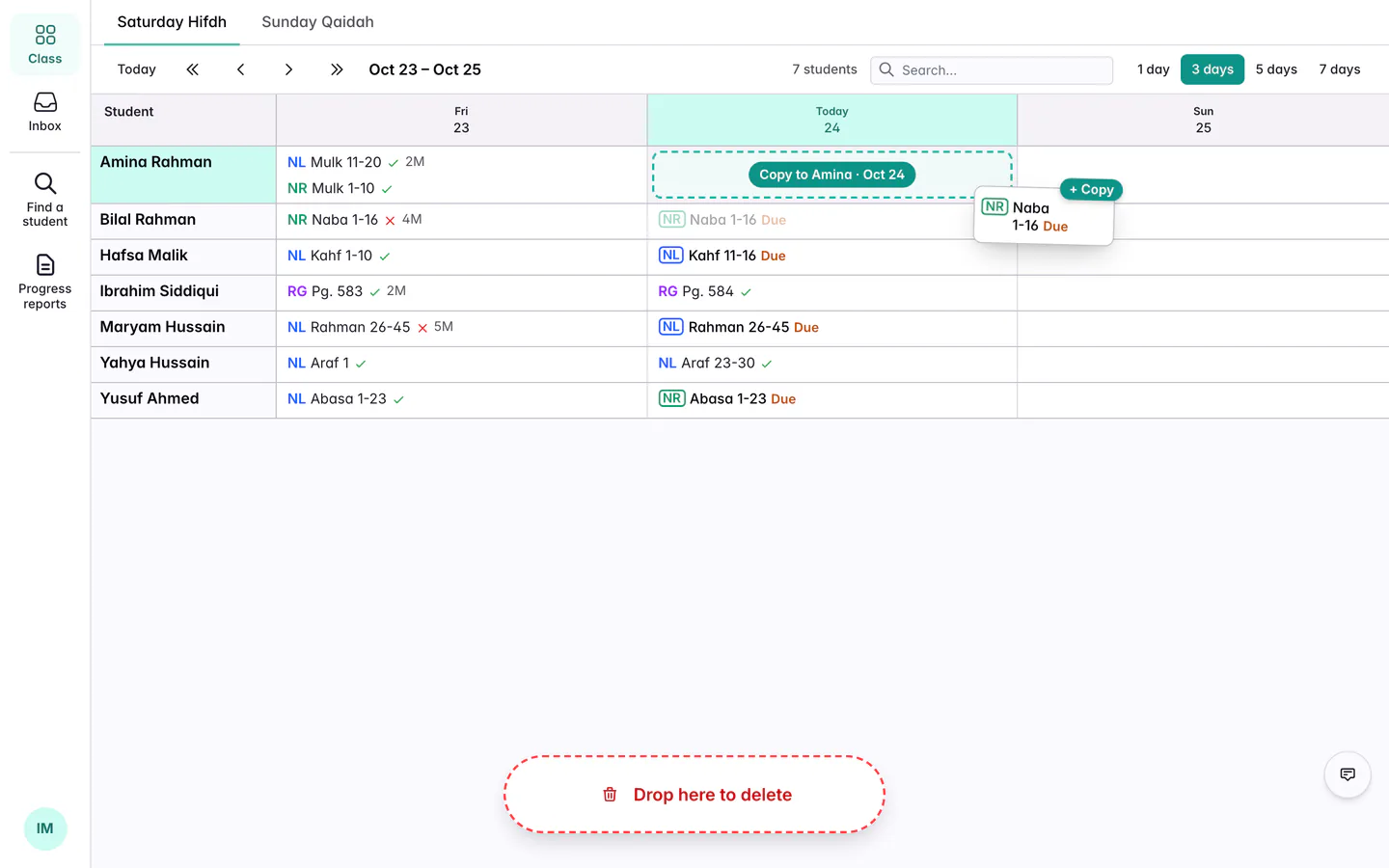
Déposer le travail de Bilal dans la ligne d’Amina le lui copie. Bilal garde le sien. -
Relâchez
La copie apparaît dans la ligne de cet élève, et l’original reste dans la sienne.
Pour copier à un autre jour pour le même élève, maintenez Option (Alt sous Windows) pendant que vous faites glisser le devoir le long de sa ligne. La case affiche Copier au et le jour. Sans Option, faire glisser un devoir dans la ligne d’un élève le déplace au lieu de le copier, et la case affiche Déplacer au.
Ce que contient une copie
- Copiés : le type, la plage et les étiquettes.
- La note : la copie d’un travail déjà noté garde la même note, au jour choisi. C’est pratique quand un groupe a récité ensemble. La copie d’un travail pas encore noté attend elle aussi une note.
- Non copiés : les erreurs marquées et les commentaires. Ils appartiennent à l’élève qui a récité.
- Qaidah : un travail de Qaidah ne se copie que pour les élèves qui utilisent le même livre de Qaidah. QuranPortal ignore les autres et vous dit lesquels, par exemple Non copié pour Omar Qureshi : ils utilisent un autre livre de Qaidah.
Pour annuler une copie, ouvrez-la et choisissez Plus, puis Supprimer. Voir Supprimer un travail inutile.
Questions et réponses
Puis-je copier un devoir pour toute la classe en une fois ?
Oui. Ouvrez le devoir, choisissez Plus et Copier vers…, appuyez sur Tout sélectionner, choisissez le jour et appuyez sur Copier.
Comment donner à un élève le même travail un autre jour ?
Ouvrez le devoir, choisissez Plus et Copier vers…, cochez l’élève marqué Cet élève, choisissez le jour et appuyez sur Copier. Sur un ordinateur ou un iPad, vous pouvez aussi maintenir Option (Alt sous Windows) pendant que vous faites glisser le devoir le long de sa ligne.
Pourquoi est-ce que je ne trouve pas Copier vers… ?
Il se trouve dans la fenêtre qui s’ouvre quand vous cliquez sur un devoir dans le Tableau de bord de l’enseignant. Il n’apparaît que si vous pouvez donner du travail à la classe.
Pourquoi un élève n’est-il pas dans la liste ?
Seuls les camarades de classe à qui vous pouvez donner du travail sont listés. Pour copier un devoir pour un élève d’une autre classe, demandez à un enseignant de cette classe, ou donnez-lui le travail directement.
Une copie change-t-elle si je modifie l’original ?
Non. Chaque copie est un devoir distinct. Modifiez-la ou supprimez-la séparément.
Guides associés
Toujours besoin d’aide ?
Dites-nous ce que vous essayiez de faire et nous vous aiderons. Écrivez à support@quranportal.io. Envie d’échanger avec l’équipe ? Rejoignez notre groupe WhatsApp.