اسائنمنٹ بنانے کے تمام طریقے
QuranPortal میں طالب علم کو سبق، سبقی، منزل، قراءت یا قاعدہ کا کام دینے کے تیز ترین طریقے، اور کون سا طریقہ کب استعمال کریں۔
اساتذہ، اسکول ایڈمن، اور والدین کے لیے تازہ کاری:
اس صفحے پر
اسائنمنٹ وہ کام ہے جو آپ طالب علم کو دیتے ہیں: ایک قسم (جیسے سبق یا منزل)، ایک رینج (جیسے الملک 1-10 یا قاعدہ صفحہ 5) اور ایک دن۔ اسائنمنٹ شروع کرنے کے کئی طریقے ہیں، لیکن سب ایک ہی مختصر فارم کھولتے ہیں۔ یہ فارم ایک بار سمجھ آ جائے تو آپ اسے کہیں بھی استعمال کر سکتے ہیں۔
دیکھ کر سمجھنا چاہتے ہیں؟ یہ 4 منٹ کی ڈیمو ویڈیو نیچے دیے گئے زیادہ تر طریقے دکھاتی ہے۔ جس حصے پر جانا ہو، اسے چنیں۔
How to Use QuranPortal as a Teacher (4-Minute Demo) 4 min 43 s YouTube پر دیکھیں
اس ویڈیو میں
- 0:00 The Teacher Dashboard and its classes
- 0:21 Delete an example assignment
- 0:28 Click a suggestion
- 0:46 Type a range, then choose the type
- 0:57 Save and add another
- 1:05 Use as starting point, then pick half a page on the mushaf
- 1:49 Delete work you don’t need
- 2:01 Grade with Pass or Fail
- 2:06 Mark mistakes
- 2:50 Give homework for another day
- 3:05 The student’s assignment list and progress
- 3:30 How long since each revision
- 3:42 Calendar and comments
- 4:03 Private notes
- 4:24 Collected mistakes
ویڈیو کا متن پڑھیں
0:00 So, I wanted to do a quick demo of how to use QuranPortal as a teacher. I'm going to just go in and log in as a teacher in QuranPortal. This is our class view right here. You can see there are different classes right here. So, I'll go ahead and go with this student. I'll just delete this example. And so, I come in here and let's say I want to go ahead and also assign Juz 22. This is what they completed yesterday and the day before, and I've already given them Juz 21 and they're already past that. But let's say they needed to do Juz 22. Actually, there's already a suggestion that I can just click, or I can type it out myself.
0:46 Juz 22 will say "Choose type". So, Old Review is one type, and we're going to keep going. So, that's the first way. Another way is, like I said, I could just click it and then I can Save and add another. Save and add another just goes to the next one. And let's say I wanted to do New Lesson, and that's from 179 to 186. Now, that's a page and a half, but let's say the next day, for New Lesson, they're only going to do half a page. So, you can use that as a starting point and click the mushaf icon.
1:24 So, they started yesterday, they did … all the way to … So, for today maybe we get them to half a page. Let's say that stops at … And then that could be their new lesson. And then you can see they have the different assignments due. You can just delete some of them. You're like, "Okay, I don't need that one." So, they already did 21, let's say, and then they want to do 22.
1:59 So, how do you grade them? You can just do a simple Pass or Fail. You can add mistakes like that. But one of the cool things we can do in QuranPortal is you can go and choose Mark Mistakes. And there I can click specific mistakes. We get all the different Tajweed mistakes. The frequent ones are basically the mistakes this particular student makes more often than others.
2:27 So, in … maybe they said it wrong; you can just mark that as a mistake. So, that's kind of it. And then I come back and I'll see one mistake here. It'll also show the word, and then I can go ahead and mark that as Pass or Fail, depending. And also, because this is a spreadsheet, I can choose a day and give homework. Let's say homework for this one will be Old Review Juz 23, because we already have 21 and 22. And so, that will be homework for the student. And then on the student view, the student will see their assignment list, and you can go back and see the different assignments they have. If you need to, you can filter it by type. You can also see the progress. So, like, what did they do: Juz 20, 20 pages.
3:20 And then you can go back to see what they did week by week and month by month. Also, what's interesting is you can look at the frequency. So, for example, you can tell, "Oh, look, the last time they did Juz 15 Old Review was almost 47 days ago." So, that could be useful for you. And finally, there's a calendar view. Even with assignments, you can add comments.
3:50 "Needs to focus on … Tajweed," let's say. And then the student, if they're logged in, will be able to see that. But also, you can add student notes, add a note yourself. Let's say you want to say "absent". These are private notes, just for the teacher; the students will not see these. Whereas comments are something the students will be able to see.
4:22 And finally, the last thing I wanted to show you is mistakes. You can see right here the mistakes get collected as well. And this is a view that students can see as well as teachers.
یہ YouTube کے خودکار کیپشنز سے لیا گیا ہے، معمولی ترمیم کے ساتھ۔ جو عربی کیپشنز میں سمجھ نہیں آ سکی، اسے “…” سے دکھایا گیا ہے۔
میں کون سا طریقہ استعمال کروں؟
- آپ کلاس پڑھا رہے ہیں۔ استاد کا ڈیش بورڈ استعمال کریں۔ ایک کے بعد ایک طالب علم کو کام دینے کا یہ سب سے تیز طریقہ ہے۔
- کئی طلبہ کو ایک ہی کام دینا ہے۔ ایک بار بنائیں، پھر باقیوں کو کاپی کر دیں۔
- آپ پہلے ہی ایک طالب علم کا صفحہ دیکھ رہے ہیں۔ طالب علم کے صفحے پر + اسائنمنٹ استعمال کریں۔
- آپ والدین ہیں۔ “بچے” کے صفحے پر تفویض کریں استعمال کریں۔
- آپ گھر کا کام دے رہے ہیں۔ استاد کے ڈیش بورڈ پر طالب علم کی قطار میں اگلے سبق کے دن پر کلک کریں۔
- طالب علم سنا چکا ہے۔ اوپر کا کوئی بھی طریقہ استعمال کریں، اور محفوظ کریں کی جگہ پاس یا ناکام دبائیں، تاکہ گریڈ بھی ساتھ ہی درج ہو جائے۔
اسائنمنٹ کا فارم
نیچے کا ہر طریقہ یہی فارم کھولتا ہے۔ اسے اوپر سے نیچے تک بھریں۔
-
اسائنمنٹ کی قسم چنیں
سبق، سبقی، منزل، قراءت یا قاعدہ دبائیں۔ آپ کو صرف وہی قسمیں نظر آتی ہیں جو آپ کے اسکول نے اس طالب علم کے لیے آن کی ہیں۔
-
رینج لکھیں
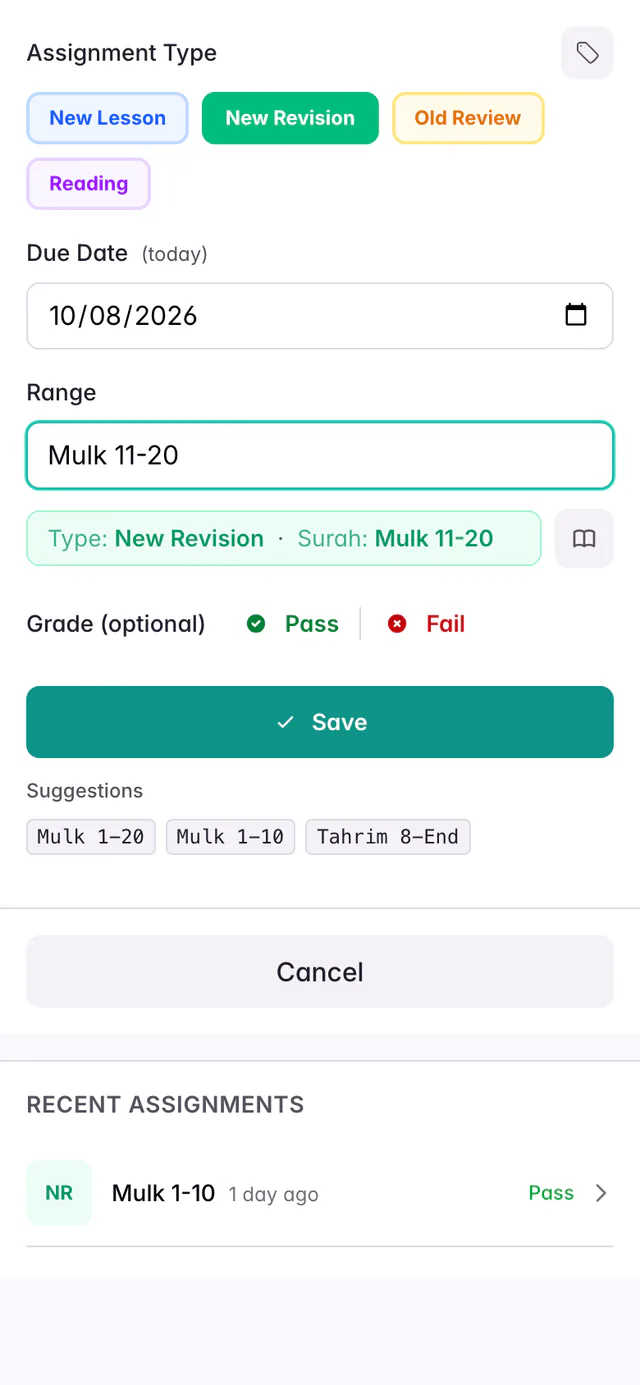
طالب علم کو جو سنانا ہے، وہ حد کے خانے میں اسی طرح لکھیں جیسے آپ زبان سے کہتے ہیں:
- پوری سورت کے لیے البقرہ، یا اس کی کچھ آیات کے لیے البقرہ 1-10
- ایک صفحے کے لیے صفحہ 5، یا اس کے پہلے نصف کے لیے صفحہ 5 نصف 1
- پارے، آدھے پارے یا چوتھائی پارے کے لیے پارہ 30، پارہ 30 نصف 1 یا پارہ 30 چوتھائی 1
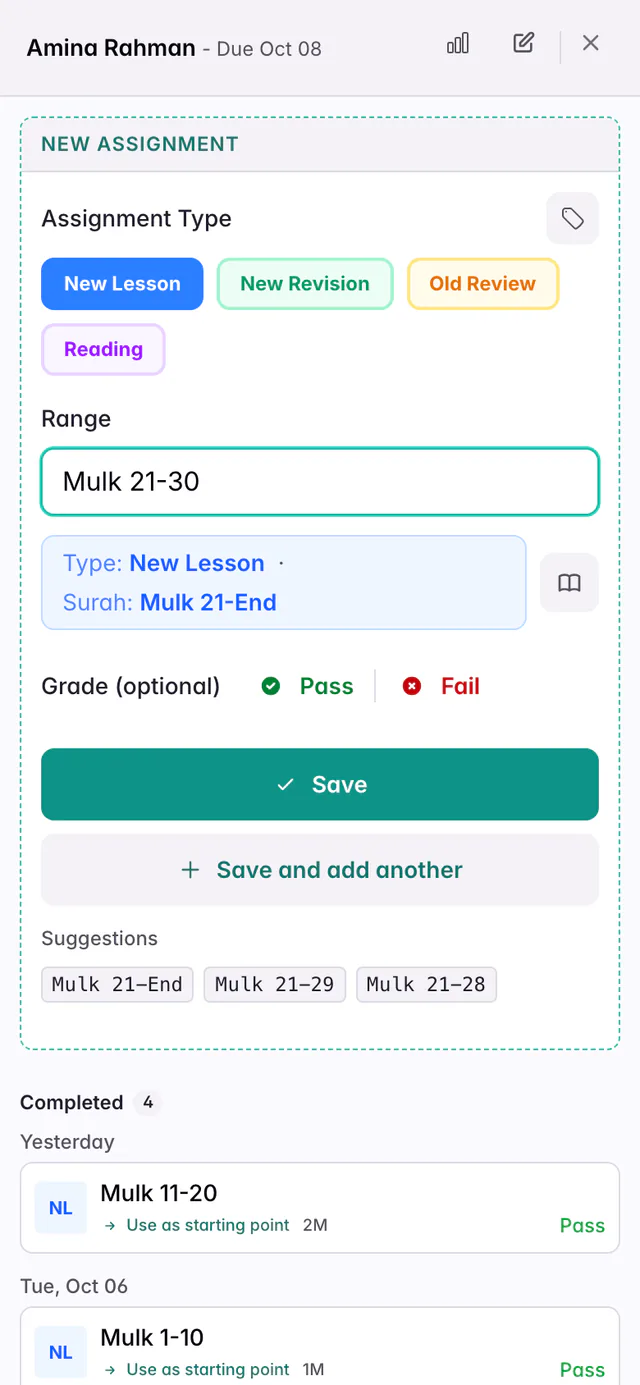
خانے کے نیچے ایک لائن آتی ہے جو بالکل وہی دکھاتی ہے جو QuranPortal نے سمجھا، جیسے قسم: سبق · سورت: الملك ۲۱-آخر۔ محفوظ کرنے سے پہلے اسے دیکھ لیں۔ اگر کیا آپ کا مطلب یہ تھا؟ نظر آئے تو تجویز پر ٹیپ کریں۔
آپ پہلے رینج بھی لکھ سکتے ہیں، مثلاً پارہ 22۔ تب لائن میں + قسم منتخب کریں آتا ہے: اوپر والی قطار میں اپنی مطلوبہ قسم پر ٹیپ کریں۔ خود قسم منتخب کریں دبانے سے سبق چن لیا جاتا ہے۔
-
محفوظ کریں، یا فوراً گریڈ کریں
کام دینے کے لیے محفوظ کریں دبائیں۔ اگر طالب علم یہ پہلے ہی سنا چکا ہے تو اس کی جگہ پاس یا ناکام دبائیں۔ اس سے اسائنمنٹ محفوظ بھی ہو جاتی ہے اور گریڈ بھی ایک ہی قدم میں درج ہو جاتا ہے۔
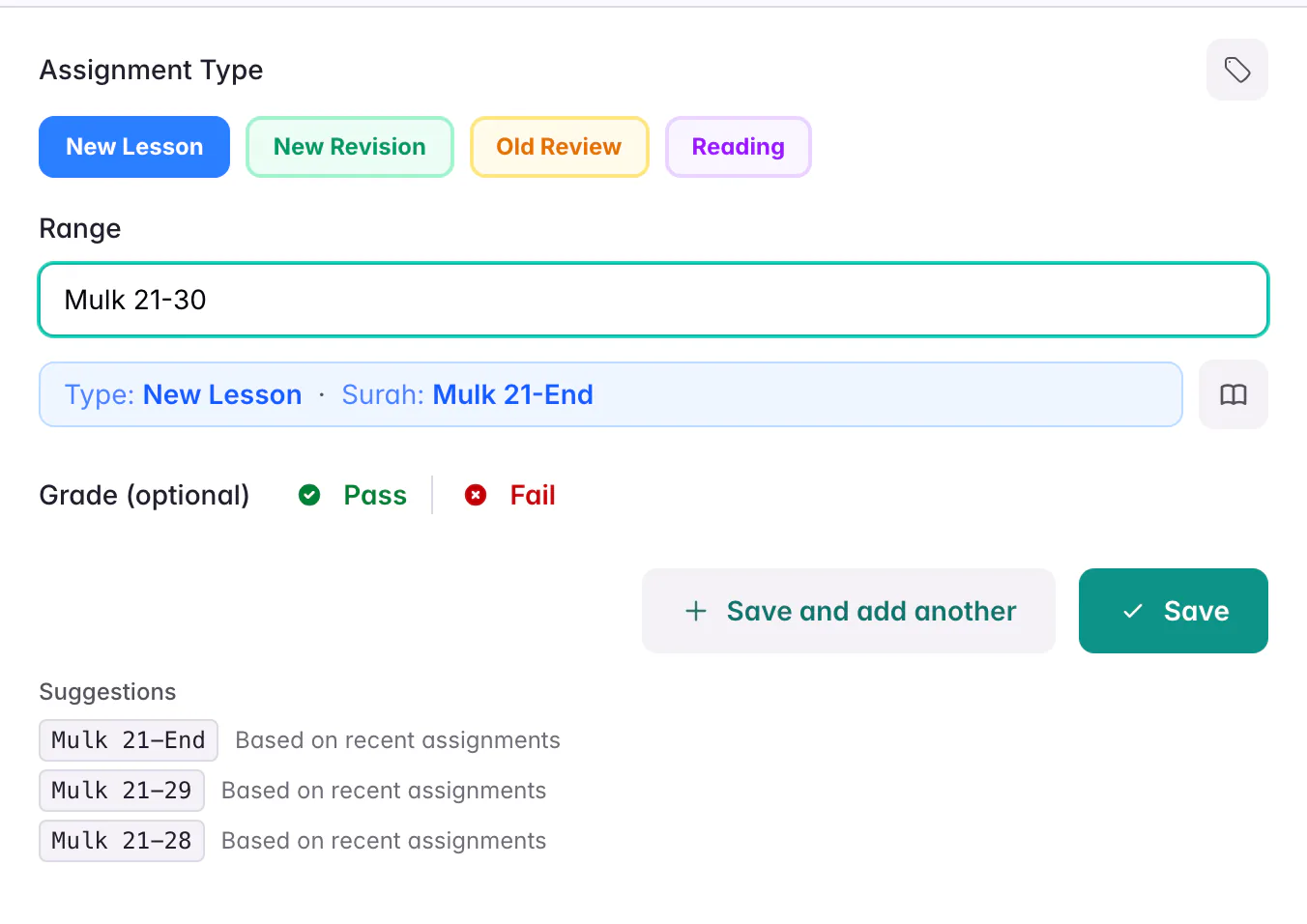
QuranPortal “الملک 21-30” کو الملک 21 سے آخر تک سمجھتا ہے، کیونکہ سورۃ الملک میں 30 آیات ہیں۔
استاد کے ڈیش بورڈ سے
استاد کا ڈیش بورڈ آپ کی کلاس کی شیٹ ہے: ہر طالب علم کی ایک قطار اور ہر دن کا ایک کالم۔ زیادہ تر اساتذہ سبق کے دوران یہیں کام دیتے ہیں۔
-
اپنی کلاس کھولیں
سائیڈ بار میں، یا iPhone اور Android ایپ میں مینو میں، کلاس چنیں۔ آپ کی کلاس آج کے دن پر کھلتی ہے۔ اگر آپ ایک سے زیادہ کلاسیں پڑھاتے ہیں تو اوپر کے ٹیبز سے اپنی کلاس چنیں۔
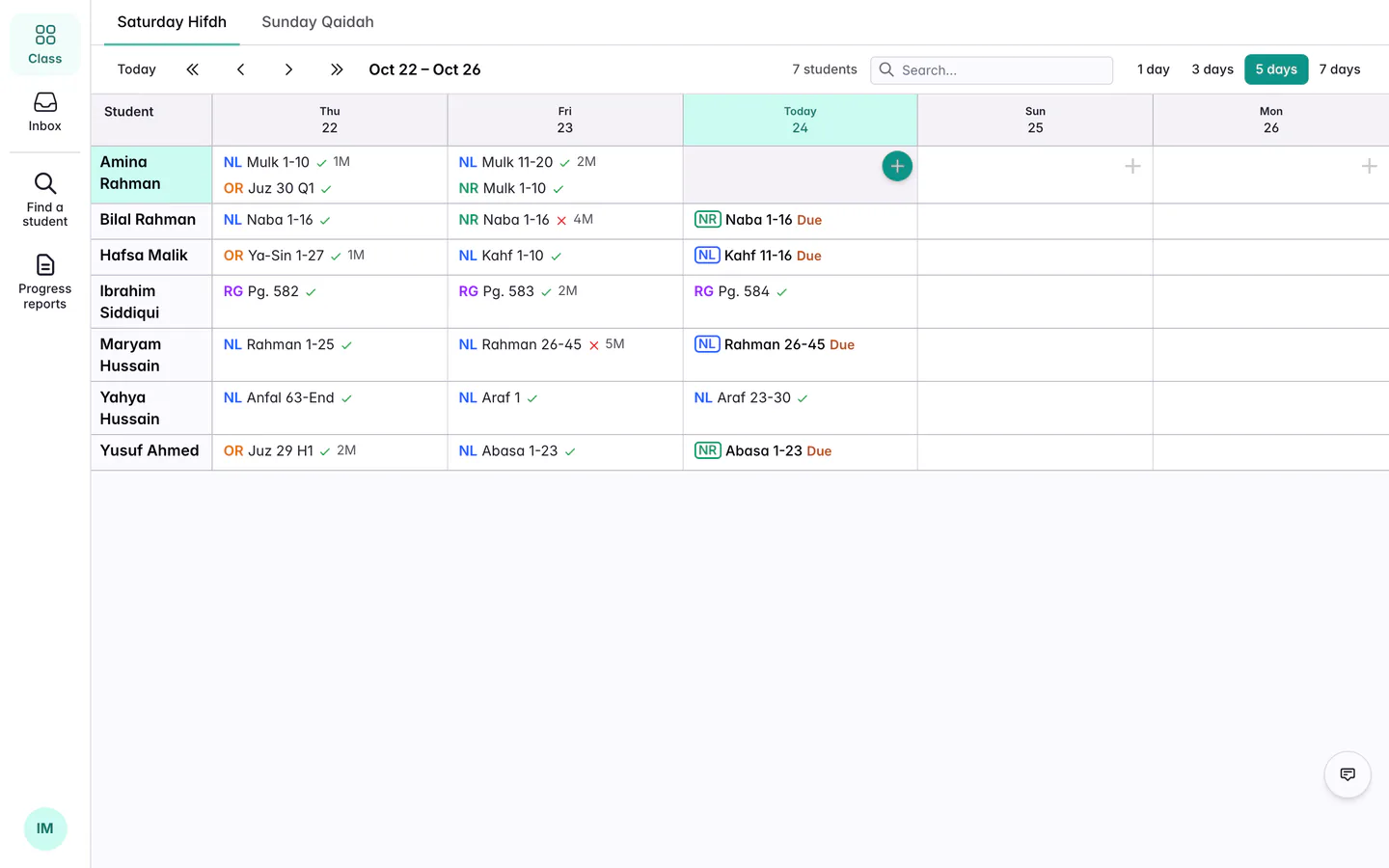
ہر قطار ایک طالب علم ہے اور ہر کالم ایک دن۔ آج کا دن نمایاں ہوتا ہے۔ -
دن پر کلک کریں
طالب علم کی قطار میں اس دن پر کلک کریں جس کے لیے کام ہے، وہاں پہلے سے موجود کام سے باہر کہیں بھی۔ دن کے خانے میں، اس کے کونے میں یا موجود کام کے نیچے، + بھی یہی کرتا ہے۔ فارم اسی طالب علم اور دن کے لیے کھل جاتا ہے۔ ان کا حالیہ کام دائیں طرف ہوتا ہے، اور اس دن کے لیے پہلے سے دیا گیا کام بائیں طرف۔
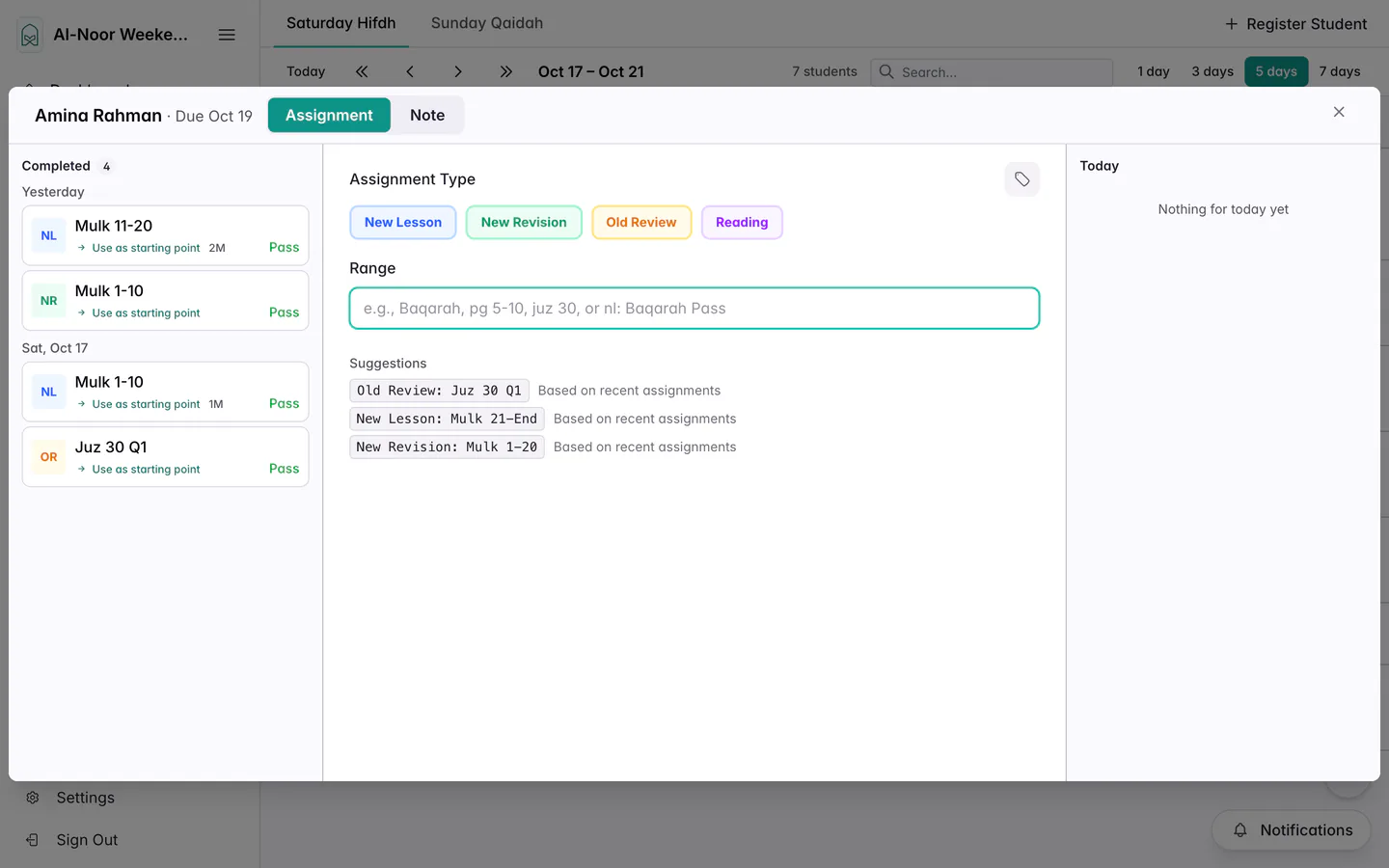
تجاویز طالب علم کے حالیہ کام سے آتی ہیں۔ فارم بھرنے کے لیے کسی ایک پر کلک کریں۔ -
فارم بھریں اور محفوظ کریں
قسم چنیں، رینج لکھیں اور محفوظ کریں دبائیں۔ اسی طالب علم کو مزید کام دینے کے لیے محفوظ کریں اور ایک اور شامل کریں دبائیں۔ فارم اسی طالب علم اور دن کے لیے کھلا رہتا ہے۔
فون پر
فون پر ایک وقت میں ایک دن دکھائی دیتا ہے۔ دن بدلنے کے لیے تاریخ کے ساتھ والے تیر استعمال کریں، پھر طالب علم کی قطار کے آخر میں + پر ٹیپ کریں۔ فارم پوری اسکرین پر کھلتا ہے۔
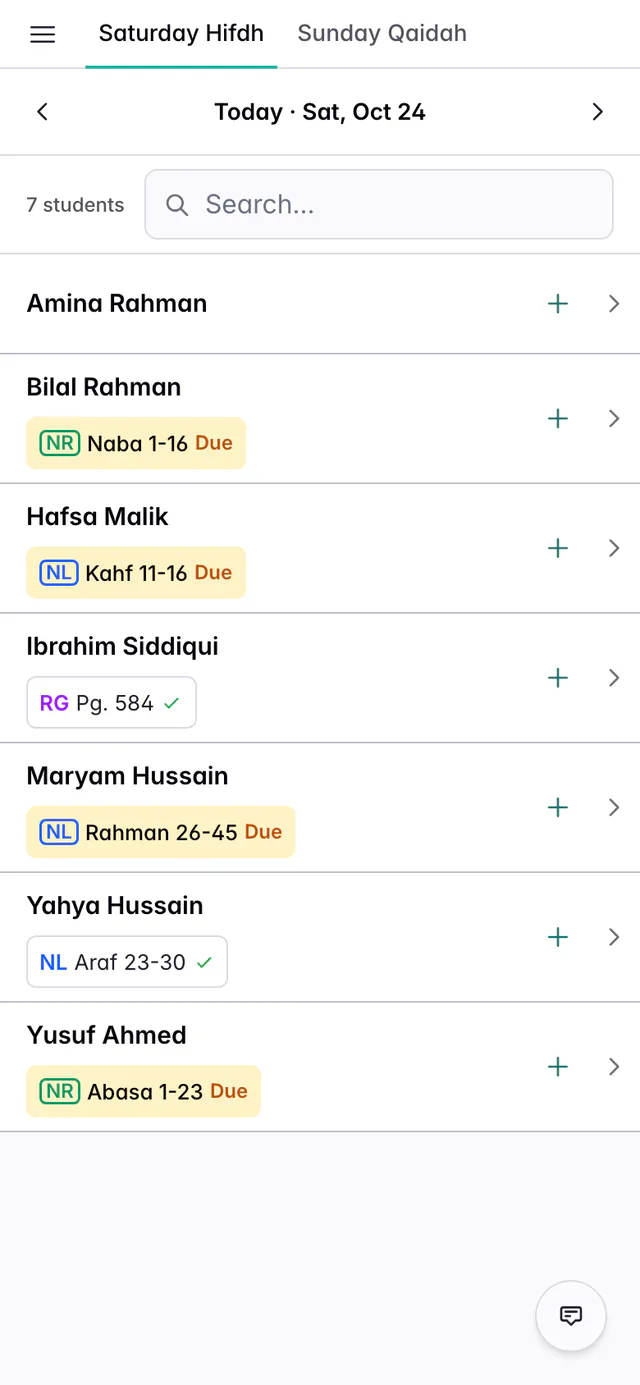
کسی اور دن کے لیے گھر کا کام دیں
چونکہ استاد کا ڈیش بورڈ دنوں کے حساب سے بنا ہے، اس لیے گھر کا کام بس آگے کے کسی دن کا کام ہے۔ طالب علم کی قطار میں اگلے سبق کے دن پر کلک کریں، اور فارم معمول کے مطابق بھریں۔ زیادہ دن دیکھنے کے لیے اوپر 3 دن، 5 دن یا 7 دن چنیں، یا تیروں سے آگے بڑھیں۔ فون پر اس دن تک جانے کے لیے تاریخ کے ساتھ والا تیر استعمال کریں۔
کئی طلبہ کو ایک ہی کام دیں
ایسا کوئی بٹن نہیں جو پوری کلاس کو ایک ساتھ کام دے۔ اس کی بجائے ایک طالب علم کے لیے اسائنمنٹ بنائیں، پھر اسے کاپی کریں۔ اسائنمنٹ دوسرے طلبہ کو کاپی کریں میں کاپی کرنے کا ہر طریقہ تفصیل سے بتایا گیا ہے۔
-
اسائنمنٹ کھولیں
استاد کے ڈیش بورڈ پر اس اسائنمنٹ پر کلک کریں جسے آپ کاپی کرنا چاہتے ہیں۔
-
مزید چنیں، پھر کاپی کریں…
اسائنمنٹ کاپی کریں کی ونڈو اسی قسم اور رینج کے ساتھ کھلتی ہے۔
-
دن اور طلبہ چنیں
مقررہ تاریخ مقرر کریں، ہر طالب علم پر نشان لگائیں (یا سب منتخب کریں) اور کاپی کریں دبائیں۔ ہر طالب علم کو اپنی الگ کاپی ملتی ہے، اور اصل اسائنمنٹ اپنی جگہ رہتی ہے۔
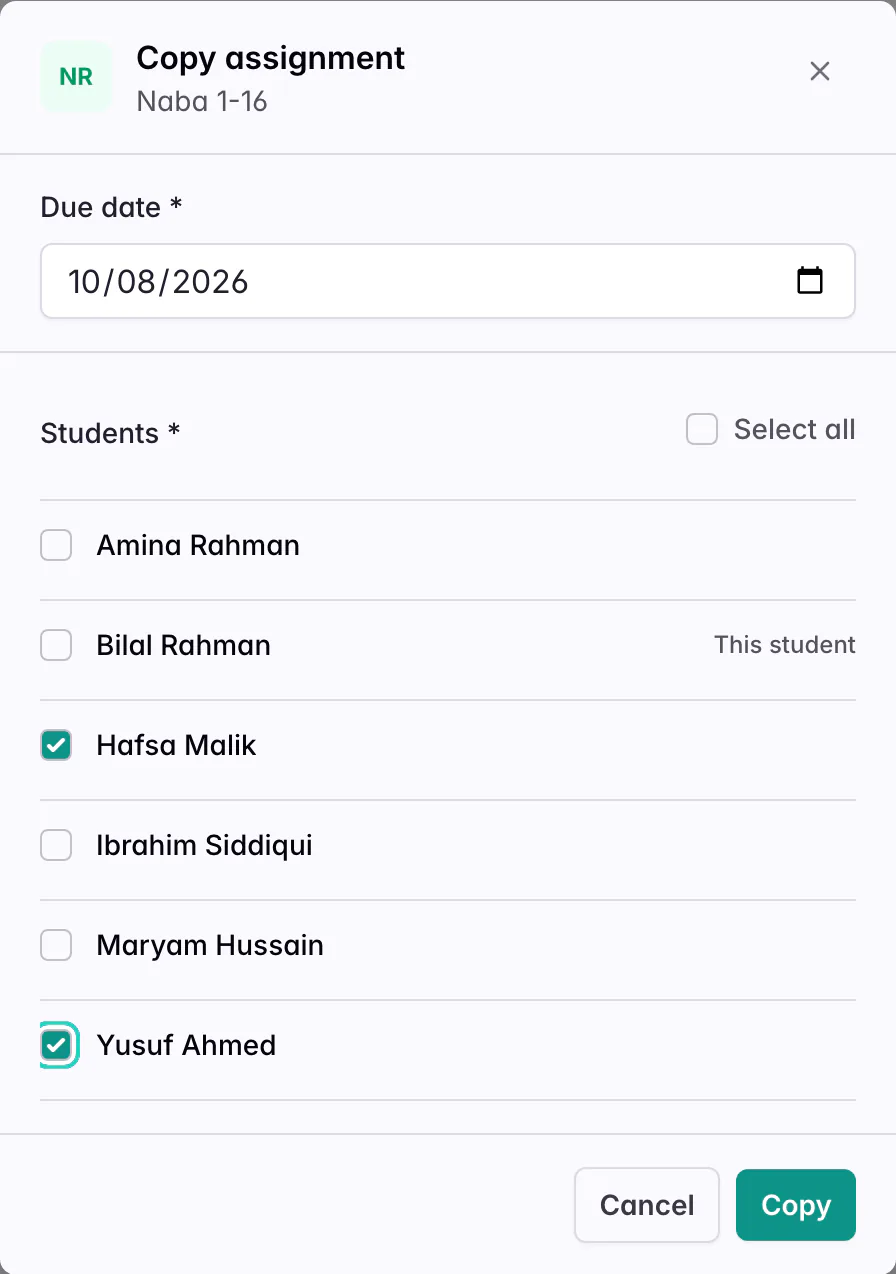
صرف وہی طلبہ دکھائے جاتے ہیں جنہیں آپ کام دے سکتے ہیں۔
کمپیوٹر یا iPad پر آپ اسائنمنٹ کو کسی دوسرے طالب علم کی قطار پر گھسیٹ کر بھی انہیں کاپی کر سکتے ہیں۔ اسی طالب علم کے کسی اور دن پر کاپی کرنے کے لیے گھسیٹتے وقت Option (Windows پر Alt) دبائے رکھیں۔ Option کے بغیر طالب علم کی قطار کے اندر گھسیٹنے سے اسائنمنٹ کاپی ہونے کی بجائے منتقل ہو جاتی ہے۔
غیر ضروری کام حذف کریں
اگر آپ نے غلطی سے کچھ دے دیا ہو، یا طالب علم اس سے آگے نکل چکا ہو، تو اسے حذف کر دیں۔
-
اسائنمنٹ کھولیں
استاد کے ڈیش بورڈ پر اسائنمنٹ پر کلک کریں۔ آپ اسے طالب علم کی اسائنمنٹس کی فہرست سے بھی کھول سکتے ہیں۔
-
مزید چنیں، پھر حذف کریں
QuranPortal آپ سے تصدیق مانگتا ہے، کیونکہ حذف کرنے سے اسائنمنٹ کا گریڈ بھی ختم ہو جاتا ہے۔ اسائنمنٹ کو حذف کریں دبائیں۔ آپ کی نشان زد غلطیاں طالب علم کی غلطیوں کی تاریخ میں رہتی ہیں۔
کمپیوٹر یا iPad پر آپ اسائنمنٹ کو استاد کے ڈیش بورڈ کے نیچے حذف کرنے کے لیے یہاں چھوڑیں پر گھسیٹ کر بھی حذف کر سکتے ہیں، پھر تصدیق کریں۔
طالب علم کے صفحے سے
جب آپ پہلے ہی کسی ایک طالب علم کو دیکھ رہے ہوں، مثلاً ان کی اسائنمنٹس کی فہرست، پیش رفت یا کیلنڈر، تو کلاس پر واپس گئے بغیر کام دے سکتے ہیں۔
-
+ اسائنمنٹ دبائیں
یہ ہر طالب علم کے صفحے کے اوپر، طالب علم کے نام کے ساتھ ہوتا ہے۔
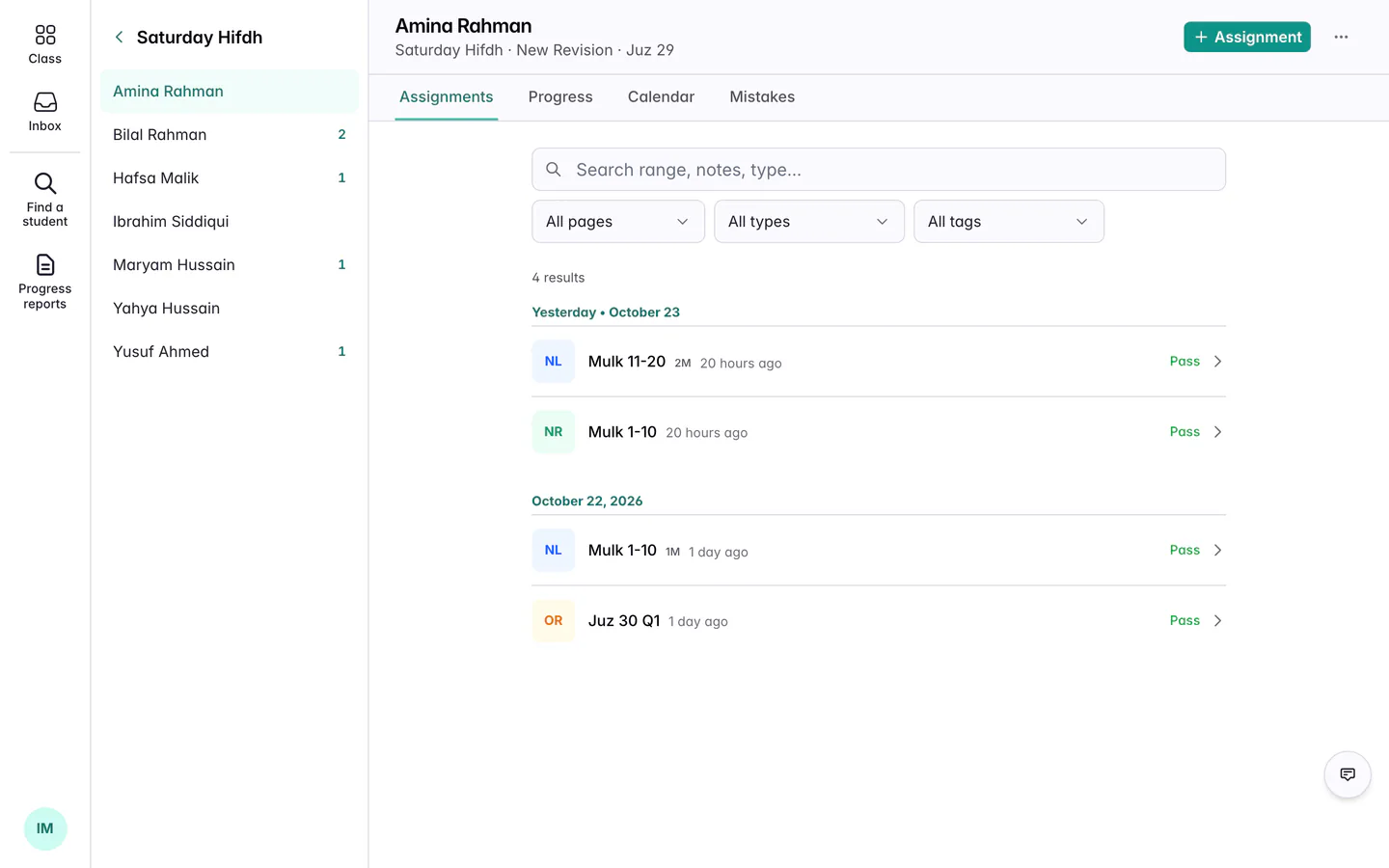
+ اسائنمنٹ ہر طالب علم کے صفحے کے اوپر ہوتا ہے۔ -
فارم بھریں
یہ وہی فارم ہے، لیکن اس میں مقررہ تاریخ کا خانہ ہے تاکہ آپ کوئی بھی دن چن سکیں، اور ساتھ طالب علم کی حالیہ اسائنمنٹس ہیں۔ کسی حالیہ اسائنمنٹ پر کلک کرنے سے اس کی رینج فارم میں آ جاتی ہے۔
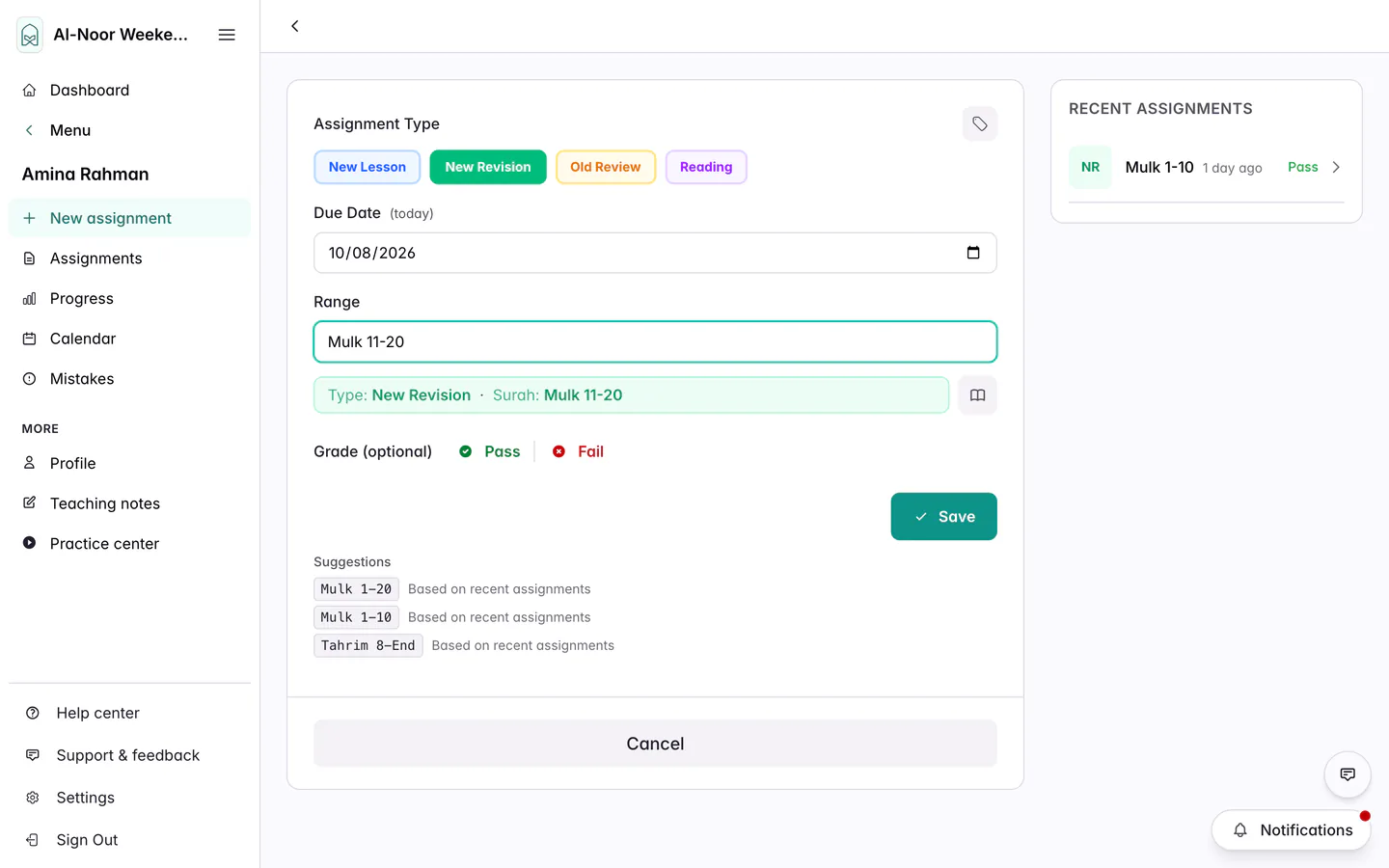
کسی اور دن کا کام دینے کے لیے مقررہ تاریخ چنیں۔ -
محفوظ کریں دبائیں
اساتذہ اور ایڈمن نئی اسائنمنٹ پر پہنچ جاتے ہیں تاکہ اسے دیکھ لیں۔ والدین اپنے بچے کی اسائنمنٹس کی فہرست پر واپس چلے جاتے ہیں۔
iPhone اور Android ایپ میں
طالب علم کے صفحے پر اوپر کی پٹی میں + پر ٹیپ کریں۔ فارم طالب علم کے صفحے کے اوپر ایک شیٹ کی صورت میں کھلتا ہے۔ واپس جانے کے لیے اسے بند کر دیں۔
والدین کے لیے: “بچے” کے صفحے سے
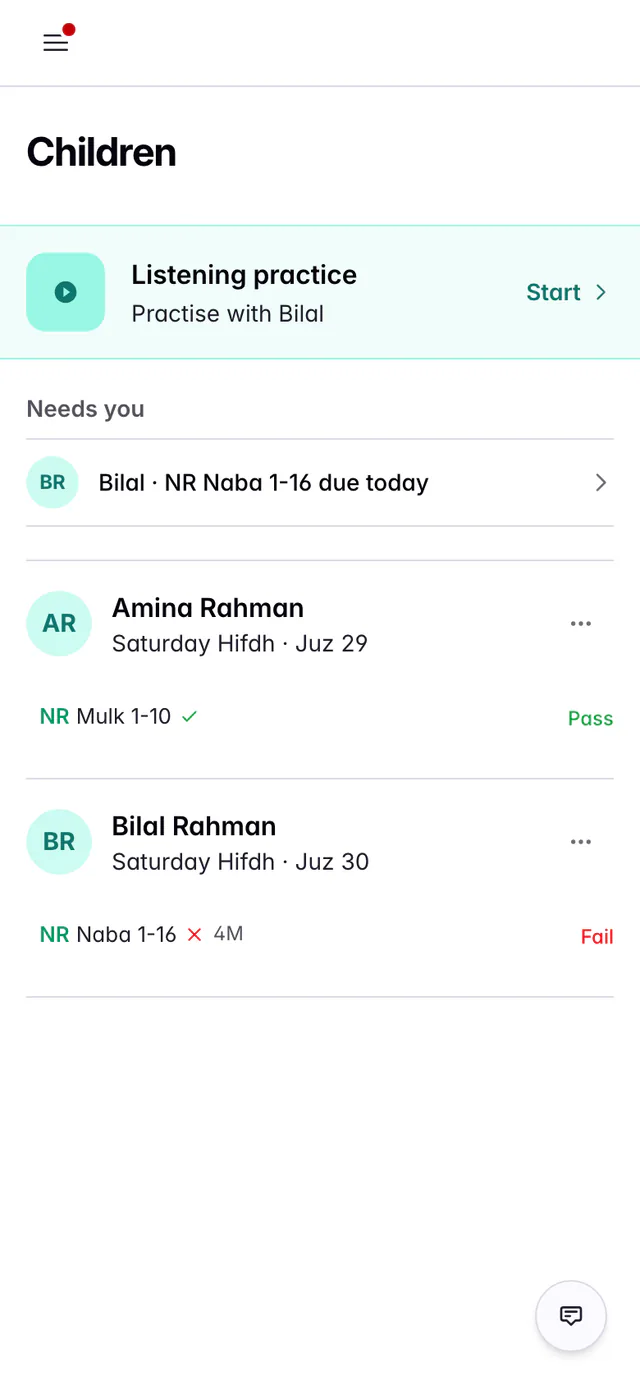
اگر آپ کے بچے کا اسکول آپ کو گھر پر کام دینے کی اجازت دیتا ہے تو بچے کے صفحے پر ہر بچے کے کارڈ میں ایک ··· مینو ہوتا ہے جس میں تفویض کریں ہے۔ یہ اوپر بتایا گیا وہی فارم کھولتا ہے۔
قاعدہ کی اسائنمنٹس
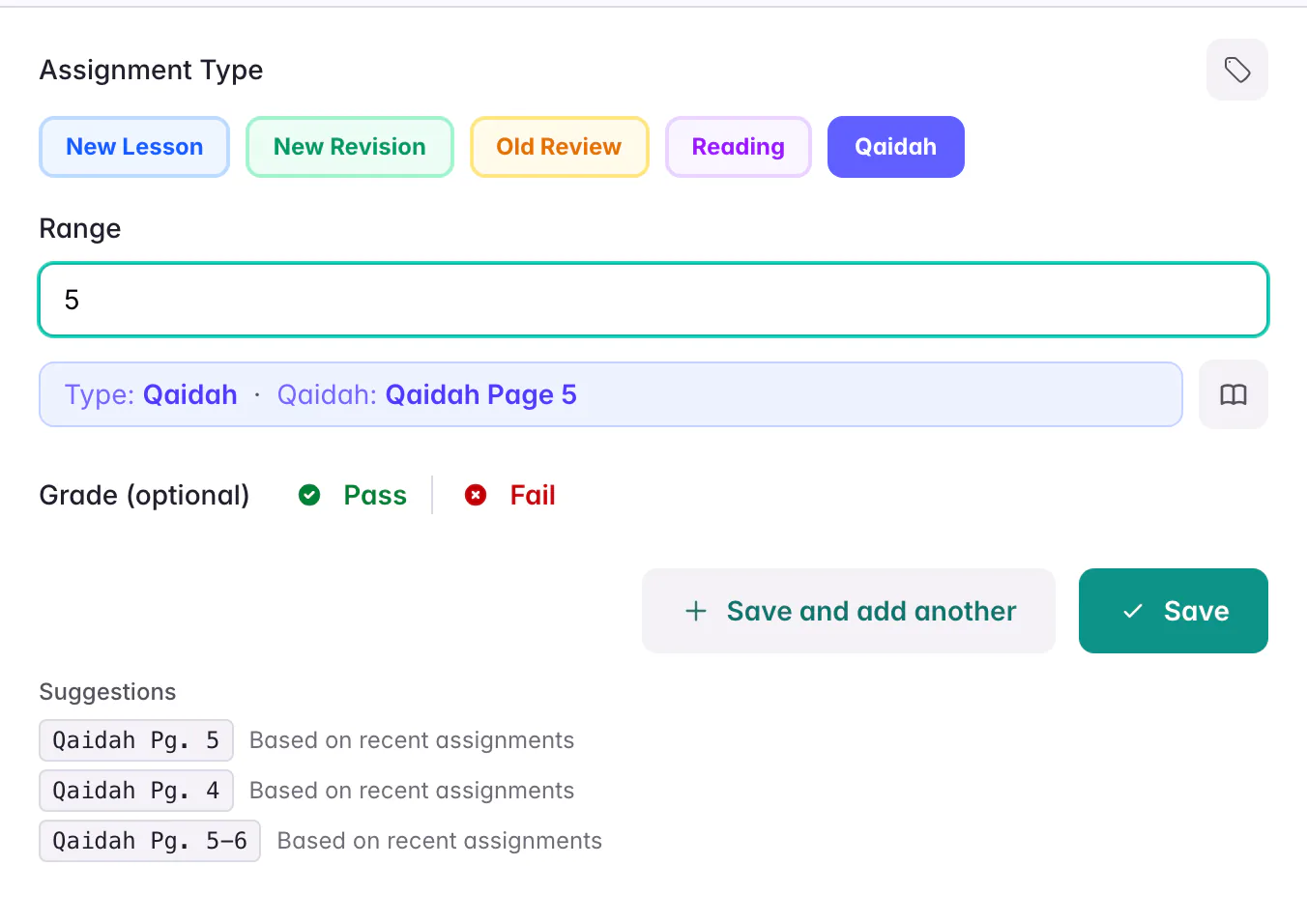
قسم میں قاعدہ چنیں، پھر صفحہ نمبر لکھیں:
- صفحہ 5 کے لیے 5، یا صفحہ 5 سے 10 تک کے لیے 5-10
- کسی صفحے کی کچھ لائنوں کے لیے 5 لائن 1-3
- کسی صفحے کے کچھ خانوں کے لیے 5 خانے 3-8
سمجھ نہیں آ رہا کیا لکھیں؟
- تجاویز۔ فارم کے نیچے QuranPortal اگلا کام تجویز کرتا ہے، جیسے پچھلا سبق آگے بڑھانا یا قاعدہ کا اگلا صفحہ۔ قسم اور رینج بھرنے کے لیے کسی ایک پر کلک کریں۔
- نقطۂ آغاز کے طور پر استعمال کریں۔ استاد کے ڈیش بورڈ کے فارم میں دائیں طرف پچھلے ہر کام کے ساتھ یہ لنک ہوتا ہے۔ یہ اس کام کی قسم اور رینج فارم میں لے آتا ہے، اور جو عام طور پر اس کے بعد آتا ہے وہ تجویز کرتا ہے، تاکہ آپ اسے حسبِ ضرورت بدل سکیں۔
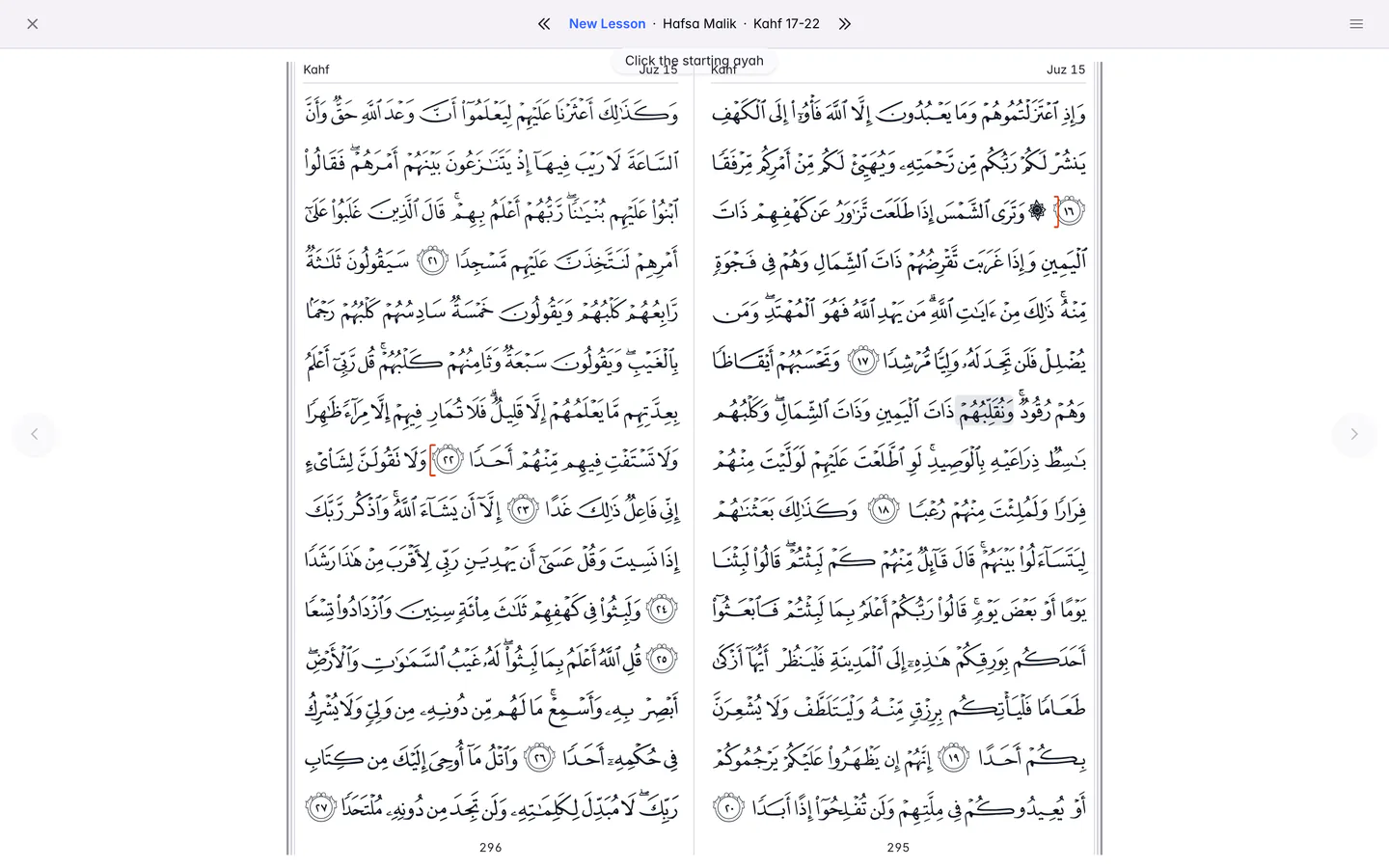
- صفحے پر چن لیں۔ رینج بھر جانے کے بعد اس کے ساتھ والا کتاب کا بٹن دبائیں۔ مصحف (یا قاعدہ) اسی رینج پر کھل جاتا ہے۔ پہلے ابتدائی آیت پر کلک کریں، پھر آخری آیت پر، اور رینج کا خانہ بدل جاتا ہے۔ پھر معمول کے مطابق محفوظ کریں دبائیں۔
یہ دونوں مل کر خوب کام کرتے ہیں۔ فرض کریں کل کا سبق ڈیڑھ صفحہ تھا، اور آج طالب علم کو صرف آدھا صفحہ کرنا ہے۔ کل کے سبق پر نقطۂ آغاز کے طور پر استعمال کریں پر کلک کریں، کتاب کا بٹن دبائیں، پھر آج کے آدھے صفحے کی پہلی اور آخری آیت پر کلک کریں۔
سوالات و جوابات
کیا میں پوری کلاس کو ایک ساتھ ایک ہی اسائنمنٹ دے سکتا ہوں؟
ایک قدم میں نہیں۔ ایک طالب علم کے لیے بنائیں، پھر اسے کھولیں، مزید اور کاپی کریں… چنیں، سب منتخب کریں دبائیں اور پھر کاپی کریں۔
طالب علم جو کام پہلے ہی سنا چکا ہے، اسے کیسے درج کروں؟
فارم معمول کے مطابق بھریں، پھر محفوظ کریں کی جگہ پاس یا ناکام دبائیں۔ QuranPortal اسائنمنٹ اور گریڈ دونوں ایک ساتھ محفوظ کر لیتا ہے۔
کیا میں آنے والے کسی دن کے لیے کام دے سکتا ہوں؟
جی ہاں۔ استاد کے ڈیش بورڈ پر طالب علم کی قطار میں اس دن پر کلک کریں۔ طالب علم کے صفحے پر مقررہ تاریخ کے خانے میں دن چنیں۔
غلطی سے دی گئی اسائنمنٹ کیسے حذف کروں؟
اسے کھولیں، مزید اور پھر حذف کریں چنیں، اور اسائنمنٹ کو حذف کریں دبائیں۔ اس کا گریڈ بھی ختم ہو جاتا ہے؛ آپ کی نشان زد غلطیاں طالب علم کی غلطیوں کی تاریخ میں رہتی ہیں۔
مجھے استاد کا ڈیش بورڈ کیوں نظر نہیں آتا؟
اس میں صرف وہ کلاسیں دکھائی دیتی ہیں جو آپ پڑھاتے ہیں۔ کسی اسکول ایڈمن سے کہیں کہ آپ کو کلاس میں شامل کرے۔
اسائنمنٹ کی کوئی قسم کیوں غائب ہے؟
فارم میں صرف وہی قسمیں دکھائی دیتی ہیں جو اس طالب علم کے لیے آن ہیں۔ اسکول ایڈمن انہیں ترتیبات میں اسائنمنٹ کی اقسام کے تحت بدل سکتا ہے۔
کیا والدین اسائنمنٹس دے سکتے ہیں؟
جی ہاں، اگر اسکول نے انہیں بچے سے منسلک کرتے وقت “اسائنمنٹس بنائیں اور گریڈ کریں” یا اس سے زیادہ رسائی دی ہو۔ وہ “بچے” کے صفحے پر اپنے بچے کے کارڈ کے ··· میں تفویض کریں استعمال کرتے ہیں۔
nl، nr، or، rg اور qh کا کیا مطلب ہے؟
یہ سبق، سبقی، منزل، قراءت اور قاعدہ کے انگریزی مختصر کوڈ ہیں۔ بٹن دبائے بغیر قسم چننے کے لیے ان میں سے کوئی ایک، یا قسم کا اردو نام، رینج سے پہلے یا بعد میں لکھیں، جیسے “nl: Mulk 1-10” یا “سبق: الملک 1-10”۔
متعلقہ گائیڈز
- اسائنمنٹ دوسرے طلبہ کو کاپی کریں ایک ہی کام کئی طلبہ یا بہن بھائیوں کو دیں: اسائنمنٹ کو “کاپی کریں…” سے، یا استاد کے ڈیش بورڈ پر گھسیٹ کر کاپی کریں۔
- اپنے طلبہ کے لیے مشق کا مرکز ترتیب دیں گھر پر مشق آن کریں، سننے کی ڈیفالٹ ترتیبات چنیں، اسائنمنٹس کے لیے سننا آن کریں، اور بچے کی ڈیوائس کو QR کوڈ یا حرفی کوڈ سے سائن اِن کریں۔
- بچوں کو گھر پر مشق کرنے دیں اپنے بچے کو فون یا ٹیبلیٹ پر لنک، QR کوڈ یا چار حروف کے کوڈ سے سائن اِن کریں، بغیر ای میل یا پاس ورڈ کے، تاکہ وہ گھر پر سننے کی مشق کر سکے۔
- والدین کو پیش رفت رپورٹ بھیجیں والدین کو طالب علم کے حفظ کی پیش رفت رپورٹ بھیجیں: مدت چنیں، ایک تبصرہ لکھیں، پیش منظر دیکھیں اور ای میل کریں۔ والدین کو کیا ملتا ہے، اور پرنٹ کیسے کریں۔
اب بھی مشکل پیش آ رہی ہے؟
ہمیں بتائیں کہ آپ کیا کرنا چاہ رہے تھے، ہم مدد کریں گے۔ support@quranportal.io پر ای میل کریں۔ ٹیم سے بات کرنا چاہتے ہیں؟ ہمارے WhatsApp گروپ میں شامل ہوں۔