بچوں کو گھر پر مشق کرنے دیں
اپنے بچے کو فون یا ٹیبلیٹ پر لنک، QR کوڈ یا چار حروف کے کوڈ سے سائن اِن کریں، بغیر ای میل یا پاس ورڈ کے، تاکہ وہ گھر پر سننے کی مشق کر سکے۔
والدین اور طلبہ کے لیے تازہ کاری:
اس صفحے پر
آپ کا بچہ اپنے اکاؤنٹ کے بغیر، فون یا ٹیبلیٹ پر گھر میں سننے کی مشق کر سکتا ہے۔ نہ کوئی ای میل ایڈریس چاہیے نہ پاس ورڈ۔ آپ ایک بار سائن اِن لنک یا QR کوڈ سے ڈیوائس سائن اِن کر دیتے ہیں، یا آپ کا بچہ ایک مختصر یوزر نیم لکھتا ہے اور قاعدہ کے حروف والے پیڈ پر چار حروف کا حرفی کوڈ دباتا ہے۔ اس کے بعد ڈیوائس بچے کو یاد رکھتی ہے، اس لیے اگلی بار وہ بس اپنے نام پر ٹیپ کر کے چلا دیتا ہے۔
یہ گائیڈ والدین اور ان بچوں کے لیے ہے جن کی وہ مدد کرتے ہیں۔ اساتذہ اور اسکول ایڈمن: دیکھیں اپنے طلبہ کے لیے مشق کا مرکز ترتیب دیں۔
شروع کرنے سے پہلے
- آپ QuranPortal میں اپنے بچے سے منسلک ہوں، اس کی والدہ، والد یا گارڈین کے طور پر۔ بچہ صرف اسی وقت سائن اِن کر سکتا ہے جب والدین میں سے کوئی منسلک ہو، تاکہ مدد کے لیے ہمیشہ کوئی بڑا موجود ہو۔
- گھر پر مشق آن ہو۔ بچے کے صفحے سے اپنے بچے کو کھولیں، ان کے صفحے کے اوپر ··· دبائیں اور مشق کا مرکز چنیں۔ اگر گھر پر مشق کے سوئچ پر بند لکھا ہو تو اسے دبائیں، پھر گھر سے سائن اِن کے نیچے سائن اِن آن کریں دبائیں۔ اگر آپ کو مشق کا مرکز نظر نہ آئے تو اپنے بچے کے اسکول سے پوچھیں۔
- استاد نے کچھ کام کے لیے سننا آن کیا ہو۔ آپ کا بچہ صرف انہی اسائنمنٹس کی مشق کرتا ہے جن کے لیے سننا آن ہو۔ اگر مشق کے لیے کچھ نہ ہو تو استاد سے پوچھیں۔
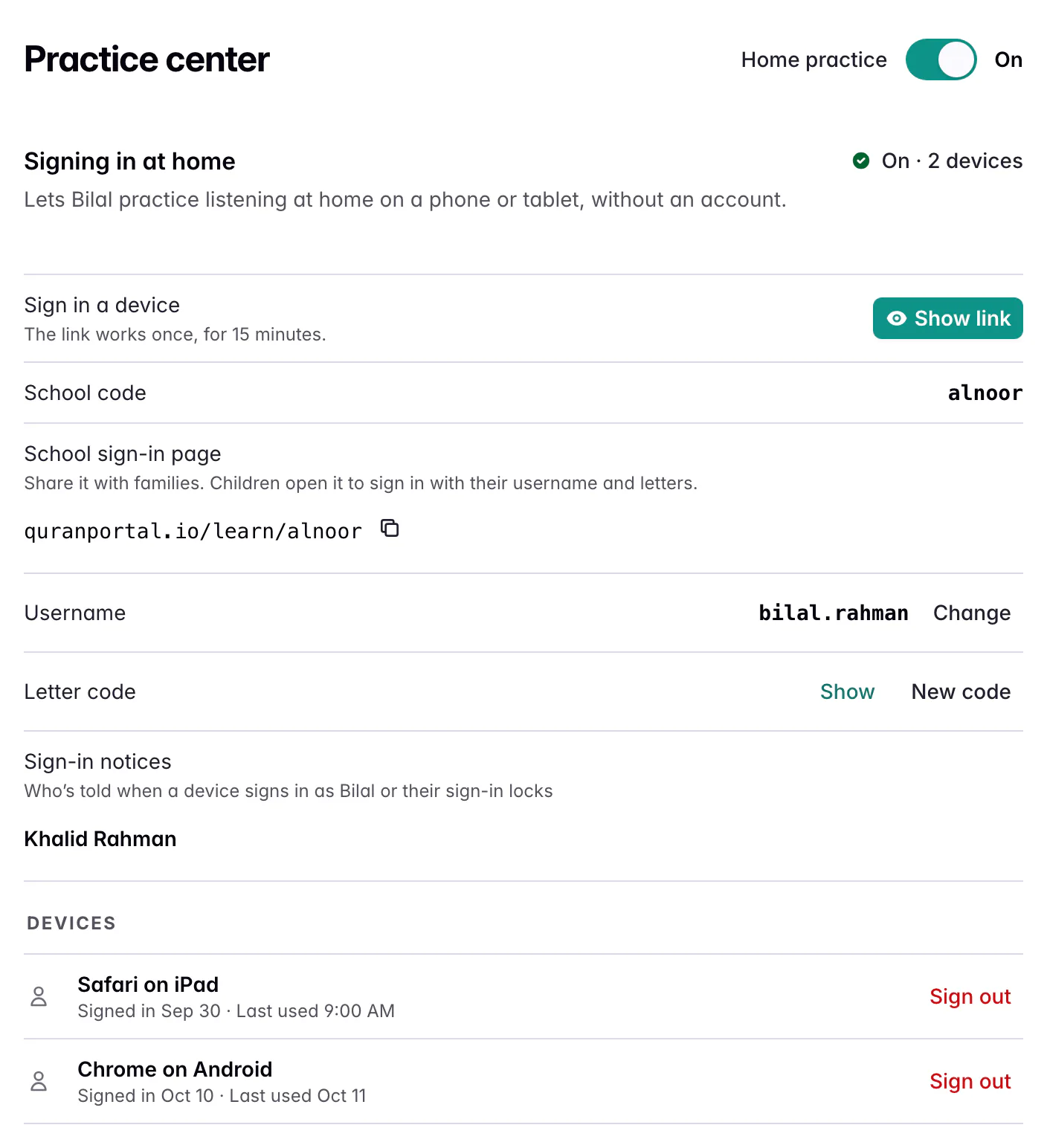
اگر آپ کے بچے کا اپنا QuranPortal اکاؤنٹ ہے تو وہ اسی سے سائن اِن کرتا ہے، اور مشق کا مرکز یہی بتاتا ہے۔ گھر پر مشق کا سوئچ پھر بھی ان کی مشق آن اور بند کرتا ہے۔
ڈیوائس سائن اِن کرنے کے دو طریقے
- سائن اِن لنک یا QR کوڈ۔ جب آپ اپنے بچے کے پاس ہوں تو سب سے آسان۔ نہ کچھ لکھنا، نہ یاد رکھنا۔ یہ کیسے کام کرتا ہے۔
- آپ کے اسکول کا سائن اِن صفحہ، یوزر نیم اور حرفی کوڈ۔ اس بچے کے لیے جو خود سائن اِن کر رہا ہو۔ یہ کیسے کام کرتا ہے۔
دونوں صورتوں میں ڈیوائس سائن اِن رہتی ہے، اس لیے آپ کا بچہ ہر ڈیوائس پر یہ صرف ایک بار کرتا ہے۔
طریقہ 1: سائن اِن لنک یا QR کوڈ
-
لنک دکھائیں دبائیں
اپنے بچے کے مشق کے مرکز میں ڈیوائس سائن اِن کریں کے ساتھ لنک دکھائیں دبائیں۔ ایک بڑا QR کوڈ آتا ہے، اس کے نیچے لنک اور لنک کاپی کریں کا بٹن۔ آپ کے بچے کا استاد بھی کلاس میں یہ دکھا سکتا ہے۔
-
اسے اپنے بچے کی ڈیوائس پر کھولیں
اپنے بچے کے فون یا ٹیبلیٹ کے کیمرے سے QR کوڈ اسکین کریں، یا لنک کاپی کر کے وہاں کھولیں۔ یہ صرف ایک بار، 15 منٹ کے لیے کام کرتا ہے۔ ہر لنک ایک ڈیوائس سائن اِن کرتا ہے، اس لیے اگلی ڈیوائس کے لیے دوبارہ لنک دکھائیں دبائیں۔
-
آپ کا بچہ مشق شروع کریں دباتا ہے
لنک ایک صفحہ کھولتا ہے جس پر السلام علیکم، Bilal! لکھا ہوتا ہے اور ایک بڑا بٹن ہوتا ہے، Bilal کے طور پر مشق شروع کریں۔ اسے دبانے سے ڈیوائس سائن اِن ہو جاتی ہے اور ان کی مشق کھل جاتی ہے۔
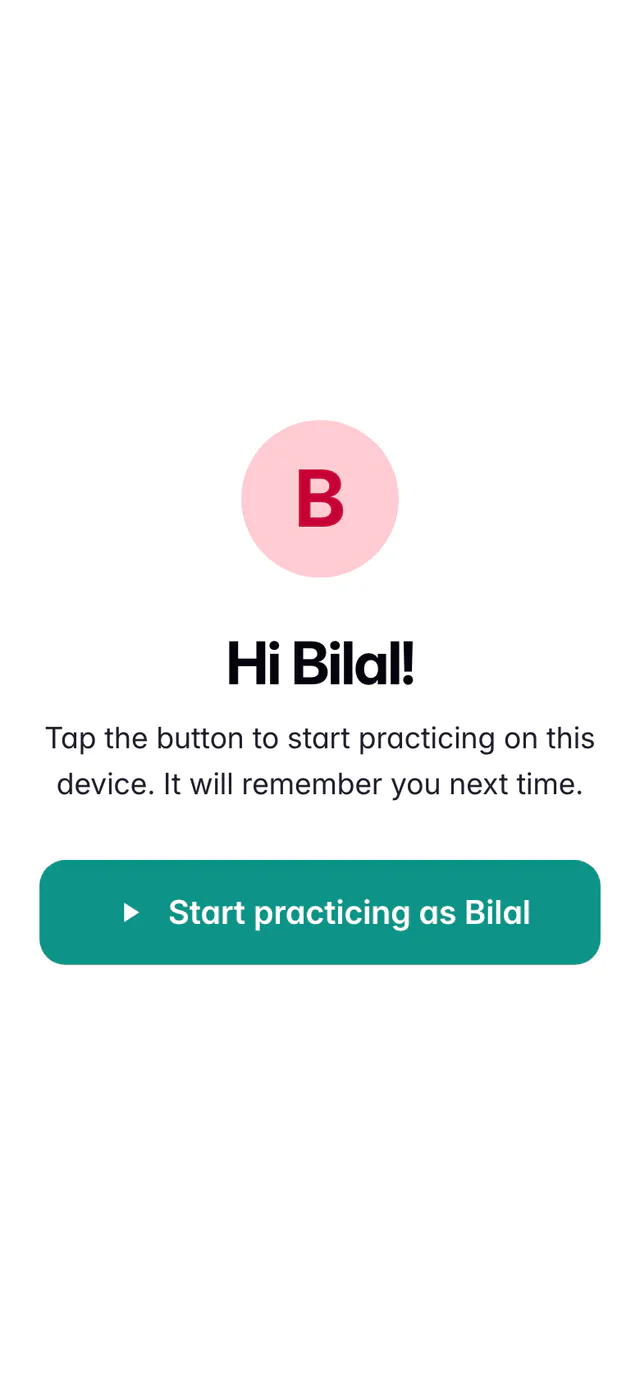
صرف لنک کھولنے سے سائن اِن نہیں ہوتا۔ آپ کا بچہ بٹن دباتا ہے۔
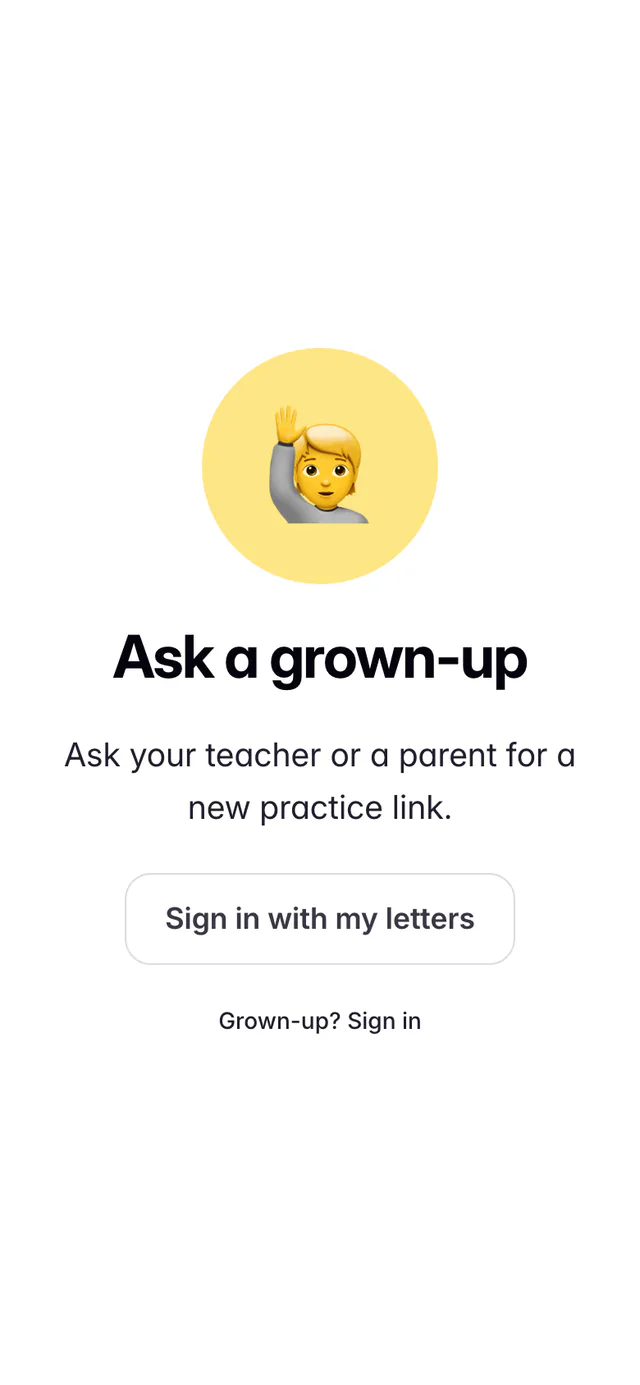
اگر لنک کی میعاد ختم ہو گئی ہو یا وہ پہلے استعمال ہو چکا ہو تو آپ کے بچے کو اپنے استاد یا والدین سے مشق کا نیا لنک مانگیں۔ نظر آتا ہے۔ نئے لنک کے لیے دوبارہ لنک دکھائیں دبائیں، یا اس کی بجائے اپنے حروف سے سائن اِن کریں دبائیں۔
طریقہ 2: آپ کے اسکول کا سائن اِن صفحہ، یوزر نیم اور حرفی کوڈ
یہ تینوں آپ کو اپنے بچے کے مشق کے مرکز میں گھر سے سائن اِن کے نیچے ملیں گے، یا آپ کا اسکول آپ کو بتا سکتا ہے:
- اسکول کا سائن اِن صفحہ: آپ کے اسکول کا اپنا پتہ، جیسے quranportal.io/learn/alnoor۔ اس کے ساتھ والا بٹن اسے کاپی کرتا ہے۔
- یوزر نیم: آپ کے بچے کا پہلا اور آخری نام، جیسے bilal.rahman۔ کوئی ایسا نام چننے کے لیے جو آپ کے بچے کو یاد رہے، تبدیل کریں دبائیں۔
- حرفی کوڈ: ترتیب سے چار عربی حروف۔ انہیں دیکھنے کے لیے دکھائیں دبائیں۔ ہر حرف کے ساتھ اشارے کے طور پر ایک چھوٹی تصویر ہوتی ہے، جیسے ق کے لیے چاند 🌙 یا ج کے لیے اونٹ 🐪، لیکن اصل اہمیت حرف کی ہے۔
-
اپنے اسکول کا سائن اِن صفحہ کھولیں
اپنے بچے کی ڈیوائس پر ویب براؤزر میں اپنے اسکول کا سائن اِن صفحہ کھولیں۔ یہ سیدھا یوزر نیم والے مرحلے پر کھلتا ہے۔
یا quranportal.io/learn کھولیں، آپ کے اسکول کا کوڈ کیا ہے؟ کے نیچے اسکول کوڈ لکھیں اور آگے دبائیں۔ بڑے یا چھوٹے حروف سے فرق نہیں پڑتا۔ ڈیوائس اسکول کو یاد رکھتی ہے، اس لیے بعد میں سائن اِن کرنے والا بھائی یا بہن یہ قدم چھوڑ دیتا ہے۔
-
یوزر نیم لکھیں
اسے آپ کا یوزر نیم کیا ہے؟ کے نیچے لکھیں اور آگے دبائیں۔
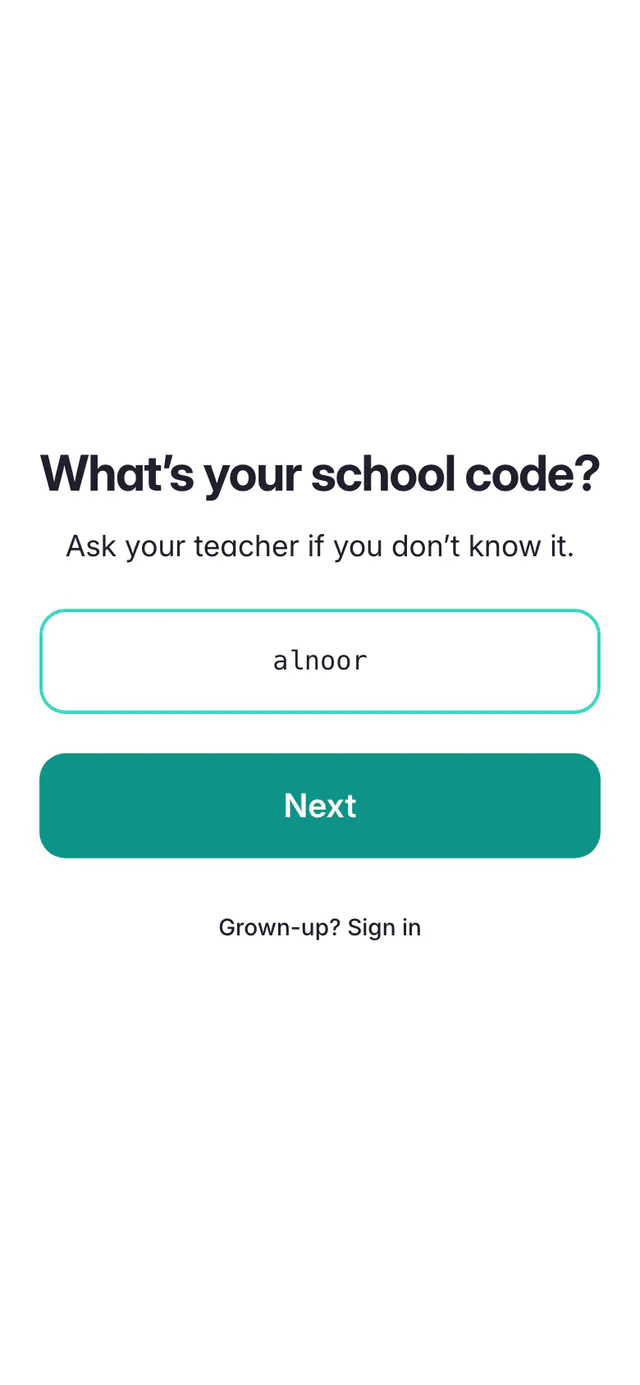
اسکول کوڈ، quranportal.io/learn پر… 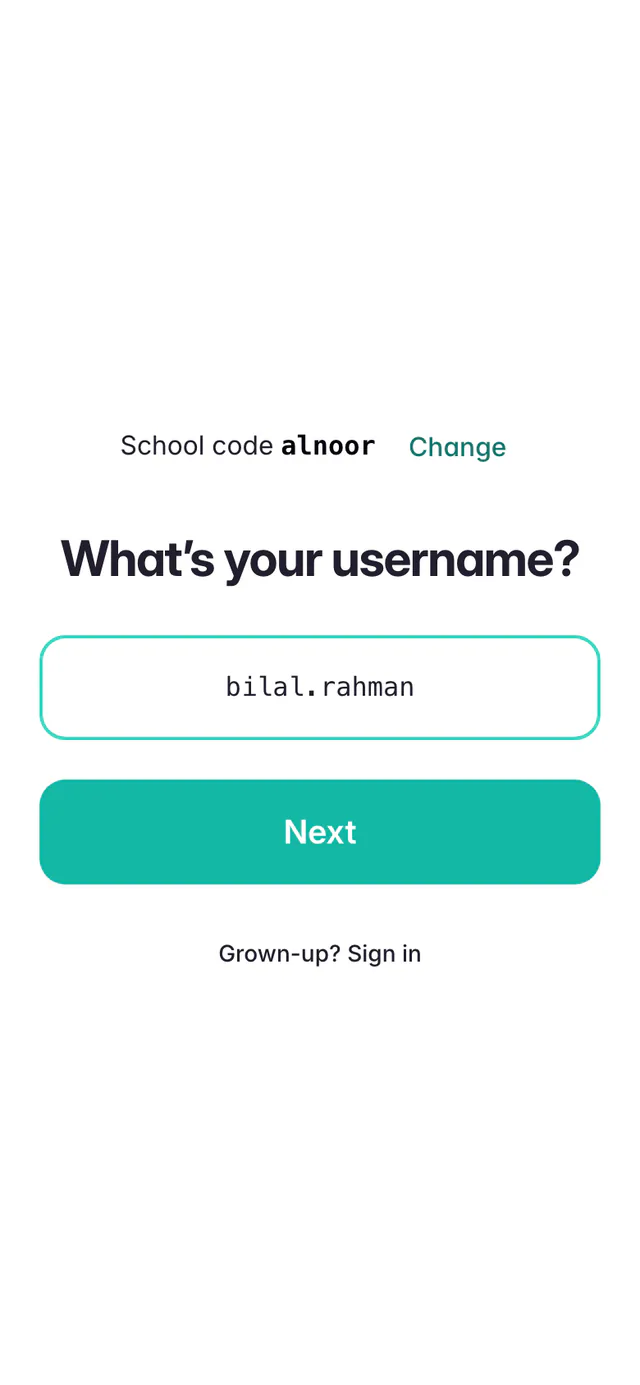
…پھر یوزر نیم، جہاں سے آپ کے اسکول کا سائن اِن صفحہ شروع ہوتا ہے۔ -
چار حروف دبائیں
صفحے پر اپنے چار حروف دبائیں لکھا ہوتا ہے۔ قاعدہ کے بارہ حروف دائیں سے بائیں ترتیب میں ہوتے ہیں۔ ہر بار دبانے سے ایک نقطہ بھرتا ہے، اور واپس آخری حرف ہٹا دیتا ہے۔ چوتھی بار دبانے پر فوراً سائن اِن ہو جاتا ہے۔
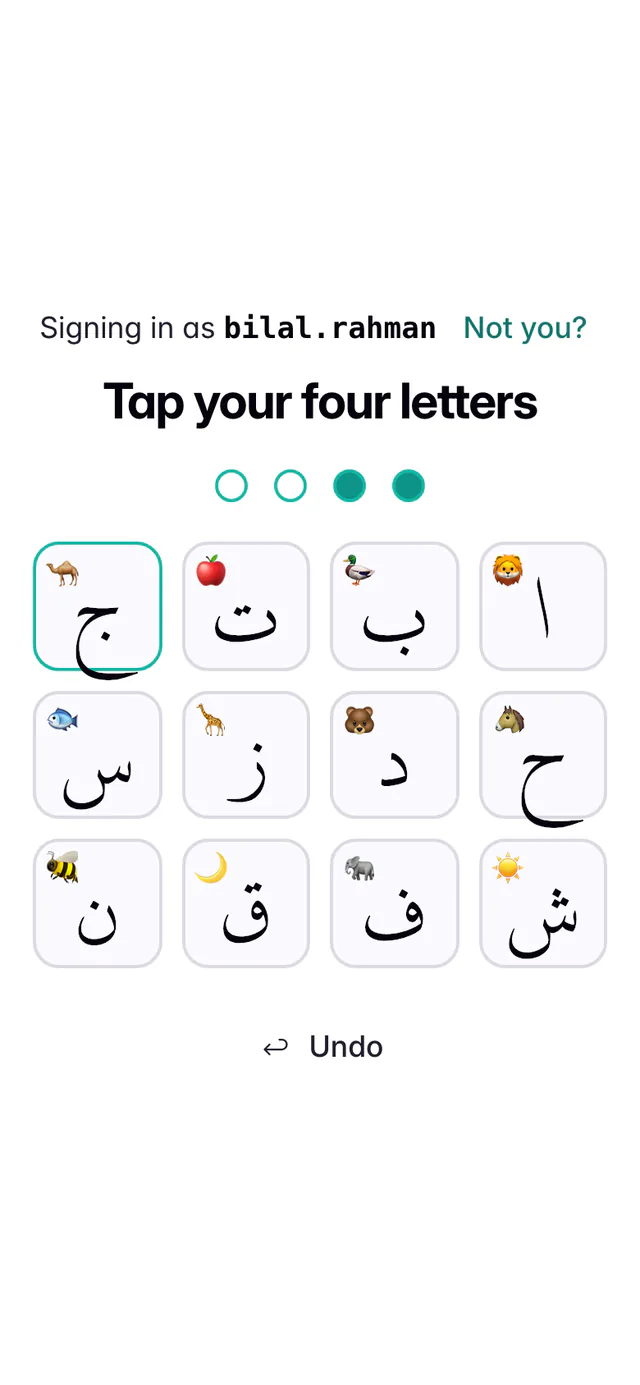
دو حروف ہو گئے۔ نقطے حروف کی طرح دائیں سے بائیں بھرتے ہیں۔
آپ کے بچے کے صفحات ڈیوائس کی زبان کے مطابق انگریزی، عربی، فرانسیسی یا اردو میں ہوتے ہیں۔ حروف کا پیڈ ہر زبان میں ایک جیسا ہوتا ہے۔
آپ کے بچے کو کیا نظر آتا ہے
آج کی مشق
جب مشق کے لیے صرف ایک چیز ہو، یا استاد نے کسی ایک سبق کا لنک بھیجا ہو، تو لنک فوراً وہی مشق کھول دیتا ہے۔ ورنہ آپ کے بچے کا صفحہ السلام علیکم اور ان کے نام سے ان کا استقبال کرتا ہے، اور آج کی مشق کی فہرست دکھاتا ہے۔ ہر کارڈ پر اسائنمنٹ، اس میں لگنے والا اندازاً وقت، اور شروع کریں، یا اگر بیچ میں رکے ہوں تو جاری رکھیں، یا آج مکمل! ہوتا ہے۔ کارڈ پر ٹیپ کرنے سے تلاوت اسی قاری اور تکرار کے ساتھ چلتی ہے جو استاد نے چنی ہے، اور ان کی مشق استاد کے لیے محفوظ ہو جاتی ہے۔
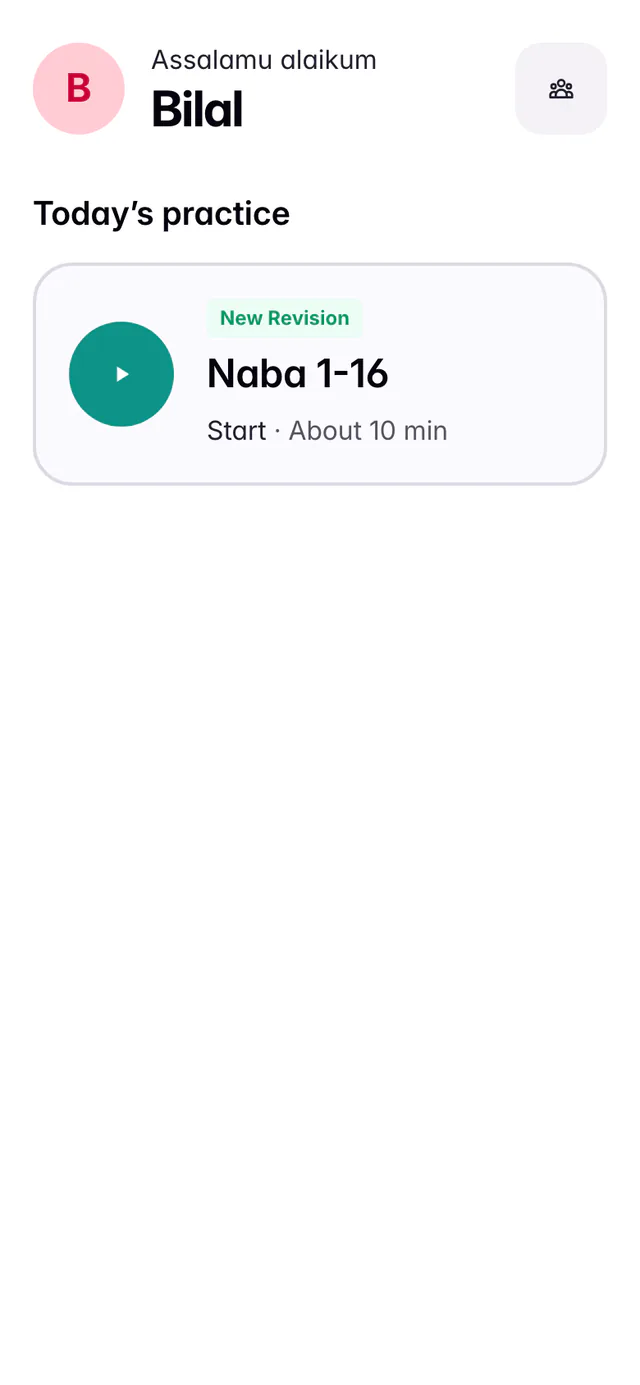
جس کام کو استاد نے ابھی گریڈ نہیں کیا، وہ اپنے دن کے بعد بھی فہرست میں رہتا ہے، اس لیے تاخیر شدہ اسائنمنٹ کی مشق بھی کی جا سکتی ہے۔ اگر آپ کا اپنا QuranPortal اکاؤنٹ ہے تو بچے کے صفحے کے اوپر سننے کی مشق آپ کے سب بچوں کے یہی کارڈ دکھاتی ہے۔
ایک ٹیبلیٹ پر بہن بھائی
ایک ہی ڈیوائس پر ہر بچے کو باری باری سائن اِن کریں۔ اس کے بعد ڈیوائس کون مشق کر رہا ہے؟ پر کھلتی ہے جس میں ہر بچے کی ایک ٹائل ہوتی ہے، ان کے نام اور نام کے پہلے حرف کے ساتھ، ہر ایک کے اپنے رنگ میں، تاکہ جو بچہ ابھی پڑھ نہیں سکتا وہ بھی اپنی ٹائل پہچان لے۔ ایک ڈیوائس پر زیادہ سے زیادہ چھ بچے ہو سکتے ہیں۔ کوئی اور؟ سائن اِن کریں ایک اور بچہ شامل کرتا ہے۔
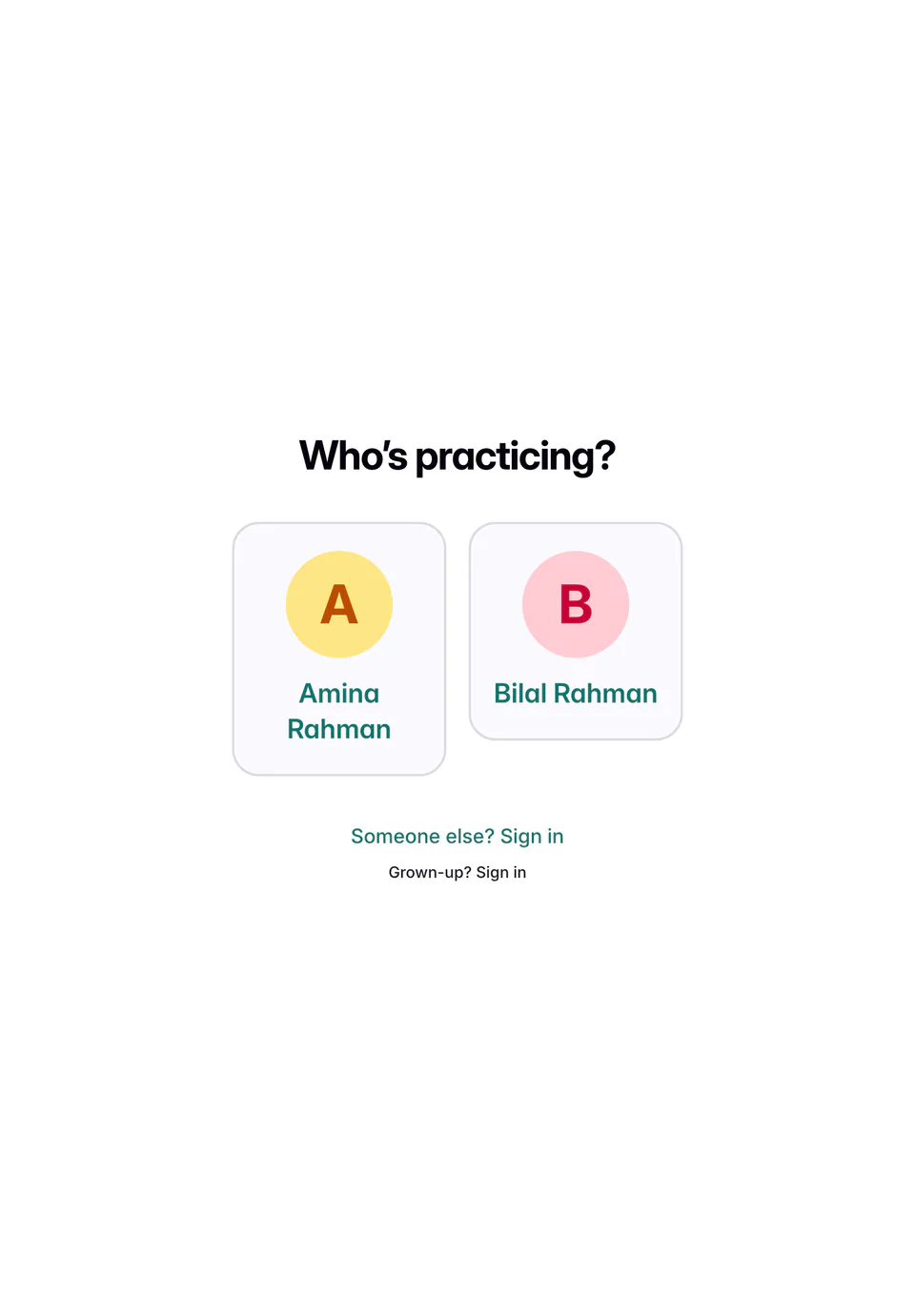
جس ڈیوائس پر کوئی بچہ سائن اِن ہو، اس پر quranportal.io کھولنے سے سیدھا کون مشق کر رہا ہے؟ آتا ہے۔ اس پر اپنا اکاؤنٹ استعمال کرنے کے لیے بڑے ہیں؟ سائن اِن کریں دبائیں۔
غلط حروف
اگر حروف غلط ہوں تو پیڈ پر یہ کام نہیں کیا۔ کسی بڑے کے ساتھ یوزر نیم اور حروف چیک کریں۔ لکھا آتا ہے۔ لگاتار 5 غلط کوششوں کے بعد سائن اِن 15 منٹ کے لیے رک جاتا ہے، اور 15 کے بعد تب تک لاک رہتا ہے جب تک آپ اسے اَن لاک نہ کریں۔ جو ڈیوائسز پہلے سے سائن اِن ہیں وہ چلتی رہتی ہیں۔
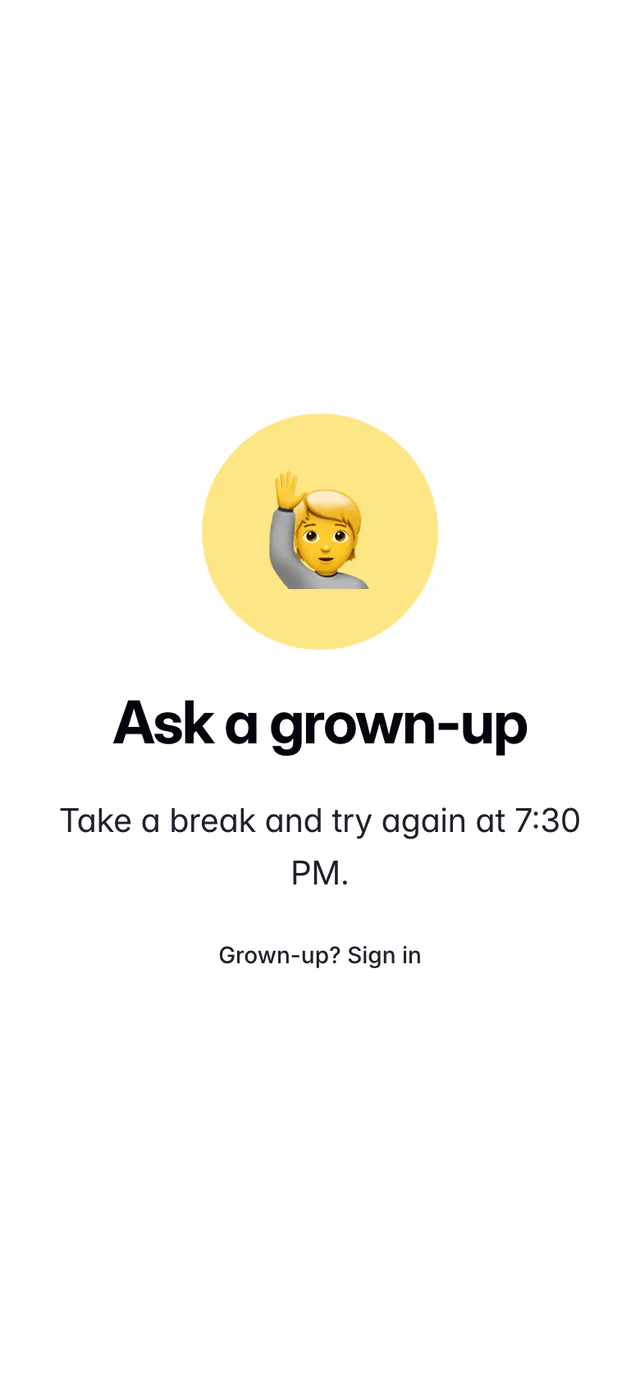
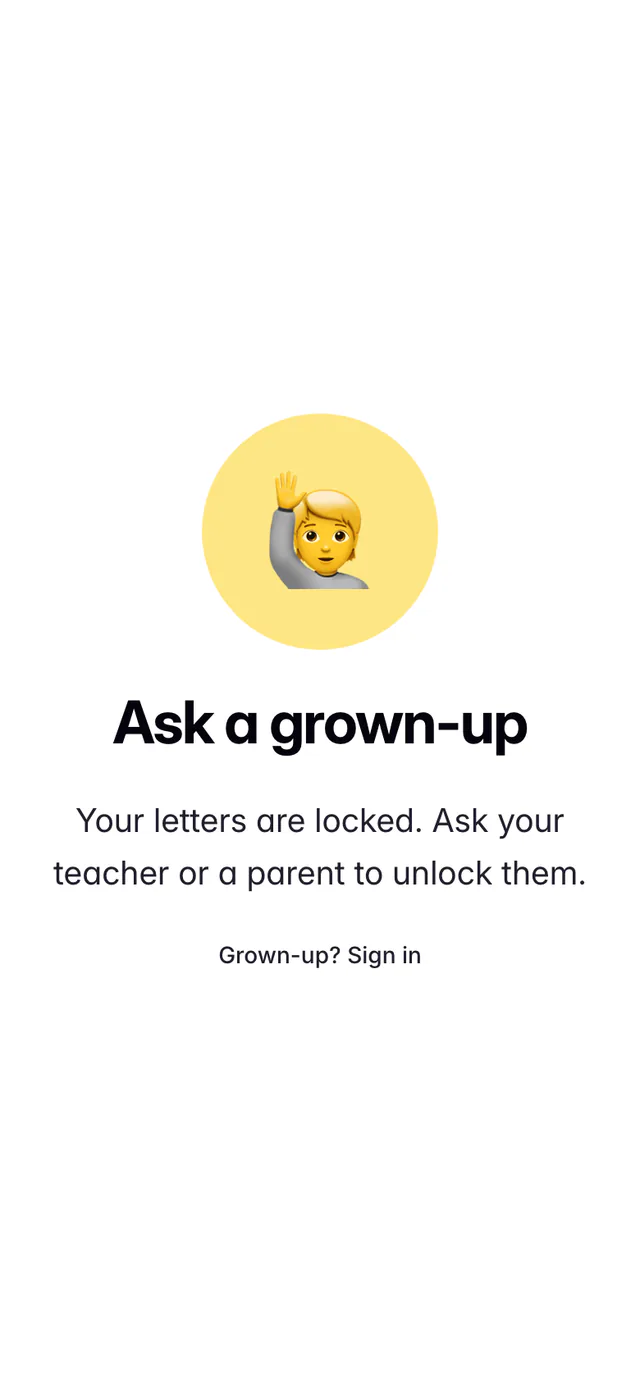
مدد کے لیے اپنے بچے کا مشق کا مرکز کھولیں۔ انہیں یاد دلانے کے لیے حرفی کوڈ کے ساتھ دکھائیں دبائیں، اور ضرورت ہو تو اَن لاک کریں۔ یا لنک دکھائیں دبائیں اور اس طرح ڈیوائس سائن اِن کریں۔
آپ کو ملنے والی اطلاعات
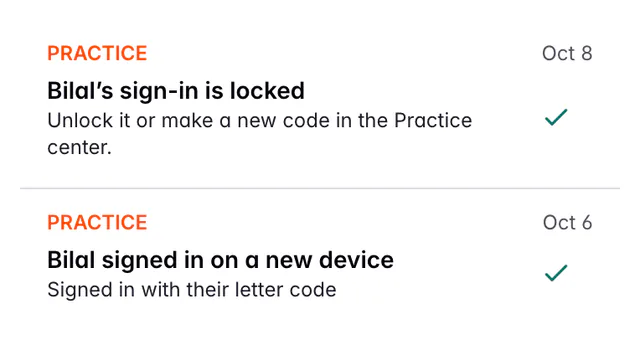
جب آپ کا بچہ کسی نئی ڈیوائس پر سائن اِن کرتا ہے، یا بہت بار غلط حروف کے بعد ان کا سائن اِن لاک ہو جاتا ہے، تو QuranPortal مشق کے مرکز میں سائن اِن کی اطلاعات کے نیچے درج لوگوں کو بتاتا ہے: آپ کو اور دوسرے والدین کو، سوائے اس کے کہ اسکول نے بدل دیا ہو کہ کسے اطلاع ملے۔ اگر کوئی نئی ڈیوائس آپ کی یا آپ کے بچے کی نہیں تھی تو اسے سائن آؤٹ کر دیں۔
گم شدہ ڈیوائسز اور اسے بند کرنا
ڈیوائس آخری استعمال کے بعد 60 دن تک سائن اِن رہتی ہے، اور آپ کے بچے کے پاس کوئی سائن آؤٹ بٹن نہیں جو غلطی سے دب جائے۔ مشق کے مرکز میں ڈیوائسز میں آپ کے بچے کے نام سے سائن اِن ہر ڈیوائس کی فہرست ہوتی ہے:
- سائن آؤٹ ایک ڈیوائس کو سائن آؤٹ کرتا ہے، جیسے گم ہو جانے والا فون یا وہ ٹیبلیٹ جسے آپ اب استعمال نہیں کرتے۔ اگر شاید کوئی اور حروف جانتا ہو تو نیا کوڈ بھی دبائیں۔
- گھر پر مشق کا سوئچ آپ کے بچے کی مشق بند کر دیتا ہے، اور اس کے ساتھ ہر ڈیوائس بھی، جب تک آپ اسے دوبارہ آن نہ کریں۔ یوزر نیم، حرفی کوڈ اور آپ کے بچے کی مشق کی تاریخ محفوظ رہتی ہے۔
سوالات و جوابات
میرے بچے کا اپنا QuranPortal اکاؤنٹ ہے۔ کیا وہ گھر پر مشق استعمال کر سکتا ہے؟
انہیں بچے والے سائن اِن کی ضرورت نہیں۔ وہ اپنے اکاؤنٹ سے سائن اِن کر کے وہیں سے مشق کرتے ہیں، اور ان کا مشق کا مرکز یہی بتاتا ہے؛ گھر پر مشق کا سوئچ پھر بھی ان کی مشق آن اور بند کرتا ہے۔ جب ان کا اپنا اکاؤنٹ منسلک ہو جائے تو بچے والے سائن اِن سے سائن اِن ہر ڈیوائس سائن آؤٹ ہو جاتی ہے۔
مجھے گھر پر مشق بند کرنی چاہیے یا ڈیوائس سائن آؤٹ کرنی چاہیے؟
جب کوئی ڈیوائس گم ہو جائے یا اب استعمال نہ ہو تو اسے سائن آؤٹ کریں؛ آپ کا بچہ باقی ڈیوائسز پر مشق جاری رکھتا ہے۔ ہر ڈیوائس سائن آؤٹ کرنے اور دوبارہ آن کرنے تک نئے سائن اِن روکنے کے لیے گھر پر مشق کا سوئچ بند کریں۔ دونوں میں سے کسی سے بھی آپ کے بچے کی مشق کی تاریخ ختم نہیں ہوتی۔
جو کام میرے بچے نے کل مکمل نہیں کیا، اس کا کیا ہوتا ہے؟
وہ آج کی مشق میں تب تک رہتا ہے جب تک استاد اسے گریڈ نہ کر دے، اس لیے آپ کا بچہ اب بھی اس کی مشق کر سکتا ہے۔
آج کی مشق خالی کیوں ہے؟
اس میں صرف وہ کام دکھائی دیتا ہے جس کے لیے استاد نے سننا آن کیا ہو اور جسے ابھی گریڈ نہ کیا ہو۔ استاد سے کہیں کہ آپ کے بچے کے مشق کے مرکز میں اس اسائنمنٹ کے لیے سننا آن کریں۔
کیا بہن بھائی ایک ٹیبلیٹ استعمال کر سکتے ہیں؟
جی ہاں۔ ہر بچے کو اس کے اپنے لنک یا حروف سے ٹیبلیٹ پر سائن اِن کریں۔ اس کے بعد ٹیبلیٹ کون مشق کر رہا ہے؟ دکھاتا ہے جس میں ہر بچے کی ایک ٹائل ہوتی ہے، زیادہ سے زیادہ چھ۔ ہر بچے کی مشق اسی کے نام محفوظ ہوتی ہے، چاہے وہ مختلف اسکولوں میں ہوں۔
میرے بچے کا یوزر نیم student1 کیوں ہے؟
یوزر نیم آپ کے بچے کے پہلے اور آخری نام کے انگریزی (لاطینی) حروف سے بنتے ہیں، جیسے bilal.rahman۔ جو نام صرف عربی یا اردو رسم الخط میں لکھے ہوں ان میں ایسے حروف نہیں ہوتے، اس لیے QuranPortal student1، student2 وغیرہ استعمال کرتا ہے۔ یوزر نیم کے ساتھ تبدیل کریں دبائیں اور کوئی ایسا نام چنیں جو آپ کے بچے کو یاد رہے۔
QuranPortal میرے بچے کے بارے میں کیا درج کرتا ہے؟
صرف ان کی مشق: انہوں نے کون سی اسائنمنٹ سنی، کتنی دیر اور کتنی تکرار کے ساتھ، جو ان کے استاد کے لیے محفوظ کی جاتی ہے۔ آپ کے بچے کے صفحات پر صرف ان کا نام اور ان کی مشق ہوتی ہے، یہ سرچ انجنوں میں شامل نہیں ہوتے، اور ان سے کوئی اینالیٹکس یا ٹریکنگ نہیں بھیجی جاتی۔
متعلقہ گائیڈز
- اپنے طلبہ کے لیے مشق کا مرکز ترتیب دیں گھر پر مشق آن کریں، سننے کی ڈیفالٹ ترتیبات چنیں، اسائنمنٹس کے لیے سننا آن کریں، اور بچے کی ڈیوائس کو QR کوڈ یا حرفی کوڈ سے سائن اِن کریں۔
- اسائنمنٹ بنانے کے تمام طریقے QuranPortal میں طالب علم کو سبق، سبقی، منزل، قراءت یا قاعدہ کا کام دینے کے تیز ترین طریقے، اور کون سا طریقہ کب استعمال کریں۔
اب بھی مشکل پیش آ رہی ہے؟
ہمیں بتائیں کہ آپ کیا کرنا چاہ رہے تھے، ہم مدد کریں گے۔ support@quranportal.io پر ای میل کریں۔ ٹیم سے بات کرنا چاہتے ہیں؟ ہمارے WhatsApp گروپ میں شامل ہوں۔