اپنے طلبہ کے لیے مشق کا مرکز ترتیب دیں
گھر پر مشق آن کریں، سننے کی ڈیفالٹ ترتیبات چنیں، اسائنمنٹس کے لیے سننا آن کریں، اور بچے کی ڈیوائس کو QR کوڈ یا حرفی کوڈ سے سائن اِن کریں۔
اساتذہ اور اسکول ایڈمن کے لیے تازہ کاری:
اس صفحے پر
ہر طالب علم کا ایک مشق کا مرکز ہوتا ہے جہاں آپ گھر پر سننے کی مشق ترتیب دیتے ہیں: قاری اور تکرار، بچہ کن اسائنمنٹس کی مشق کرے، اور فون یا ٹیبلیٹ پر بچے کا اپنا سائن اِن۔ بچے کو نہ کوئی ای میل ایڈریس ملتا ہے نہ پاس ورڈ۔ کوئی بڑا ایک بار QR کوڈ سے ڈیوائس سائن اِن کر دیتا ہے، یا بچہ ایک مختصر یوزر نیم لکھتا ہے اور قاعدہ کے حروف والے پیڈ پر چار حروف کا حرفی کوڈ دباتا ہے۔ اس کے بعد ڈیوائس بچے کو یاد رکھتی ہے۔
یہ گائیڈ اساتذہ اور اسکول ایڈمن کے لیے ہے۔ گھر والوں کی طرف کا حصہ، یعنی گھر پر سائن اِن کرنا اور بچے کو کیا نظر آتا ہے، اس کے لیے والدین کو بچوں کو گھر پر مشق کرنے دیں بھیجیں۔
مشق کا مرکز کھولیں
طالب علم کو کھولیں، ان کے صفحے کے اوپر + اسائنمنٹ کے ساتھ ··· دبائیں اور مشق کا مرکز چنیں۔ iPhone اور Android ایپ میں اوپر کی پٹی میں ··· پر ٹیپ کریں۔
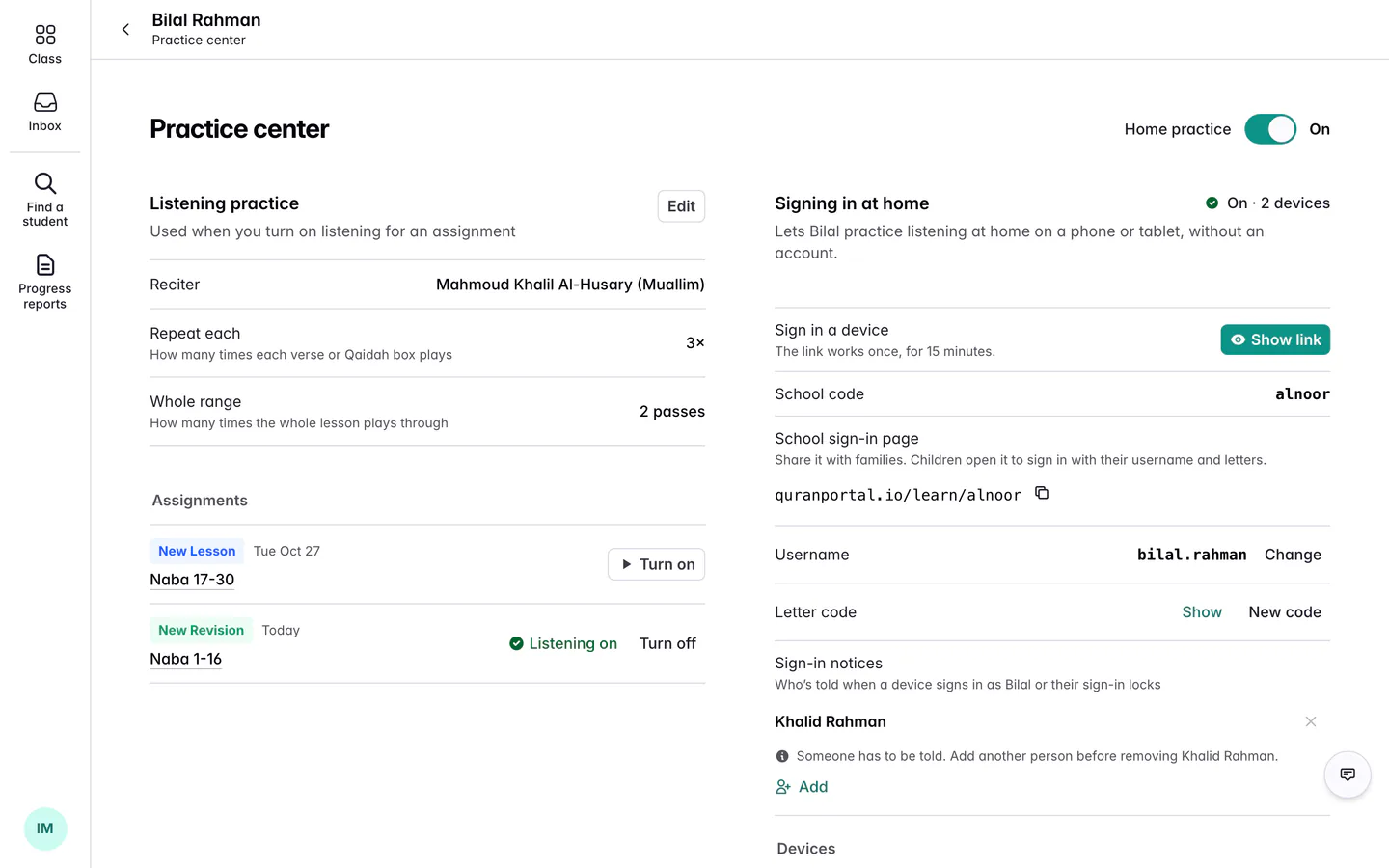
بچہ گھر پر مشق کر سکے، اس کے لیے دو چیزیں ضروری ہیں:
- آپ کے اسکول میں گھر پر مشق موجود ہو۔ QuranPortal کی ٹیم اسے ہر اسکول کے لیے الگ سے آن کرتی ہے، اور سننے کی مشق اسی کے ساتھ آتی ہے۔ اگر طالب علم کے ··· میں مشق کا مرکز نہیں ہے تو ہم سے رابطہ کریں۔
- کچھ کام کے لیے سننا آن ہو۔ بچہ صرف انہی اسائنمنٹس کی مشق کرتا ہے جن کے لیے سننا آن ہو۔ دیکھیں سننے کی مشق۔
گھر پر مشق اور بچے کا سائن اِن
عنوان کے ساتھ گھر پر مشق کا سوئچ بتاتا ہے کہ طالب علم گھر پر مشق کرتا ہے یا نہیں۔ جب تک کوئی اسے بند نہ کرے، یہ ہر طالب علم کے لیے آن ہوتا ہے۔ جب یہ آن ہو تو جن اسائنمنٹس کے لیے سننا آن ہے ان کی مشق بچہ خود کر سکتا ہے، اس کے والدین سننے والے پلیئر میں کر سکتے ہیں، اور اپنا اکاؤنٹ رکھنے والا طالب علم بھی کر سکتا ہے۔
جس بچے کا اپنا اکاؤنٹ نہیں، اسے اپنے فون یا ٹیبلیٹ کے لیے سائن اِن بھی چاہیے۔ گھر سے سائن اِن کے نیچے سائن اِن آن کریں دبائیں۔ QuranPortal بچے کے لیے یوزر نیم اور حرفی کوڈ بناتا ہے اور گھر پر سائن اِن آن ہے۔ دکھاتا ہے۔ اس کے بعد گھر سے سائن اِن کے ساتھ اسٹیٹس میں آن اور سائن اِن ڈیوائسز کی تعداد لکھی آتی ہے۔
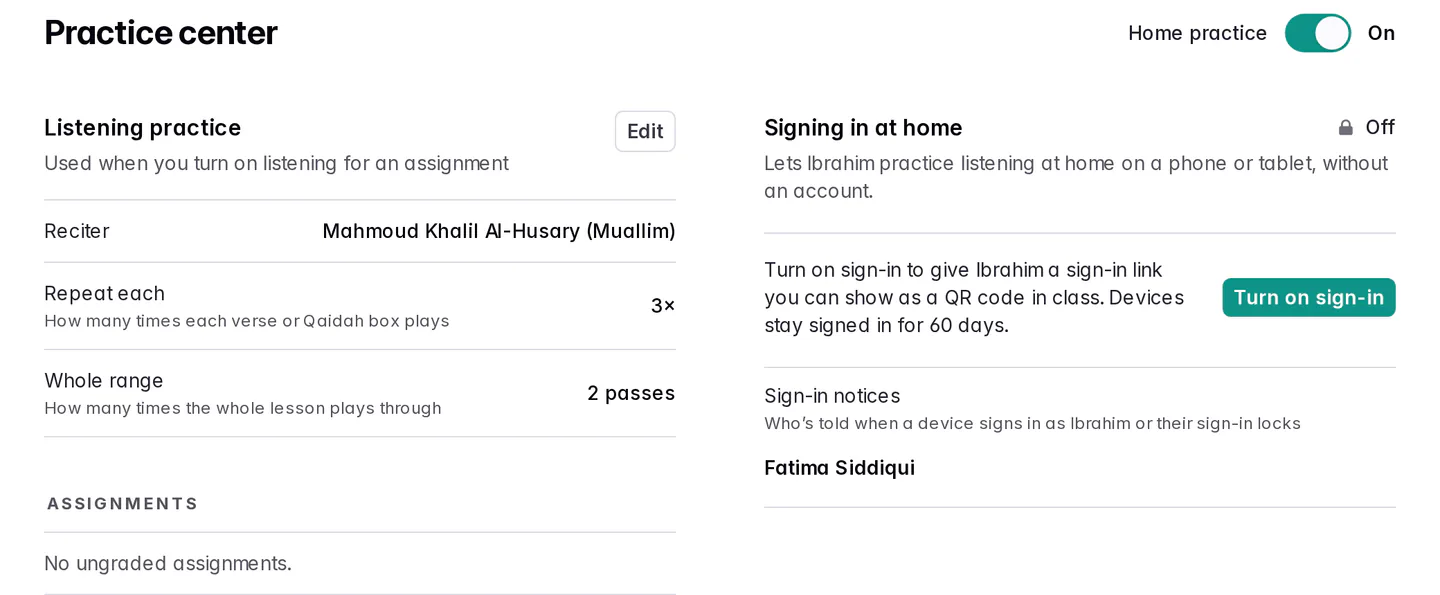
گھر پر مشق روکنے کے لیے سوئچ دبائیں اور بند کریں سے تصدیق کریں۔ جب تک یہ دوبارہ آن نہ ہو، کوئی بھی طالب علم کی اسائنمنٹس کی مشق نہیں کر سکتا، بچے کے نام سے سائن اِن ہر ڈیوائس سائن آؤٹ ہو جاتی ہے اور غیر استعمال شدہ لنک کام کرنا بند کر دیتے ہیں۔ ہر اسائنمنٹ پر سننے کا حصہ سمٹ کر ایک لائن رہ جاتا ہے جس میں لکھا ہوتا ہے کہ یہ رکا ہوا ہے۔ یوزر نیم، حرفی کوڈ اور ہر اسائنمنٹ کی سننے کی ترتیبات جوں کی توں رہتی ہیں، اس لیے دوبارہ آن کرنے پر طالب علم وہیں سے شروع کرتا ہے جہاں چھوڑا تھا۔ بچے کی ڈیوائسز کو بس دوبارہ سائن اِن کرنا ہوتا ہے۔
ڈیوائس سائن اِن ہونے یا سائن اِن لاک ہونے پر کسے خبر ملتی ہے
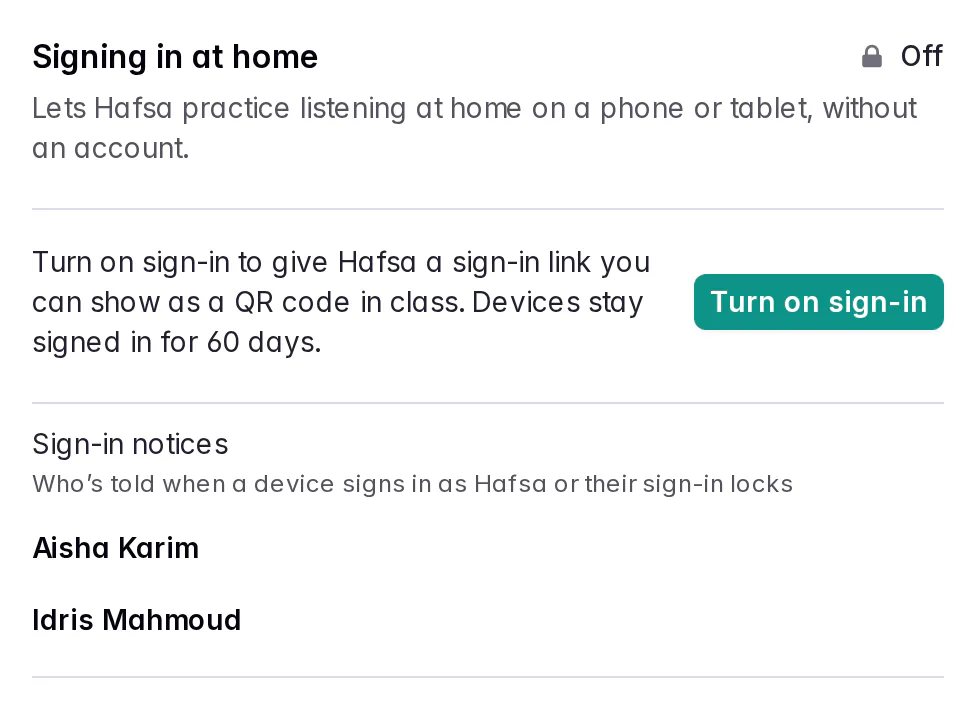
جب بھی کوئی ڈیوائس بچے کے نام سے سائن اِن کرتی ہے، اور جب بہت بار غلط حرفی کوڈ کے بعد بچے کا سائن اِن لاک ہو جاتا ہے، تو گھر سے سائن اِن میں سائن اِن کی اطلاعات کے نیچے درج لوگوں کو اطلاع ملتی ہے۔ جب تک کوئی یہ فہرست نہ بدلے، اس میں بچے کے والدین (والدہ، والد یا گارڈین) ہوتے ہیں، یا اگر والدین میں سے کوئی منسلک نہ ہو تو کلاس کے اساتذہ، تاکہ جس بچے کے والدین منسلک نہیں وہ بھی گھر پر مشق کر سکے۔
گھر پر مشق ایک بار آن ہو جائے تو کلاس کے اساتذہ اور اسکول ایڈمن یہ فہرست بدل سکتے ہیں۔ بچے کے والدین، کلاس کے اساتذہ اور اسکول ایڈمن میں سے کسی کو چننے کے لیے شامل کریں دبائیں، یا کسی کو ہٹانے کے لیے نام کے ساتھ × دبائیں۔ کسی نہ کسی کو اطلاع ملنی ضروری ہے، اس لیے آخری شخص کو نہیں ہٹایا جا سکتا۔ جو والدین بعد میں منسلک ہوں وہ فہرست میں شامل ہو جاتے ہیں، اور جو بھی بچے تک رسائی کھو دے، جیسے کلاس چھوڑنے والا استاد، اسے اطلاعات ملنا بند ہو جاتی ہیں۔ والدین فہرست دیکھ سکتے ہیں لیکن بدل نہیں سکتے۔
اپنا اکاؤنٹ رکھنے والے طلبہ
جو طالب علم اپنے اکاؤنٹ سے QuranPortal میں سائن اِن کرتا ہے اسے بچے والے سائن اِن کی ضرورت نہیں، اور مشق کا مرکز مثلاً یہ بتاتا ہے: Yusuf کا اپنا QuranPortal اکاؤنٹ ہے اور وہ مشق کے لیے اسی سے سائن اِن کرتا ہے۔ گھر پر مشق کا سوئچ پھر بھی ان کی مشق آن اور بند کرتا ہے۔
سننے کی مشق
سننے کی مشق بچے کی اسائنمنٹ چلاتی ہے، ہر حصہ دہراتی ہے اور پھر پوری رینج، اور بچے کی مشق آپ کے لیے محفوظ کرتی ہے۔
-
ڈیفالٹ ترتیبات دیکھیں
سننے کی مشق کے نیچے قاری، ہر حصہ کتنی بار دہرایا جائے (تکرار کی تعداد) اور پوری رینج کتنے دور چلے (مکمل حصہ) لکھے ہوتے ہیں۔ یہ کسی اسائنمنٹ کے لیے سننا آن کرنے پر استعمال ہوتی ہیں۔ انہیں بدلنے کے لیے ترمیم دبائیں، تبدیلی کریں اور ترتیبات محفوظ کریں دبائیں۔
-
اسائنمنٹس کے لیے سننا آن کریں
اسائنمنٹس کی فہرست میں بچے کا غیر گریڈ شدہ کام ہوتا ہے: تاخیر شدہ سارا کام، چاہے کتنی ہی دیر ہو گئی ہو، اور اگلے دو ہفتوں کا کام، نئے سے پرانے کی ترتیب میں، زیادہ سے زیادہ 10۔ کسی اسائنمنٹ کے ساتھ آن کریں دبائیں۔ پھر اس قطار میں سننا آن ہے اور بند کریں کا بٹن آ جاتا ہے۔ اگر ڈیفالٹ ترتیبات ابھی محفوظ نہیں ہوئیں تو پہلی بار آن کریں دبانے سے دکھائی گئی ترتیبات محفوظ ہو جاتی ہیں۔ اسائنمنٹ کھولنے اور اس کے اپنے سننے کے حصے میں یہ بدلنے کے لیے کہ وہ کیسے چلے، اسائنمنٹ کے نام پر دبائیں۔
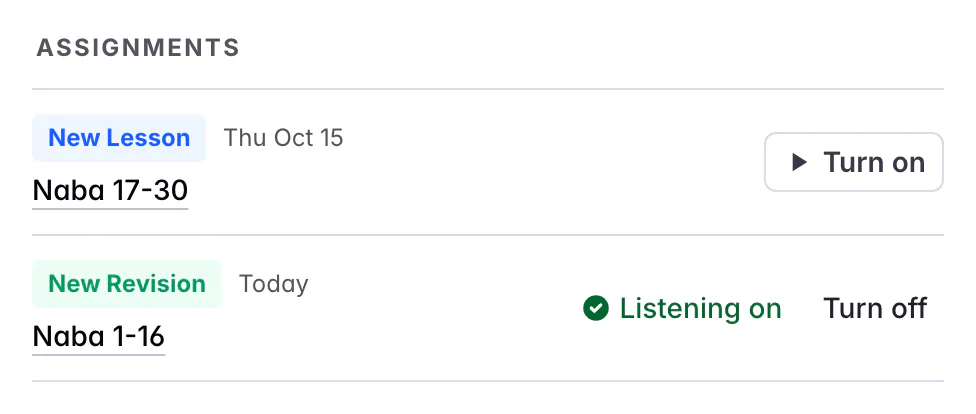
جس چیز کے لیے سننا آن ہو، وہ بچے کی آج کی مشق میں دکھائی دیتی ہے۔
جس چیز کے لیے سننا آن ہو، وہ اپنی مقررہ تاریخ سے بچے کی آج کی مشق میں آ جاتی ہے، اور تاخیر شدہ کام وہاں تب تک رہتا ہے جب تک آپ اسے گریڈ نہ کر دیں۔ آپ اسائنمنٹ کے اندر سے بھی سننا آن کر سکتے ہیں: اسے کھولیں اور سننے کی مشق کے ساتھ والا سوئچ دبائیں، یا قاعدہ کے سبق پر سنیں اور دہرائیں۔ اگر ڈیفالٹ ترتیبات ابھی محفوظ نہیں ہوئیں تو اس سے دکھائی گئی ترتیبات محفوظ ہو جاتی ہیں۔ بعد میں ڈیفالٹ ترتیبات بدلنے سے ان اسائنمنٹس پر کوئی فرق نہیں پڑتا جن کے لیے سننا پہلے سے آن ہے۔
گھر پر مشق آن ہو جائے تو جس اسائنمنٹ کے لیے سننا آن ہے، اس کے سننے کے حصے میں لنک کاپی کریں کا بٹن ہوتا ہے۔ یہ لنک گھر والوں کو بھیجیں: بچے کے فون یا ٹیبلیٹ پر کھولنے سے وہ ڈیوائس سائن اِن ہو جاتی ہے اور سیدھا اسی سبق پر پہنچتی ہے، چاہے اس کی تاریخ بعد کی ہو۔ ہر لنک ایک ڈیوائس سائن اِن کرتا ہے اور 72 گھنٹے تک کام کرتا ہے۔ جو ڈیوائس پہلے سے سائن اِن ہو، اس پر یہ سبق کھولتا رہتا ہے۔ لنک کاپی کریں تبھی دکھائی دیتا ہے جب بچے کا سائن اِن آن ہو۔
کلاس میں QR کوڈ سے ڈیوائس سائن اِن کریں
جب بچہ یا والدین آپ کے پاس موجود ہوں تو یہ سب سے تیز طریقہ ہے۔ نہ کچھ لکھنا، نہ یاد رکھنا۔
-
لنک دکھائیں دبائیں
گھر سے سائن اِن میں ڈیوائس سائن اِن کریں کے ساتھ لنک دکھائیں دبائیں۔ ایک بڑا QR کوڈ آتا ہے، اس کے نیچے لنک، لنک کاپی کریں کا بٹن اور وہ وقت جب یہ کام کرنا بند کر دے گا۔
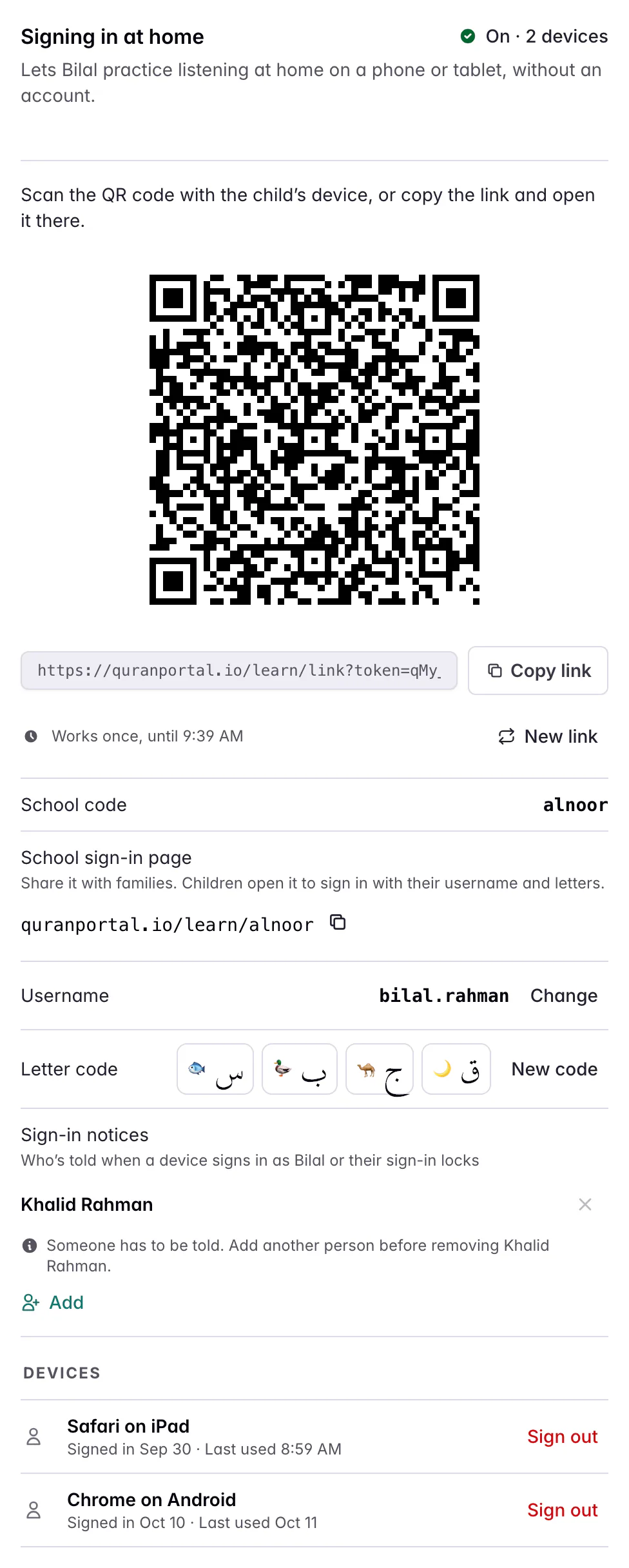
لنک صرف ایک بار، 15 منٹ کے لیے کام کرتا ہے۔ -
بچے کی ڈیوائس سے اسکین کریں
بچہ یا والدین بچے کے فون یا ٹیبلیٹ کے کیمرے سے QR کوڈ اسکین کرتے ہیں۔ آپ لنک کاپی کریں دبا کر یہ والدین کو بھی بھیج سکتے ہیں تاکہ وہ 15 منٹ کے اندر ڈیوائس پر کھول لیں۔ ہر لنک ایک ڈیوائس سائن اِن کرتا ہے۔ جب وہ سائن اِن کر لے تو آپ کی اسکرین پر QR کوڈ کی جگہ یہ لنک استعمال ہو چکا ہے آ جاتا ہے، اس لیے اگلی ڈیوائس کے لیے نیا لنک دکھائیں دبائیں۔
-
بچہ مشق شروع کریں دباتا ہے
لنک ایک صفحہ کھولتا ہے جس پر السلام علیکم، Bilal! لکھا ہوتا ہے اور ایک بڑا بٹن ہوتا ہے، Bilal کے طور پر مشق شروع کریں۔ اسے دبانے سے ڈیوائس سائن اِن ہو جاتی ہے اور بچے کی مشق کھل جاتی ہے۔
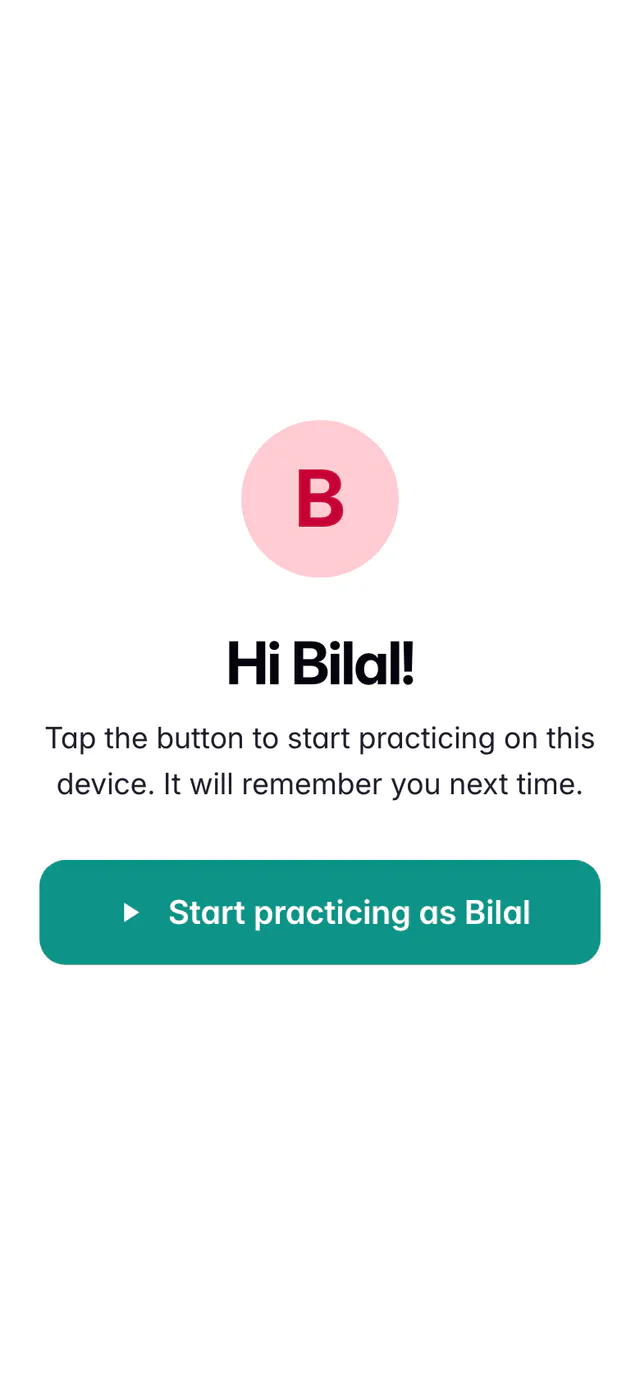
صرف لنک کھولنے سے سائن اِن نہیں ہوتا۔ بچہ بٹن دباتا ہے۔
لنک صرف بٹن دبانے سے استعمال ہوتا ہے، اس لیے ای میل یا چیٹ ایپ کا لنک چیک کرنے والا نظام اسے ضائع نہیں کر سکتا۔ اگر ایک ہی لنک دو ڈیوائسز پر کھولا جائے تو جو پہلے بٹن دبائے صرف وہی داخل ہوتا ہے۔ دیر سے کھولا گیا یا استعمال شدہ لنک بچے کو بتاتا ہے: اپنے استاد یا والدین سے مشق کا نیا لنک مانگیں۔ دوبارہ لنک دکھائیں دبائیں، یا بچہ اپنے حروف سے سائن اِن کریں دبا سکتا ہے۔
اگر غلط بچے نے کوڈ اسکین کر لیا ہو تو اس کے نیچے نیا لنک دبائیں۔ نیا لنک دکھانے سے پرانا لنک فوراً کام کرنا بند کر دیتا ہے، اس لیے صرف آپ کی اسکرین والا کوڈ سائن اِن کرتا ہے۔ جس لنک کی میعاد ختم ہو جائے اس کی جگہ اس لنک کی میعاد ختم ہو گئی آ جاتا ہے، اور نئے لنک کا بٹن۔
لنک صرف اسی اسکرین پر دیکھا جا سکتا ہے جس نے اسے بنایا۔ اگر آپ مشق کے مرکز پر ایسے وقت واپس آئیں جب پہلے دکھایا گیا لنک ابھی استعمال نہ ہوا ہو تو بٹن پر نیا لنک دکھائیں لکھا ہوتا ہے اور ساتھ یہ پہلے دکھائے گئے لنک کی جگہ لے گا، اور وہ لنک کام کرنا بند کر دے گا۔ اس کے بعد وہ پہلا لنک، چاہے آپ کی اسکرین پر ہو یا والدین میں سے کسی کی، سائن اِن نہیں کرتا۔
سائن اِن کی تفصیلات گھر والوں کو دیں
گھر پر بچہ آپ کے اسکول کے سائن اِن صفحے، اپنے یوزر نیم اور اپنے حرفی کوڈ سے خود کسی نئی ڈیوائس پر سائن اِن کر سکتا ہے۔ یہ سب گھر سے سائن اِن میں موجود ہیں:
- اسکول کوڈ: آپ کے اسکول کے لیے ایک مختصر لفظ، ہر بچے کے لیے ایک ہی، جیسے alnoor۔ QuranPortal اسے اسکول کے نام سے بناتا ہے، اور اسکول ایڈمن کوئی اور چننے کے لیے تبدیل کریں دبا سکتے ہیں۔ یہ کوئی راز نہیں: اس کا کام بس اتنا ہے کہ ہر اسکول کے یوزر نیم الگ رہیں۔
- اسکول کا سائن اِن صفحہ: آپ کے اسکول کا اپنا پتہ، جیسے quranportal.io/learn/alnoor، ہر بچے کے لیے ایک ہی۔ اس کے ساتھ والا کاپی کا بٹن دبائیں اور اسے ایک بار گھر والوں کو بھیج دیں، مثلاً کلاس کی گروپ چیٹ میں۔
- یوزر نیم: بچے کا پہلا اور آخری نام، جیسے bilal.rahman۔ کوئی اور چننے کے لیے تبدیل کریں دبائیں (چھوٹے انگریزی حروف، نمبر اور نقطے، 3 سے 30 حروف)۔
- حرفی کوڈ: ترتیب سے چار عربی حروف۔ انہیں دیکھنے کے لیے دکھائیں دبائیں۔ ہر حرف کے ساتھ اشارے کے طور پر ایک چھوٹی تصویر ہوتی ہے، جیسے ق کے لیے چاند 🌙، لیکن اصل اہمیت حرف کی ہے۔ QuranPortal ہر بار درج کرتا ہے کہ کوڈ کس نے دیکھا۔
والدین کو یہی تفصیلات ان کے اپنے مشق کے مرکز میں نظر آتی ہیں۔ گھر والوں کی گائیڈ میں ان سے سائن اِن کرنے کا پورا طریقہ بتایا گیا ہے۔
غلط حروف، وقفے اور لاک
لگاتار غلط کوڈ بچے کو فوراً باہر کرنے کی بجائے رفتار سست کرتے ہیں، تاکہ کسی کا یوزر نیم جاننے والا ہم جماعت مذاق میں اپنے دوست کو باہر نہ کر سکے:
- لگاتار 5 غلط: سائن اِن 15 منٹ کے لیے رک جاتا ہے۔
- لگاتار 10 غلط: سائن اِن 1 گھنٹے کے لیے رک جاتا ہے۔
- لگاتار 15 غلط: سائن اِن تب تک لاک رہتا ہے جب تک کوئی بڑا اسے اَن لاک نہ کرے۔
- درست کوڈ سے گنتی پھر سے شروع ہو جاتی ہے۔
جو ڈیوائسز پہلے سے سائن اِن ہیں وہ چلتی رہتی ہیں۔ وقفوں کی کوئی اطلاع نہیں جاتی۔ جب سائن اِن لاک ہو جائے تو سائن اِن کی اطلاعات کے نیچے درج لوگوں کو اطلاع ملتی ہے: Bilal کا سائن اِن لاک ہے، ساتھ مشق کے مرکز میں اسے اَن لاک کریں یا نیا کوڈ بنائیں۔
مشق کے مرکز میں اسٹیٹس میں بہت سے غلط حرفی کوڈ کے بعد لاک، یا ایک وقت کے ساتھ غلط حرفی کوڈ کے بعد … تک رکا ہوا لکھا ہوتا ہے، اور سائن اِن لاک ہے یا سائن اِن رکا ہوا ہے کے حصے میں اَن لاک کریں کا بٹن ہوتا ہے۔
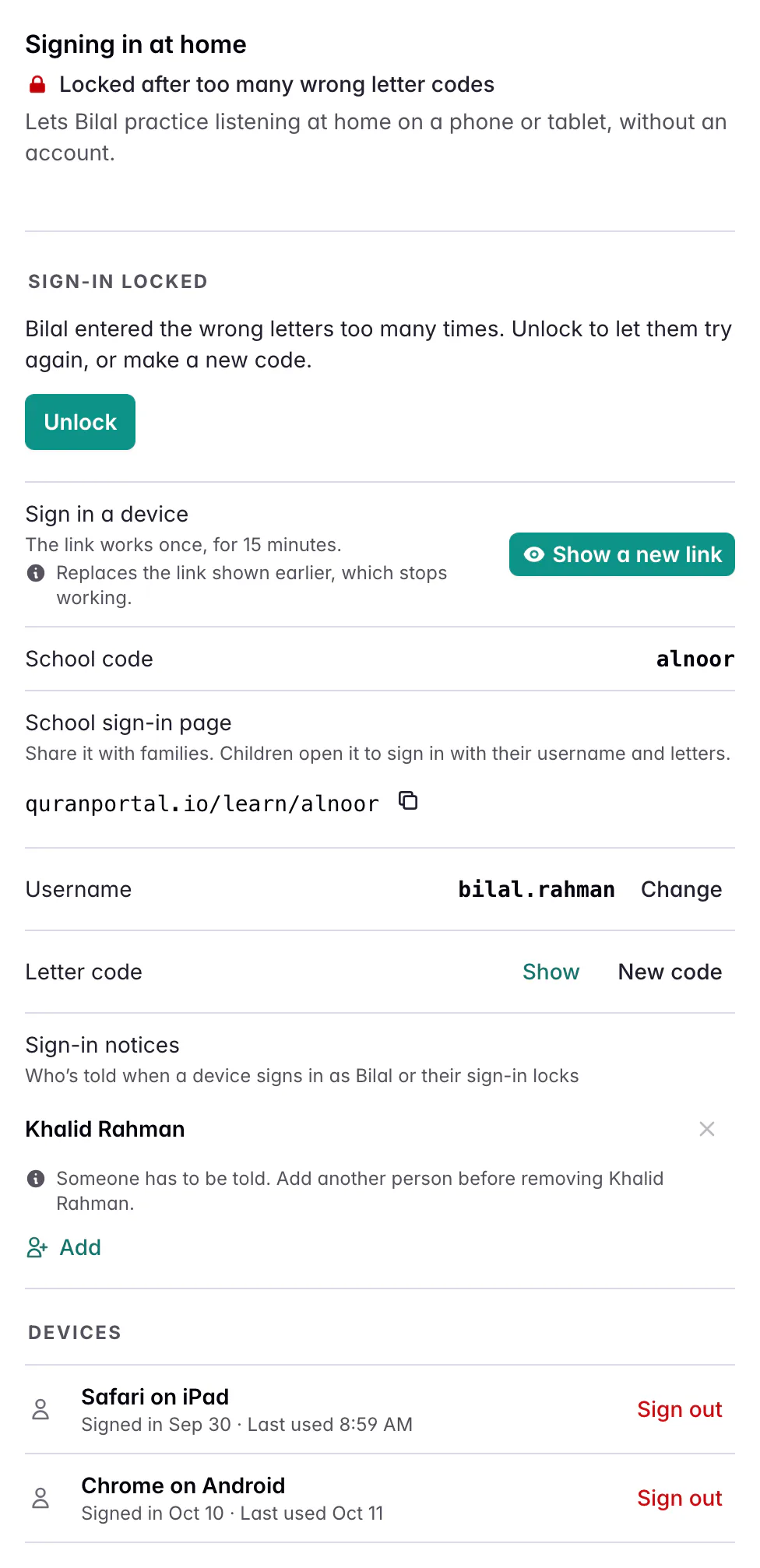
- بچہ اپنے حروف بھول گیا: حرفی کوڈ کے ساتھ دکھائیں دبائیں اور اسے بتا دیں، پھر ضرورت ہو تو اَن لاک کریں۔ یا لنک دکھائیں دبائیں اور اس طرح ڈیوائس سائن اِن کریں۔
- شاید کوئی اور حروف جانتا ہے: نیا کوڈ دبائیں۔ پرانا کوڈ فوراً کام کرنا بند کر دیتا ہے اور ہر وقفہ یا لاک ختم ہو جاتا ہے۔ جو ڈیوائسز پہلے سے سائن اِن ہیں وہ سائن اِن رہتی ہیں۔
اسکول کوڈ تبدیل کریں
ترتیبات کھولیں اور اسکول کوڈ چنیں، یا کسی بھی بچے کے مشق کے مرکز میں اسکول کوڈ کے ساتھ تبدیل کریں دبائیں۔ نیا کوڈ لکھیں اور محفوظ کریں دبائیں۔ کوڈ میں چھوٹے انگریزی حروف، ہندسے اور ہائفن ہوتے ہیں، 3 سے 20 حروف تک، جیسے qasas یا al-noor-leeds۔
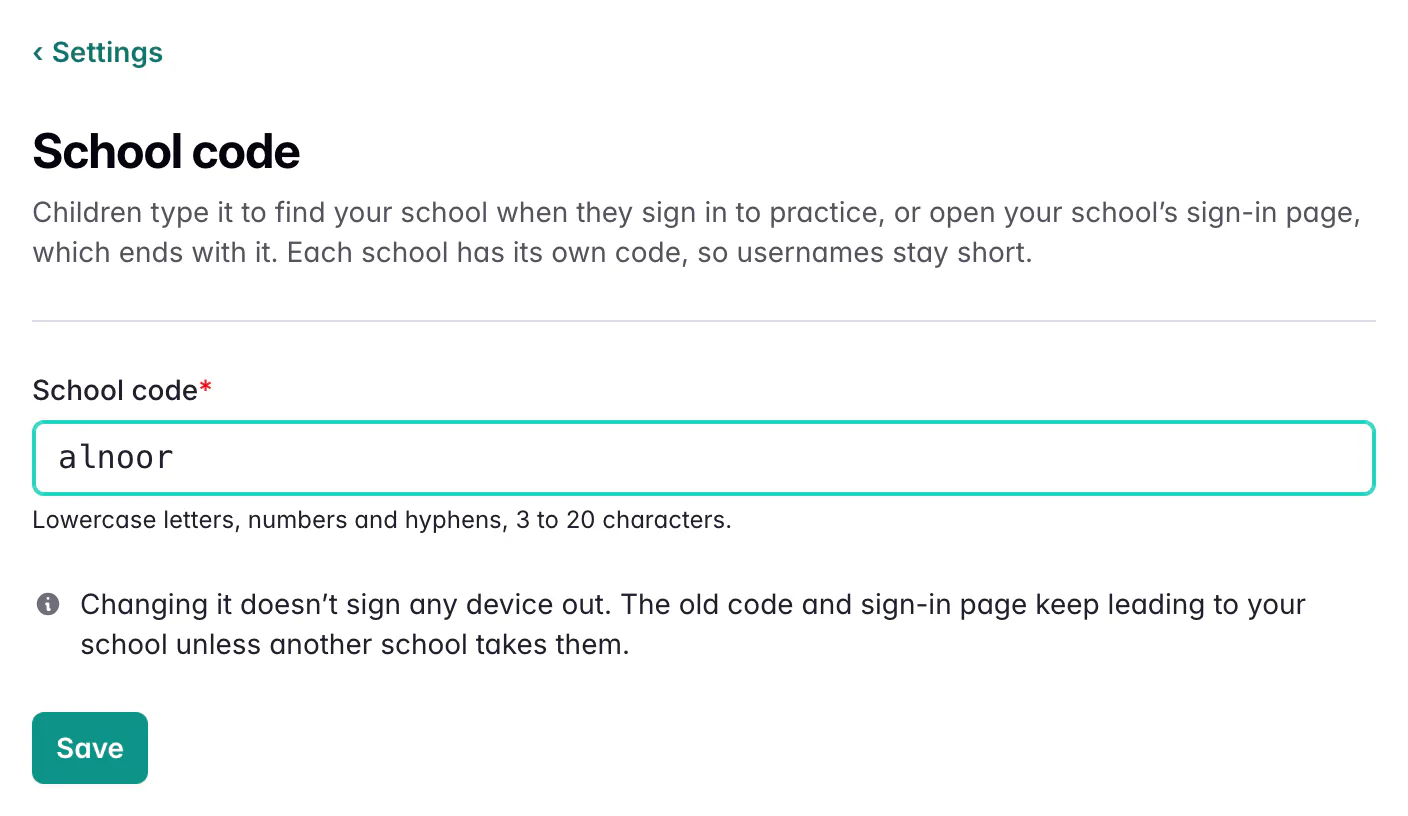
اسے تبدیل کرنے سے کوئی ڈیوائس سائن آؤٹ نہیں ہوتی، اور پرانا پتہ آپ کے اسکول تک ہی لے جاتا رہتا ہے، جب تک کوئی اور اسکول وہ کوڈ نہ لے لے۔ گھر والوں کو نیا کوڈ بتا دیں۔
ڈیوائسز
ڈیوائسز میں بچے کے نام سے سائن اِن ہر ڈیوائس کی فہرست ہوتی ہے، جیسے iPad پر Safari، ساتھ یہ کہ وہ کب سائن اِن ہوئی اور آخری بار کب استعمال ہوئی۔ ڈیوائس آخری استعمال کے بعد 60 دن تک سائن اِن رہتی ہے، اور بچے کے پاس کوئی سائن آؤٹ بٹن نہیں جو غلطی سے دب جائے۔ گم ہو جانے والے فون یا اس ٹیبلیٹ کے ساتھ جسے گھر والے اب استعمال نہیں کرتے، سائن آؤٹ دبائیں۔ بچے کی مشق کی تاریخ محفوظ رہتی ہے۔
کون کیا کر سکتا ہے
- بچے کی کلاس کے اساتذہ اور اسکول ایڈمن اس گائیڈ کی ہر چیز کر سکتے ہیں۔ والدین کو مدعو کرنا اور اسکول کوڈ بدلنا صرف اسکول ایڈمن کر سکتے ہیں۔
- والدین اور گارڈین (والدہ، والد یا گارڈین) کو مشق کے مرکز کا سائن اِن والا حصہ ملتا ہے: سوئچ، سائن اِن آن کریں، لنک دکھائیں، حرفی کوڈ، نیا کوڈ، اَن لاک کریں، یوزر نیم اور سائن آؤٹ۔ ان کے مشق کے مرکز میں سننے کی ڈیفالٹ ترتیبات یا اسائنمنٹس کی فہرست نہیں ہوتی۔
- مبصرین، دوسرے خاندان اور دوسری کلاسوں کے اساتذہ بچے کا مشق کا مرکز نہیں کھول سکتے۔
- بچہ صرف مشق کر سکتا ہے۔ سائن اِن ڈیوائس پر بچے کے اپنے مشق کے صفحات کے سوا کچھ نہیں کھلتا۔
سوالات و جوابات
کیا اپنا QuranPortal اکاؤنٹ رکھنے والا طالب علم گھر پر مشق استعمال کر سکتا ہے؟
جی ہاں۔ وہ اپنے اکاؤنٹ سے سائن اِن کر کے وہیں سے مشق کرتا ہے، اس لیے اسے بچے والے سائن اِن کی ضرورت نہیں۔ گھر پر مشق کا سوئچ دوسروں کی طرح اس کی مشق بھی آن اور بند کرتا ہے۔ اگر بچے والا سائن اِن ترتیب دینے کے بعد اس کا اپنا اکاؤنٹ منسلک ہو تو بچے کے نام سے سائن اِن ہر ڈیوائس سائن آؤٹ ہو جاتی ہے۔
گھر پر مشق بند کرنے اور ڈیوائس سائن آؤٹ کرنے میں کیا فرق ہے؟
سائن آؤٹ ایک ڈیوائس کو سائن آؤٹ کرتا ہے، جیسے گم ہو جانے والا فون، اور بچہ باقی ڈیوائسز پر مشق جاری رکھتا ہے۔ گھر پر مشق کا سوئچ بند کرنے سے طالب علم کی ساری مشق رک جاتی ہے، ہر ڈیوائس سائن آؤٹ ہو جاتی ہے اور دوبارہ آن ہونے تک نئے سائن اِن رک جاتے ہیں۔ دونوں میں سے کوئی بھی یوزر نیم، حرفی کوڈ یا یہ نہیں بدلتا کہ کن اسائنمنٹس کے لیے سننا آن ہے۔
کیا تاخیر شدہ کام بچے کی آج کی مشق میں پھر بھی دکھائی دیتا ہے؟
جی ہاں۔ جس اسائنمنٹ کے لیے سننا آن ہو، وہ اپنی مقررہ تاریخ سے بچے کی آج کی مشق میں تب تک رہتی ہے جب تک آپ اسے گریڈ نہ کر دیں، چاہے کتنی ہی دیر ہو گئی ہو۔
کسی اسائنمنٹ کے لیے سننا کیسے آن کروں؟
مشق کے مرکز کی اسائنمنٹس کی فہرست میں اسائنمنٹ کے ساتھ آن کریں دبائیں۔ اگر طالب علم کی سننے کی ڈیفالٹ ترتیبات ابھی نہیں ہیں تو اس سے دکھائی گئی ترتیبات محفوظ ہو جاتی ہیں۔ آپ اسائنمنٹ کھول کر اس کے سننے کے حصے میں سوئچ بھی دبا سکتے ہیں۔
بچے کا یوزر نیم student1 کیوں ہے؟
یوزر نیم بچے کے پہلے اور آخری نام کے انگریزی (لاطینی) حروف سے بنتے ہیں، جیسے bilal.rahman۔ جو نام صرف عربی یا اردو رسم الخط میں لکھے ہوں ان میں ایسے حروف نہیں ہوتے، اس لیے QuranPortal student1، student2 وغیرہ استعمال کرتا ہے۔ یوزر نیم کے ساتھ تبدیل کریں دبائیں اور کوئی ایسا نام چنیں جو بچے کو یاد رہے۔
بچے کی مشق کہاں دیکھوں؟
اسائنمنٹ پر سننے کی مشق کے نیچے، ان کے توجہ کے وقت اور تکرار کے ساتھ۔ اسائنمنٹ کی تاریخ میں بھی لکھا ہوتا ہے، مثلاً Bilal نے اپنے سائن اِن سے سننے کا سیشن شروع کیا۔
متعلقہ گائیڈز
- بچوں کو گھر پر مشق کرنے دیں اپنے بچے کو فون یا ٹیبلیٹ پر لنک، QR کوڈ یا چار حروف کے کوڈ سے سائن اِن کریں، بغیر ای میل یا پاس ورڈ کے، تاکہ وہ گھر پر سننے کی مشق کر سکے۔
- اسائنمنٹ بنانے کے تمام طریقے QuranPortal میں طالب علم کو سبق، سبقی، منزل، قراءت یا قاعدہ کا کام دینے کے تیز ترین طریقے، اور کون سا طریقہ کب استعمال کریں۔
اب بھی مشکل پیش آ رہی ہے؟
ہمیں بتائیں کہ آپ کیا کرنا چاہ رہے تھے، ہم مدد کریں گے۔ support@quranportal.io پر ای میل کریں۔ ٹیم سے بات کرنا چاہتے ہیں؟ ہمارے WhatsApp گروپ میں شامل ہوں۔