كل طرق إنشاء الواجب
أسرع الطرق لإسناد الحفظ الجديد أو المراجعة أو القراءة أو القاعدة للطالب في QuranPortal، ومتى تستخدم كل طريقة.
موجّه إلى المعلمين، مشرفي المدارس و أولياء الأمور آخر تحديث
في هذه الصفحة
الواجب هو العمل الذي تعطيه للطالب: نوع (مثل الحفظ الجديد أو المراجعة البعيدة)، ونطاق (مثل الملك 1-10 أو صفحة 5 من القاعدة)، ويوم. هناك عدة طرق لبدء الواجب، لكنها كلها تفتح النموذج القصير نفسه. فإذا عرفت النموذج، أمكنك استخدامه في أي مكان.
تفضّل المشاهدة؟ هذا العرض التوضيحي ومدته 4 دقائق يُظهر معظم الطرق الواردة أدناه. اختر لحظة لتنتقل إليها مباشرة.
How to Use QuranPortal as a Teacher (4-Minute Demo) 4 min 43 s شاهد على YouTube
في هذا الفيديو
- 0:00 The Teacher Dashboard and its classes
- 0:21 Delete an example assignment
- 0:28 Click a suggestion
- 0:46 Type a range, then choose the type
- 0:57 Save and add another
- 1:05 Use as starting point, then pick half a page on the mushaf
- 1:49 Delete work you don’t need
- 2:01 Grade with Pass or Fail
- 2:06 Mark mistakes
- 2:50 Give homework for another day
- 3:05 The student’s assignment list and progress
- 3:30 How long since each revision
- 3:42 Calendar and comments
- 4:03 Private notes
- 4:24 Collected mistakes
اقرأ نص الفيديو
0:00 So, I wanted to do a quick demo of how to use QuranPortal as a teacher. I'm going to just go in and log in as a teacher in QuranPortal. This is our class view right here. You can see there are different classes right here. So, I'll go ahead and go with this student. I'll just delete this example. And so, I come in here and let's say I want to go ahead and also assign Juz 22. This is what they completed yesterday and the day before, and I've already given them Juz 21 and they're already past that. But let's say they needed to do Juz 22. Actually, there's already a suggestion that I can just click, or I can type it out myself.
0:46 Juz 22 will say "Choose type". So, Old Review is one type, and we're going to keep going. So, that's the first way. Another way is, like I said, I could just click it and then I can Save and add another. Save and add another just goes to the next one. And let's say I wanted to do New Lesson, and that's from 179 to 186. Now, that's a page and a half, but let's say the next day, for New Lesson, they're only going to do half a page. So, you can use that as a starting point and click the mushaf icon.
1:24 So, they started yesterday, they did … all the way to … So, for today maybe we get them to half a page. Let's say that stops at … And then that could be their new lesson. And then you can see they have the different assignments due. You can just delete some of them. You're like, "Okay, I don't need that one." So, they already did 21, let's say, and then they want to do 22.
1:59 So, how do you grade them? You can just do a simple Pass or Fail. You can add mistakes like that. But one of the cool things we can do in QuranPortal is you can go and choose Mark Mistakes. And there I can click specific mistakes. We get all the different Tajweed mistakes. The frequent ones are basically the mistakes this particular student makes more often than others.
2:27 So, in … maybe they said it wrong; you can just mark that as a mistake. So, that's kind of it. And then I come back and I'll see one mistake here. It'll also show the word, and then I can go ahead and mark that as Pass or Fail, depending. And also, because this is a spreadsheet, I can choose a day and give homework. Let's say homework for this one will be Old Review Juz 23, because we already have 21 and 22. And so, that will be homework for the student. And then on the student view, the student will see their assignment list, and you can go back and see the different assignments they have. If you need to, you can filter it by type. You can also see the progress. So, like, what did they do: Juz 20, 20 pages.
3:20 And then you can go back to see what they did week by week and month by month. Also, what's interesting is you can look at the frequency. So, for example, you can tell, "Oh, look, the last time they did Juz 15 Old Review was almost 47 days ago." So, that could be useful for you. And finally, there's a calendar view. Even with assignments, you can add comments.
3:50 "Needs to focus on … Tajweed," let's say. And then the student, if they're logged in, will be able to see that. But also, you can add student notes, add a note yourself. Let's say you want to say "absent". These are private notes, just for the teacher; the students will not see these. Whereas comments are something the students will be able to see.
4:22 And finally, the last thing I wanted to show you is mistakes. You can see right here the mistakes get collected as well. And this is a view that students can see as well as teachers.
النص مأخوذ من الترجمة التلقائية في YouTube مع تحرير خفيف. الكلام العربي الذي لم تتمكن الترجمة التلقائية من التقاطه يظهر هكذا «…».
أي طريقة أستخدم؟
- أنت تدرّس فصلًا. استخدم لوحة المعلم. فهي أسرع طريقة لإسناد العمل لطالب بعد آخر.
- عدة طلاب يحتاجون العمل نفسه. أنشئه مرة واحدة، ثم انسخه إلى الآخرين.
- أنت تنظر بالفعل إلى طالب واحد. استخدم «+ واجب» في صفحة الطالب.
- أنت ولي أمر. استخدم «تعيين» في صفحة «الأطفال».
- أنت تُسند واجبًا منزليًا. في لوحة المعلم، انقر يوم الدرس القادم في صف الطالب.
- الطالب قد سمّع بالفعل. استخدم أيًّا مما سبق، واضغط ناجح أو راسب بدلًا من حفظ لتسجيل التقييم في الوقت نفسه.
نموذج الواجب
كل الطرق الواردة أدناه تفتح هذا النموذج. املأه من الأعلى إلى الأسفل.
-
اختر نوع الواجب
اضغط الحفظ الجديد أو المراجعة القريبة أو المراجعة البعيدة أو قراءة أو القاعدة. لا ترى إلا الأنواع التي فعّلتها مدرستك لذلك الطالب.
-
اكتب النطاق
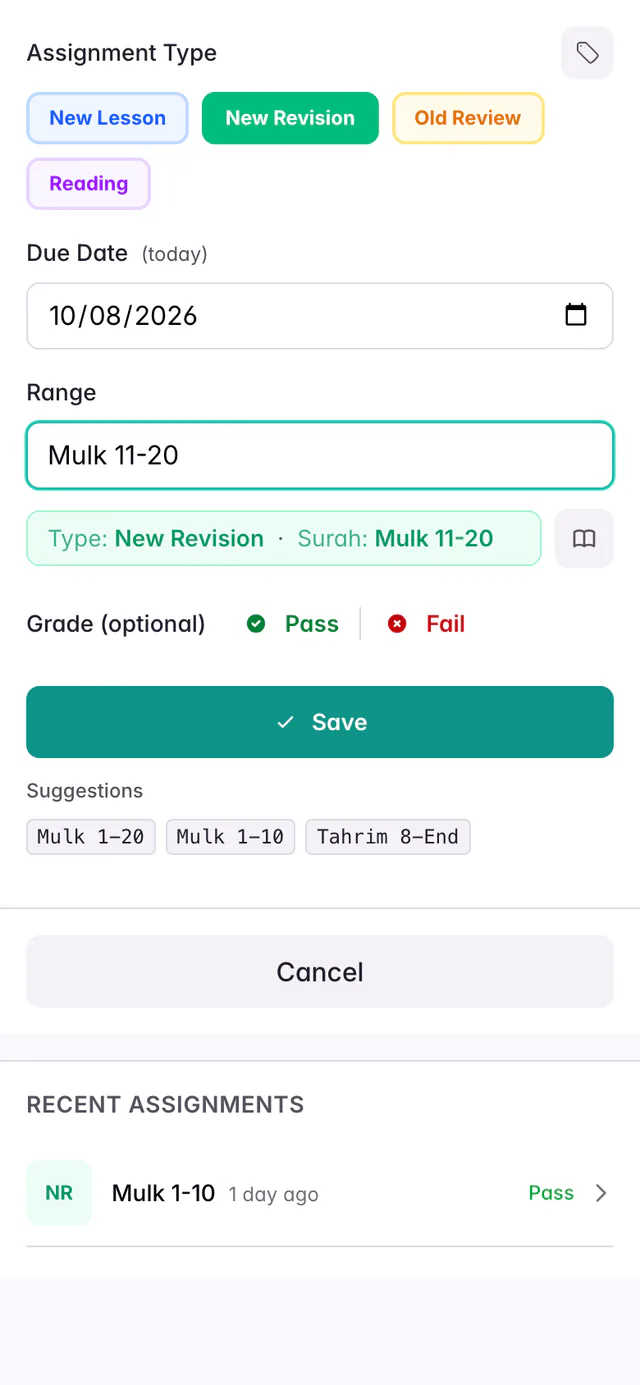
اكتب ما ينبغي أن يسمّعه الطالب في خانة النطاق، كما تنطقه:
- البقرة لسورة كاملة، أو البقرة 1-10 لبعض آياتها
- صفحة 5 لصفحة، أو صفحة 5 نصف 1 لنصفها الأول
- جزء 30 أو جزء 30 نصف 1 أو جزء 30 ربع 1 لجزء أو نصف جزء أو ربع جزء
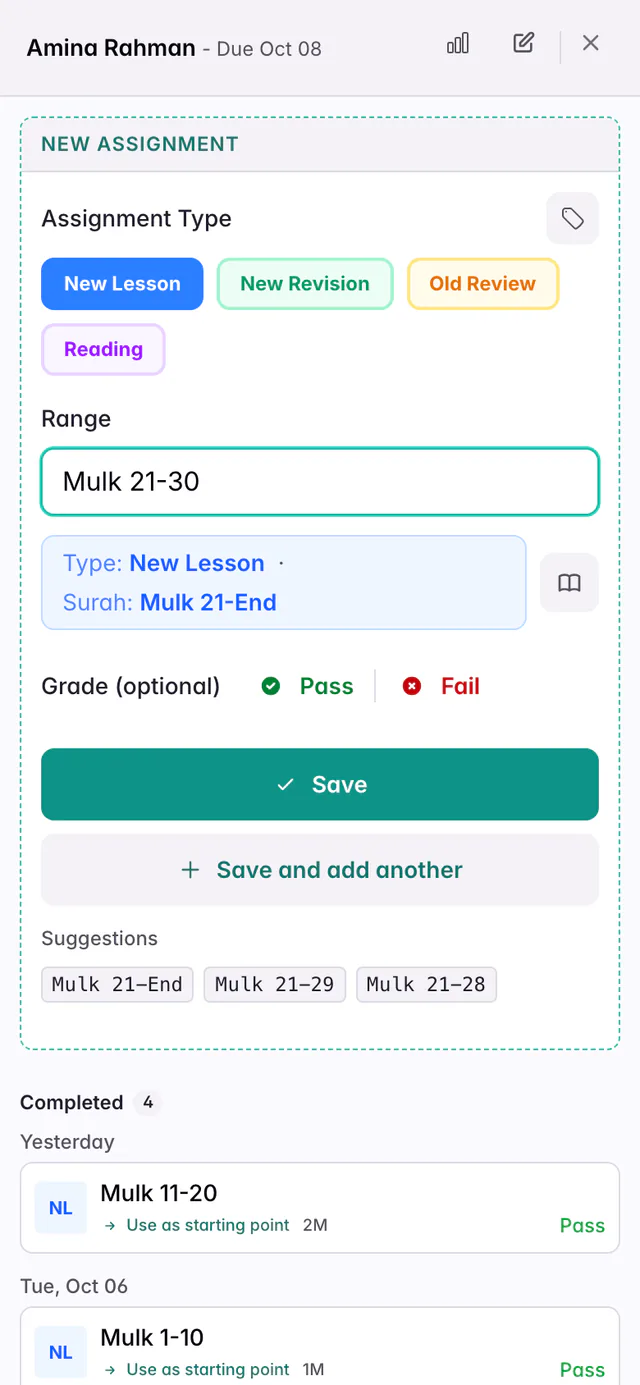
يظهر تحت الخانة سطر يبيّن بالضبط ما فهمه QuranPortal، مثل النوع: الحفظ الجديد · سورة: الملك ٢١-آخر. راجعه قبل الحفظ. وإذا ظهر هل تقصد؟، فاضغط الاقتراح.
يمكنك أيضًا كتابة النطاق أولًا، مثل جزء 22. عندها يُظهر السطر + اختر النوع: اضغط النوع الذي تريده في الصف أعلاه. أما الضغط على اختر النوع نفسه فيختار الحفظ الجديد.
-
احفظ، أو قيّم مباشرة
اضغط حفظ لإسناد العمل. وإذا كان الطالب قد سمّعه بالفعل، فاضغط ناجح أو راسب بدلًا من ذلك. فيُحفظ الواجب ويُسجَّل التقييم في خطوة واحدة.
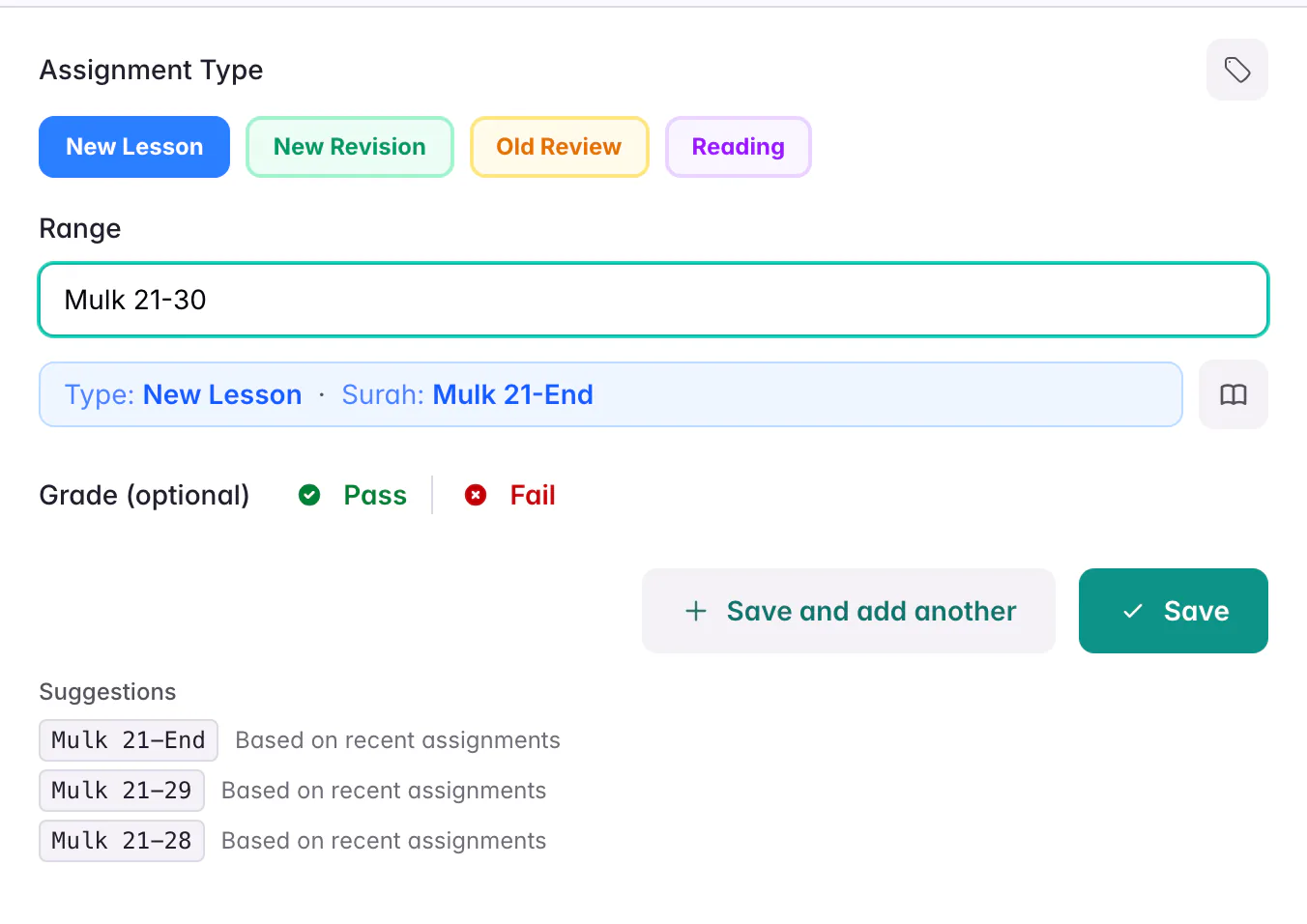
يفهم QuranPortal العبارة «Mulk 21-30» على أنها سورة الملك من الآية 21 إلى آخرها، لأن عدد آيات سورة الملك 30.
من لوحة المعلم
لوحة المعلم هي سجلّ فصلك: صف لكل طالب وعمود لكل يوم. ومعظم المعلمين يُسندون العمل من هنا أثناء الحصة.
-
افتح فصلك
اختر الفصل من الشريط الجانبي، أو من القائمة في تطبيق iPhone وAndroid. يُفتح فصلك على اليوم الحالي. وإذا كنت تدرّس أكثر من فصل، فاختره من علامات التبويب في الأعلى.
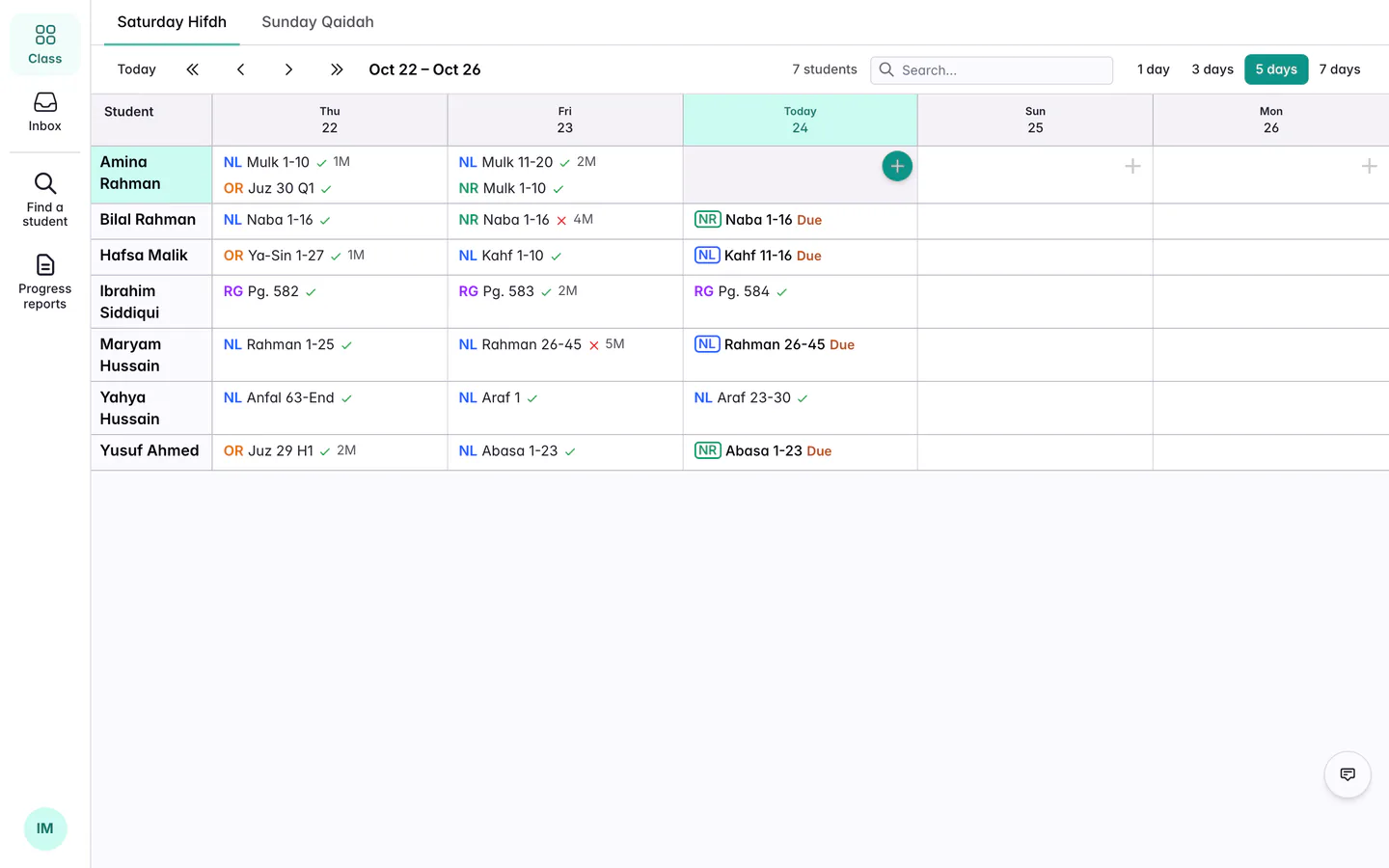
كل صف طالب، وكل عمود يوم. واليوم الحالي مظلَّل. -
انقر اليوم
في صف الطالب، انقر اليوم المطلوب للعمل، في أي مكان خارج العمل الموجود فيه. وعلامة + في اليوم، في زاويته أو تحت العمل الموجود فيه، تؤدي الغرض نفسه. يُفتح النموذج لذلك الطالب وذلك اليوم. ويظهر عمله الأخير على اليمين، وما أُسند له في ذلك اليوم على اليسار.
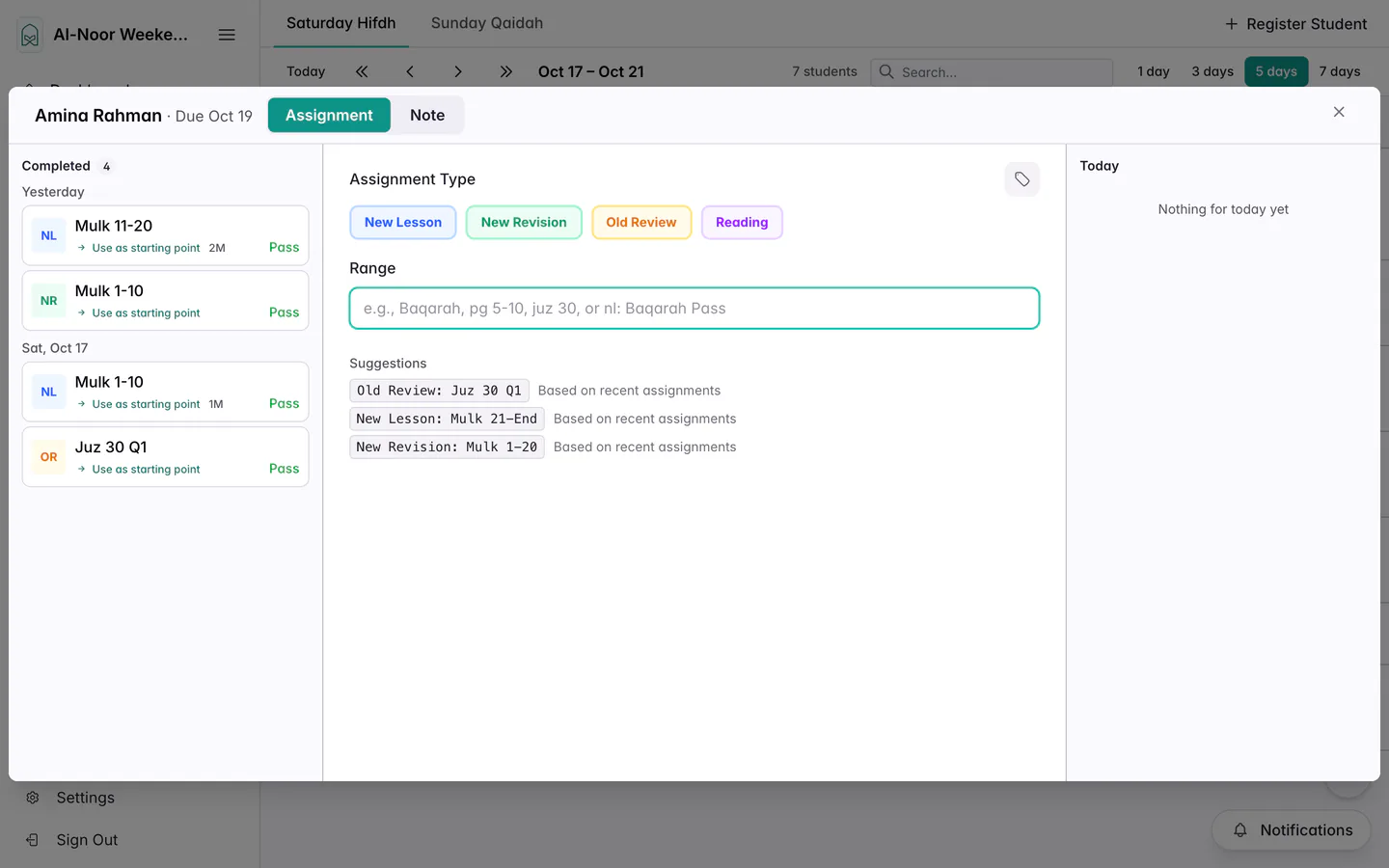
تأتي الاقتراحات من عمل الطالب الأخير. انقر أحدها لملء النموذج. -
املأ النموذج واحفظ
اختر نوعًا، واكتب النطاق، واضغط حفظ. ولإسناد عمل آخر للطالب نفسه، اضغط احفظ وأضف واجبًا آخر. يبقى النموذج مفتوحًا للطالب نفسه واليوم نفسه.
على الهاتف
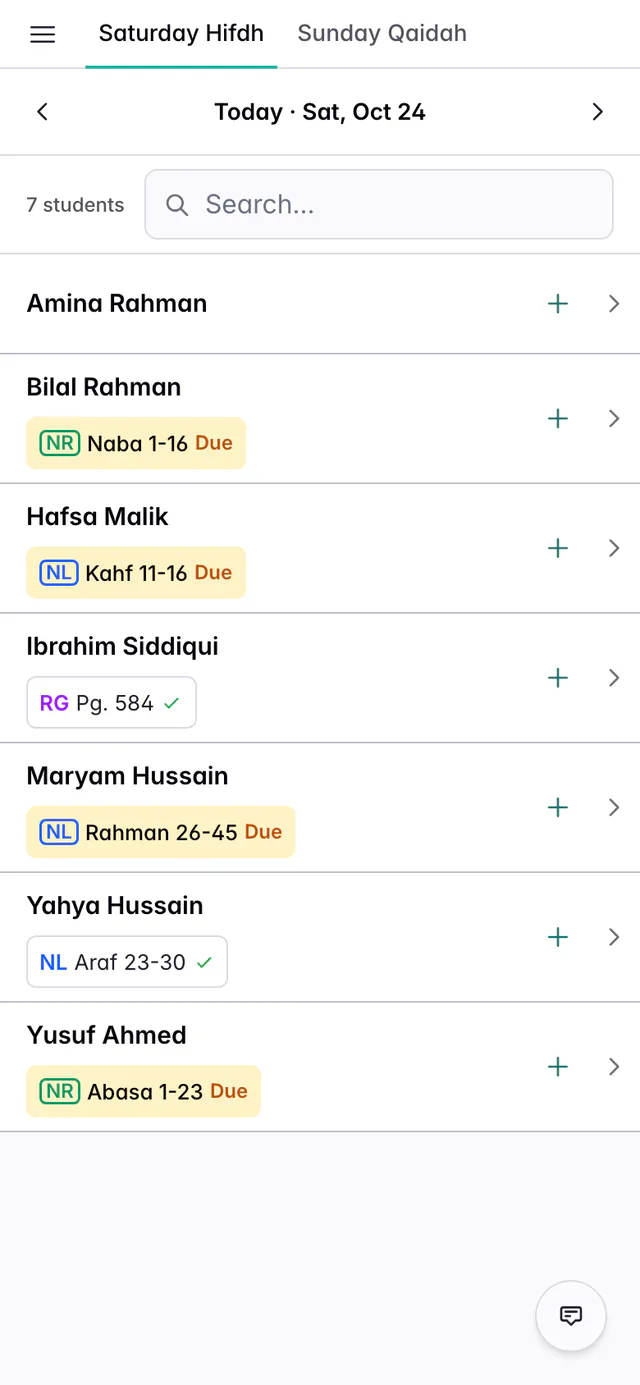
يعرض الهاتف يومًا واحدًا في كل مرة. استخدم السهمين بجانب التاريخ لتغيير اليوم، ثم اضغط + في نهاية صف الطالب. يملأ النموذج الشاشة.
إسناد واجب منزلي ليوم آخر
بما أن لوحة المعلم مرتّبة حسب الأيام، فالواجب المنزلي ليس إلا عملًا في يوم لاحق. انقر يوم الدرس القادم في صف الطالب، واملأ النموذج كالمعتاد. ولرؤية أيام أكثر، اختر 3 أيام أو 5 أيام أو 7 أيام في الأعلى، أو تنقّل بالأسهم. وعلى الهاتف، استخدم السهم بجانب التاريخ للانتقال إلى ذلك اليوم.
إعطاء العمل نفسه لعدة طلاب
لا يوجد زر يُسند العمل للفصل كله دفعة واحدة. بدلًا من ذلك، أنشئ الواجب لطالب واحد، ثم انسخه. ويشرح دليل نسخ واجب إلى طلاب آخرين كل طرق النسخ بتفصيل أكبر.
-
افتح الواجب
في لوحة المعلم، انقر الواجب الذي تريد نسخه.
-
اختر «المزيد»، ثم «نسخ إلى…»
تُفتح نافذة نسخ الواجب بالنوع والنطاق نفسيهما.
-
اختر اليوم والطلاب
حدّد تاريخ الاستحقاق، وضع علامة على كل طالب (أو تحديد الكل)، واضغط نسخ. يحصل كل طالب على نسخته الخاصة، ويبقى الأصل في مكانه.
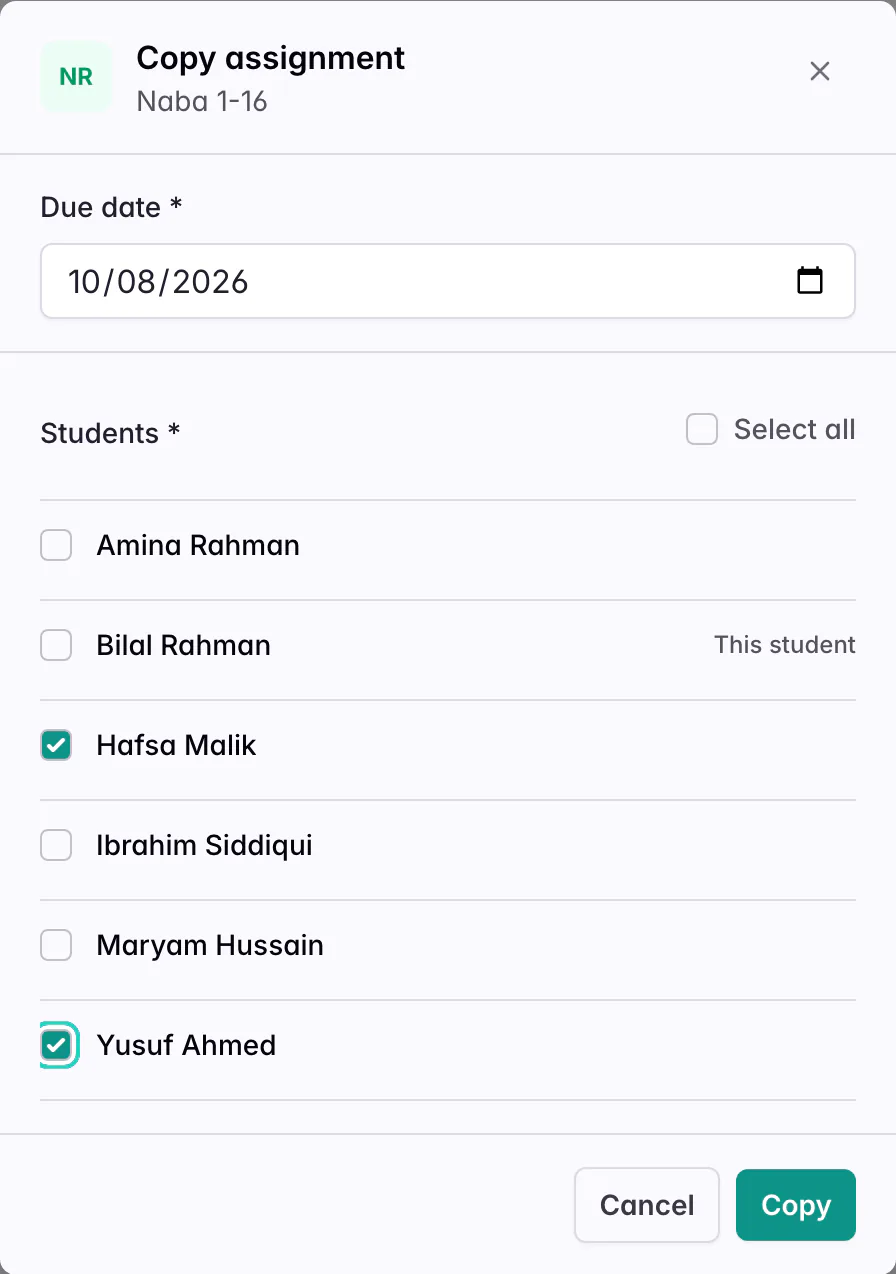
لا يظهر إلا الطلاب الذين يمكنك أن تُسند لهم العمل.
على الكمبيوتر أو iPad يمكنك أيضًا سحب الواجب إلى صف طالب آخر لنسخه إليه. ولنسخه إلى يوم آخر للطالب نفسه، اضغط مع الاستمرار على مفتاح Option (أو Alt في Windows) أثناء السحب. أما السحب داخل صف الطالب دون Option فينقل الواجب بدلًا من نسخه.
حذف العمل الذي لا تحتاجه
إذا أسندت شيئًا عن طريق الخطأ، أو تجاوزه الطالب، فاحذفه.
-
افتح الواجب
في لوحة المعلم، انقر الواجب. ويمكنك أيضًا فتحه من قائمة واجبات الطالب.
-
اختر «المزيد»، ثم «حذف»
يطلب منك QuranPortal التأكيد، لأن الحذف يزيل تقييم الواجب أيضًا. اضغط حذف الواجب. أما الأخطاء التي حدّدتها فتبقى في سجل أخطاء الطالب.
على الكمبيوتر أو iPad يمكنك أيضًا سحب الواجب إلى أفلِت هنا للحذف أسفل لوحة المعلم، ثم التأكيد.
من صفحة الطالب
عندما تكون في صفحة طالب واحد، كقائمة واجباته أو تقدّمه أو تقويمه، يمكنك إسناد العمل دون الرجوع إلى الفصل.
-
اضغط «+ واجب»
تجده في أعلى كل صفحة طالب، بجانب اسم الطالب.
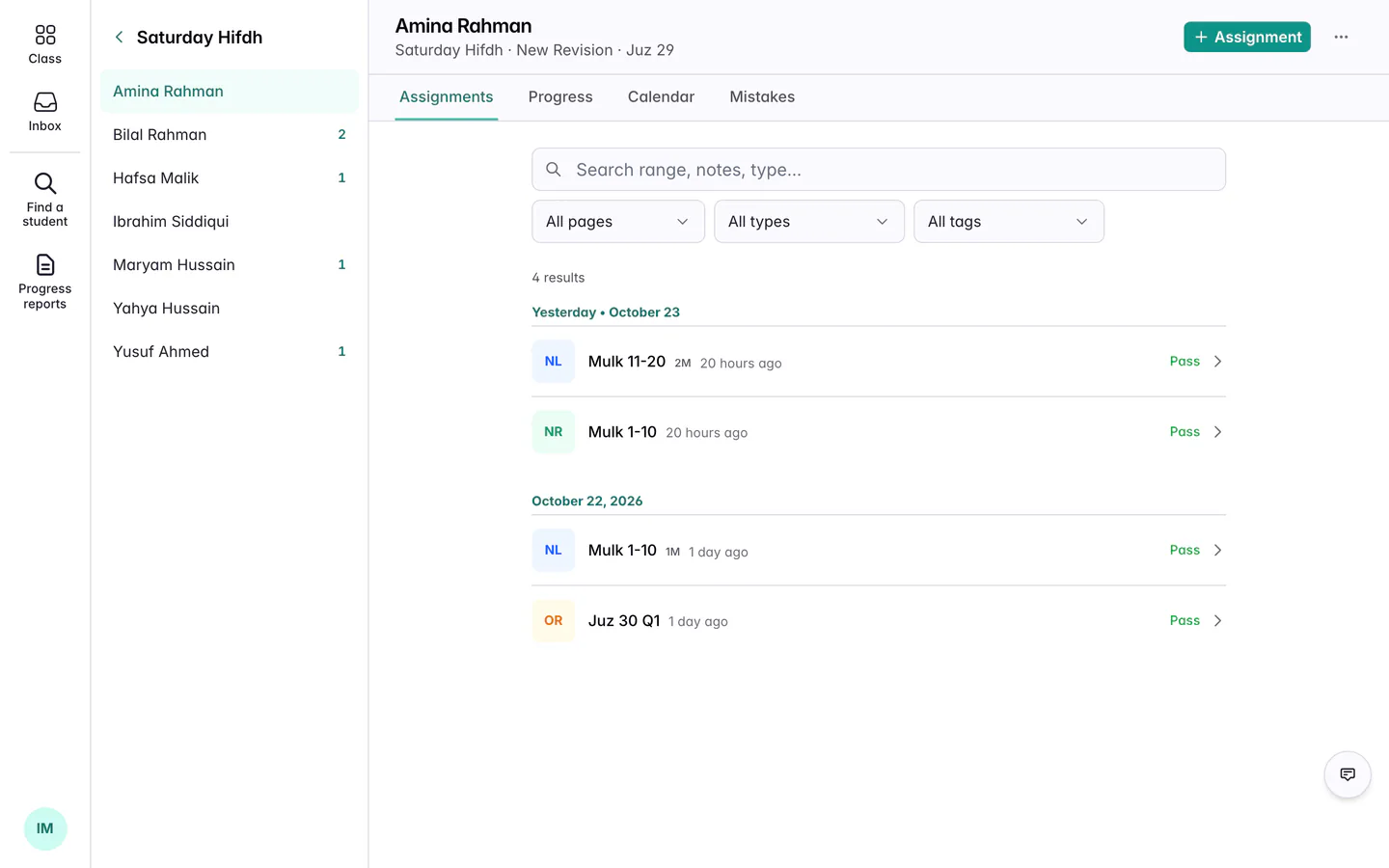
«+ واجب» في أعلى كل صفحة طالب. -
املأ النموذج
هذا هو النموذج نفسه، مع خانة تاريخ الاستحقاق لتختار أي يوم، والمهام الأخيرة للطالب بجانبه. انقر واجبًا من الواجبات الأخيرة لنسخ نطاقه إلى النموذج.
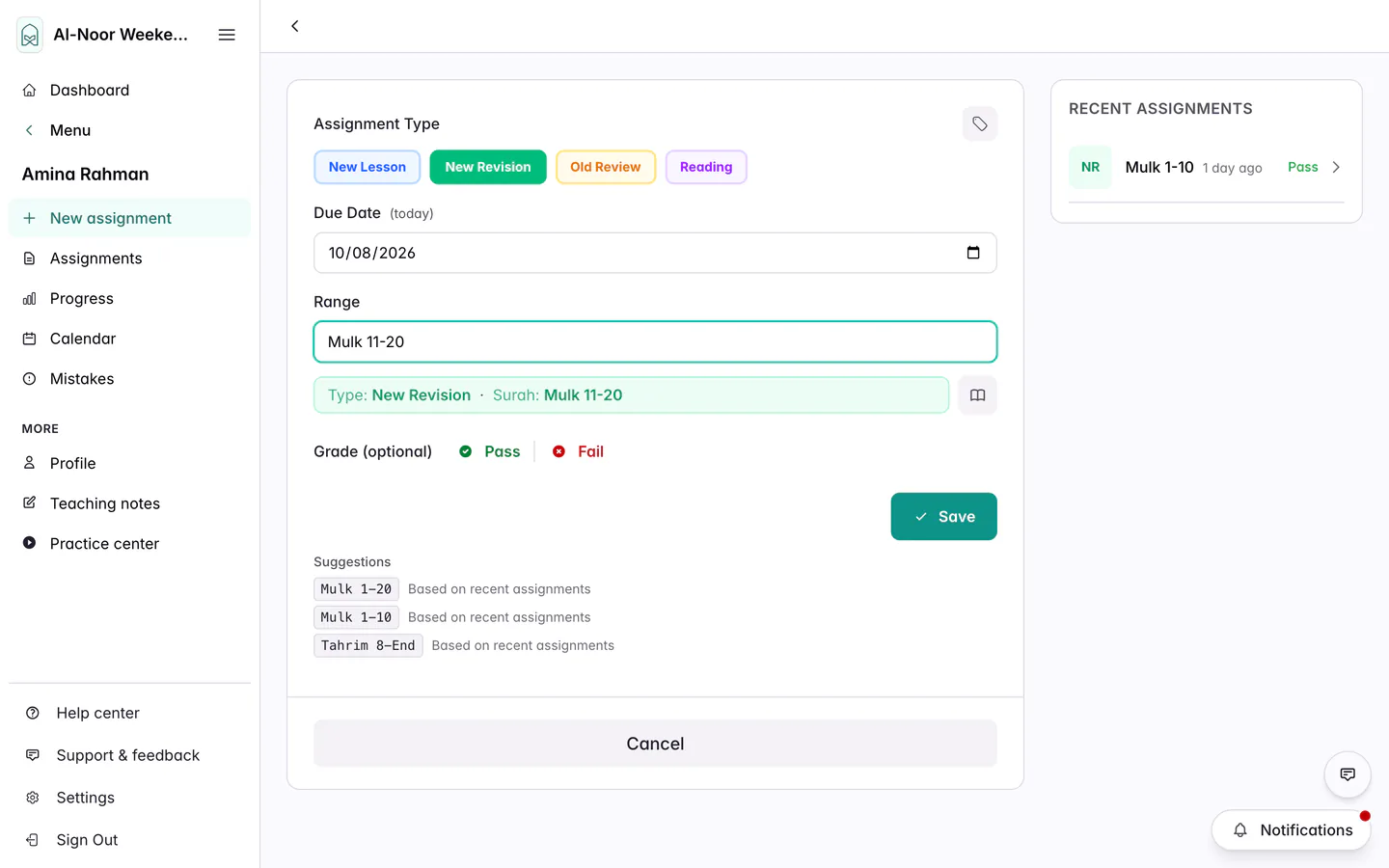
اختر تاريخ الاستحقاق لإسناد العمل ليوم آخر. -
اضغط «حفظ»
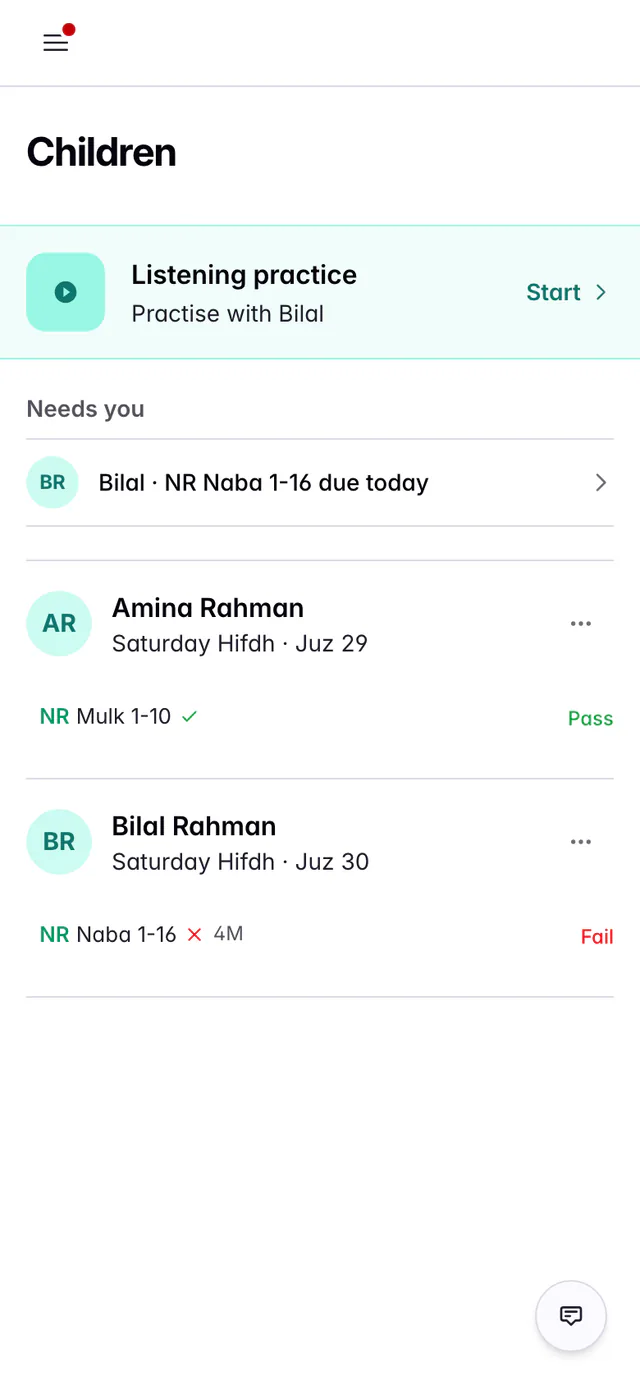
ينتقل المعلمون والمشرفون إلى الواجب الجديد ليتحققوا منه. ويعود أولياء الأمور إلى قائمة واجبات طفلهم.
في تطبيق iPhone وAndroid
في صفحة الطالب، اضغط + في الشريط العلوي. يُفتح النموذج في نافذة منبثقة فوق صفحة الطالب. أغلقه للرجوع.
لأولياء الأمور: من صفحة «الأطفال»
إذا كانت مدرسة طفلك تسمح لك بإسناد العمل في البيت، فلكل بطاقة طفل في صفحة الأطفال قائمة ··· فيها تعيين. وهي تفتح النموذج نفسه الموصوف أعلاه.
واجبات القاعدة
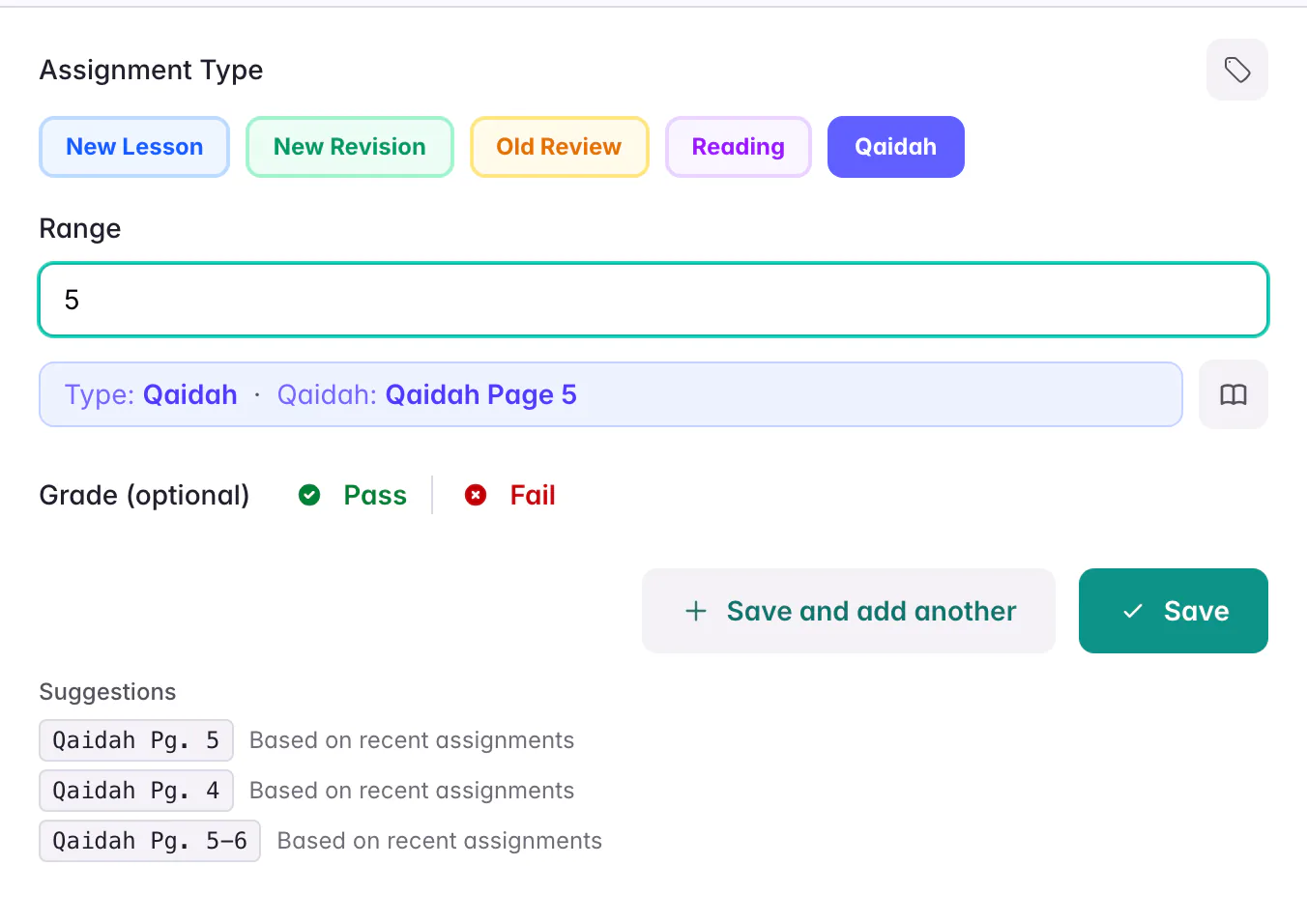
اختر القاعدة نوعًا، ثم اكتب أرقام الصفحات:
- 5 للصفحة 5، أو 5-10 للصفحات من 5 إلى 10
- 5 أسطر 1-3 لبعض أسطر صفحة
- 5 مربعات 3-8 لبعض مربعات صفحة
لست متأكدًا مما تكتب؟
- الاقتراحات. تحت النموذج، يقترح QuranPortal العمل التالي، مثل متابعة الدرس الأخير أو صفحة القاعدة التالية. انقر أحدها لملء النوع والنطاق.
- استخدمه كنقطة بداية. في نموذج لوحة المعلم، تجد هذا الرابط مع كل عمل سابق على اليمين. وهو ينسخ نوع ذلك العمل ونطاقه إلى النموذج، ويقترح ما يأتي بعده عادة، لتعدّله.
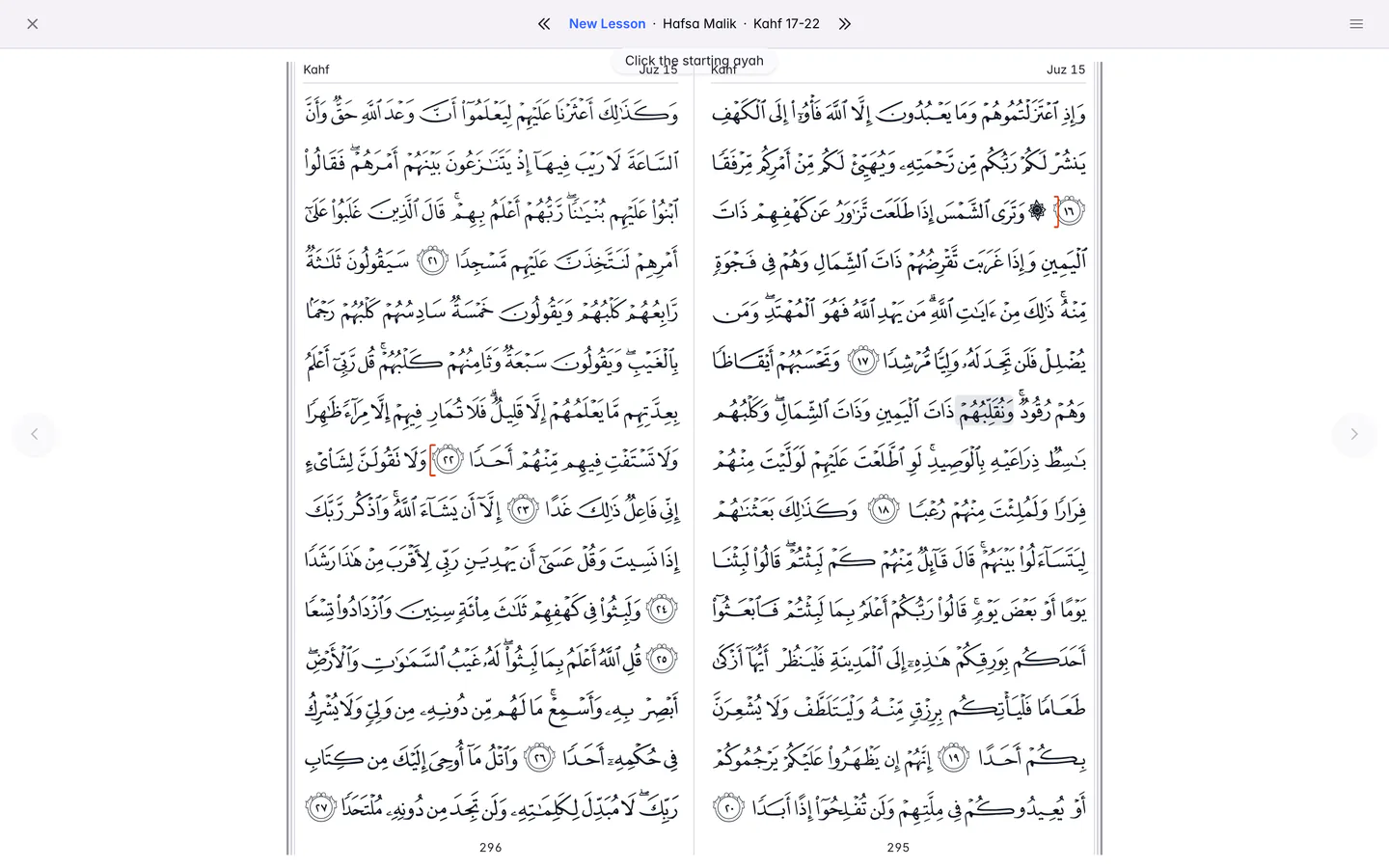
- اختره من الصفحة. بعد ملء النطاق، اضغط زر الكتاب بجانبه. يُفتح المصحف (أو القاعدة) على ذلك النطاق. انقر آية البداية، ثم آية النهاية، فيتحدّث النطاق في الخانة. ثم اضغط حفظ كالمعتاد.
والطريقتان تعملان معًا جيدًا. لنفترض أن الحفظ الجديد بالأمس كان صفحة ونصفًا، واليوم ينبغي أن يحفظ الطالب نصف صفحة فقط. انقر استخدمه كنقطة بداية على درس الأمس، واضغط زر الكتاب، ثم انقر أول آية وآخر آية من نصف صفحة اليوم.
أسئلة وأجوبة
هل يمكنني إعطاء الفصل كله الواجب نفسه دفعة واحدة؟
ليس في خطوة واحدة. أنشئه لطالب واحد، ثم افتحه، واختر «المزيد» ثم «نسخ إلى…»، واضغط «تحديد الكل» ثم «نسخ».
كيف أسجّل عملًا سمّعه الطالب بالفعل؟
املأ النموذج كالمعتاد، ثم اضغط «ناجح» أو «راسب» بدلًا من «حفظ». يحفظ QuranPortal الواجب والتقييم معًا.
هل يمكنني إسناد عمل ليوم قادم؟
نعم. في لوحة المعلم، انقر ذلك اليوم في صف الطالب. وفي صفحة الطالب، اختر اليوم في خانة «تاريخ الاستحقاق».
كيف أحذف واجبًا أسندته عن طريق الخطأ؟
افتحه، واختر «المزيد» ثم «حذف»، واضغط «حذف الواجب». يُزال تقييمه أيضًا، أما الأخطاء التي حدّدتها فتبقى في سجل أخطاء الطالب.
لماذا لا أرى لوحة المعلم؟
لا تُظهر إلا الفصول التي تدرّسها. اطلب من مشرف المدرسة أن يضيفك إلى الفصل.
لماذا لا يظهر أحد أنواع الواجبات؟
لا يُظهر النموذج إلا الأنواع المفعّلة لذلك الطالب. ويمكن لمشرف المدرسة تغييرها من «الإعدادات»، تحت «أنواع الواجبات».
هل يمكن لأولياء الأمور إسناد الواجبات؟
نعم، إذا منحتهم المدرسة صلاحية «إنشاء الواجبات وتقييمها» أو أعلى عند ربطهم بطفلهم. ويستخدمون «تعيين» في قائمة ··· على بطاقة طفلهم في صفحة «الأطفال».
ماذا تعني nl وnr وor وrg وqh؟
هي اختصارات للحفظ الجديد والمراجعة القريبة والمراجعة البعيدة والقراءة والقاعدة. اكتب أحدها قبل النطاق أو بعده، مثل «nl: الملك 1-10»، لتختار النوع دون الضغط على زر. ويمكنك كذلك كتابة الكلمات العربية حفظ وقريب وبعيد وقراءة وقاعدة.
أدلة ذات صلة
- نسخ واجب إلى طلاب آخرين أعطِ عدة طلاب، أو إخوة وأخوات، العمل نفسه: انسخ الواجب بخيار «نسخ إلى…» أو بسحبه في لوحة المعلم.
- إعداد مركز التدريب لطلابك شغّل التدريب في البيت، واختر إعدادات الاستماع، وفعّل الاستماع للواجبات، وسجّل دخول جهاز الطفل برمز QR أو برمز الحروف.
- دع الأطفال يتدرّبون في البيت سجّل دخول طفلك على هاتف أو جهاز لوحي برابط أو رمز QR أو رمز من أربعة حروف، دون بريد إلكتروني أو كلمة مرور، ليتدرّب على الاستماع في البيت.
- إرسال تقرير التقدم إلى أولياء الأمور أرسل إلى أولياء الأمور تقرير التقدم في حفظ الطالب: اختر الفترة، واكتب تعليقًا، وراجع المعاينة وأرسله. وما يصل إلى أولياء الأمور، والطباعة.
هل ما زلت بحاجة إلى مساعدة؟
أخبرنا بما كنت تحاول فعله وسنساعدك. راسلنا على support@quranportal.io. هل تريد التحدث مع الفريق؟ انضم إلى مجموعتنا على WhatsApp.