دع الأطفال يتدرّبون في البيت
سجّل دخول طفلك على هاتف أو جهاز لوحي برابط أو رمز QR أو رمز من أربعة حروف، دون بريد إلكتروني أو كلمة مرور، ليتدرّب على الاستماع في البيت.
موجّه إلى أولياء الأمور و الطلاب آخر تحديث
في هذه الصفحة
يستطيع طفلك التدريب على الاستماع في البيت على هاتف أو جهاز لوحي دون حساب خاص به. لا بريد إلكتروني ولا كلمة مرور. تسجّل دخول الجهاز مرة واحدة، بـرابط دخول أو رمز QR، أو يكتب طفلك اسم مستخدم قصيرًا ثم يضغط رمز حروف من أربعة حروف على لوحة من حروف القاعدة. وبعدها يتذكّره الجهاز، فلا يحتاج في المرة القادمة إلا إلى الضغط على اسمه ثم التشغيل.
هذا الدليل لأولياء الأمور وللأطفال الذين يساعدونهم. أما المعلمون ومشرفو المدارس فليراجعوا دليل إعداد مركز التدريب لطلابك.
قبل أن تبدأ
- أنت مرتبط بطفلك في QuranPortal بصفتك أمه أو أباه أو وصيّه. لا يستطيع الطفل تسجيل الدخول إلا ما دام هناك ولي أمر مرتبط به، فيكون هناك دائمًا أحد الكبار ليساعده.
- التدريب في البيت مفعّل. افتح صفحة طفلك من الأطفال، واضغط ··· في أعلى صفحته واختر مركز التدريب. إذا كان مفتاح التدريب في البيت يقول متوقف، فاضغطه، ثم اضغط تشغيل الدخول تحت الدخول من البيت. وإذا لم يظهر لك مركز التدريب، فاسأل مدرسة طفلك.
- المعلم فعّل الاستماع لبعض الواجبات. لا يتدرّب طفلك إلا على الواجبات التي فُعّل لها الاستماع. وإذا لم يكن هناك شيء للتدريب عليه، فاسأل المعلم.
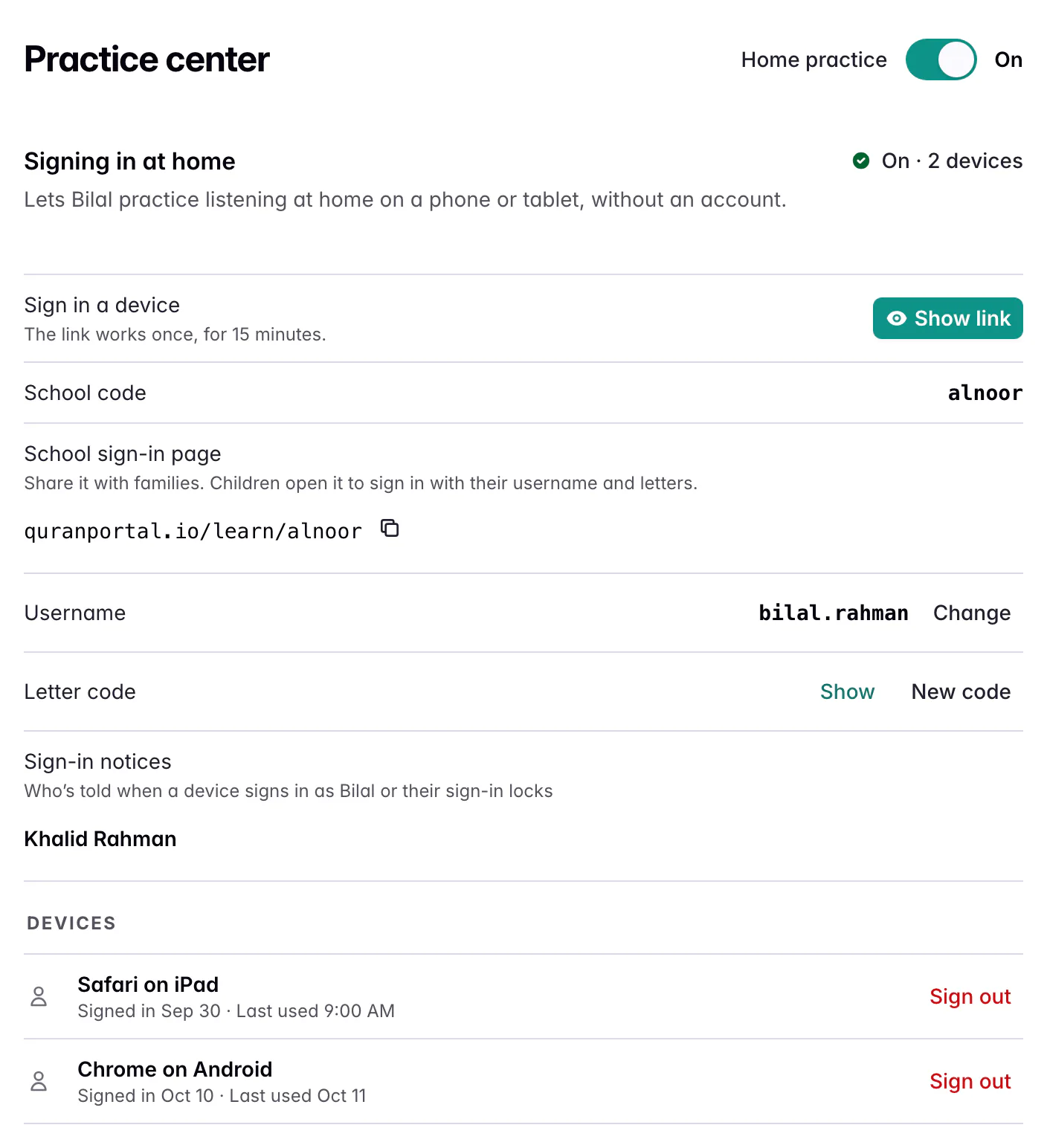
إذا كان لطفلك حساب خاص في QuranPortal، فإنه يسجّل الدخول به بدلًا من ذلك، ويذكر مركز التدريب ذلك. ويبقى مفتاح التدريب في البيت هو ما يشغّل تدريبه ويوقفه.
طريقتان لتسجيل دخول جهاز
- رابط دخول أو رمز QR. الأسهل عندما تكون مع طفلك. لا شيء يُكتب أو يُحفظ. كيف يعمل.
- صفحة الدخول الخاصة بمدرستك، واسم المستخدم، ورمز الحروف. للطفل الذي يسجّل الدخول بنفسه. كيف يعمل.
في الحالتين، يبقى الجهاز مسجّل الدخول، فلا يفعل طفلك ذلك إلا مرة واحدة على كل جهاز.
الطريقة 1: رابط الدخول أو رمز QR
-
اضغط «عرض الرابط»
في مركز تدريب طفلك، بجانب تسجيل دخول جهاز، اضغط عرض الرابط. يظهر رمز QR كبير، وتحته الرابط وزر نسخ الرابط. ويمكن لمعلم طفلك أيضًا أن يعرضه في الفصل.
-
افتحه على جهاز طفلك
امسح رمز QR بكاميرا هاتف طفلك أو جهازه اللوحي، أو انسخ الرابط وافتحه هناك. يعمل مرة واحدة، لمدة 15 دقيقة. كل رابط يسجّل دخول جهاز واحد، فاضغط عرض الرابط مرة أخرى للجهاز التالي.
-
يضغط طفلك «ابدأ التدريب»
يفتح الرابط صفحة تقول مرحبًا يا Bilal! وفيها زر كبير واحد، ابدأ التدريب باسم Bilal. والضغط عليه يسجّل دخول الجهاز ويفتح تدريبه.
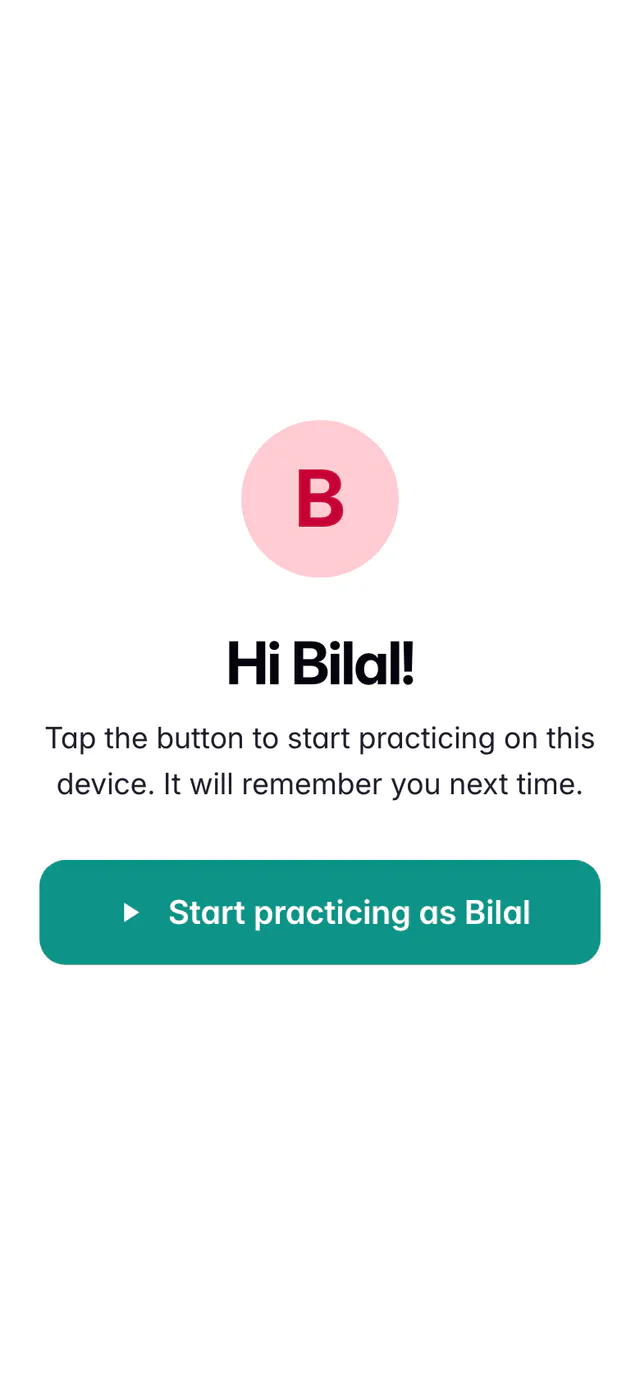
فتح الرابط لا يسجّل الدخول وحده. طفلك يضغط الزر.
إذا انتهت مدة الرابط أو كان قد استُخدم، يرى طفلك اطلب من معلّمك أو من أحد والديك رابط تدريب جديدًا. اضغط عرض الرابط مرة أخرى لرابط جديد، أو اضغط سجّل الدخول بحروفي بدلًا من ذلك.
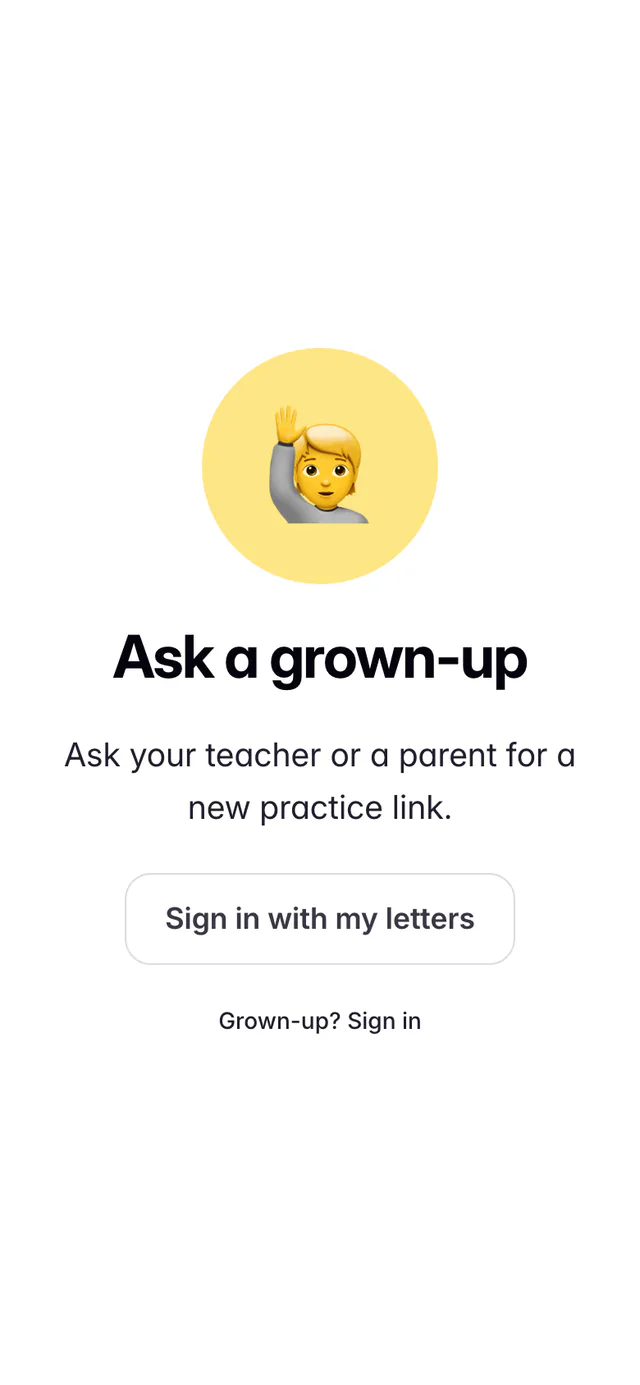
الطريقة 2: صفحة الدخول الخاصة بمدرستك، واسم المستخدم، ورمز الحروف
تجد الثلاثة تحت الدخول من البيت في مركز تدريب طفلك، أو قد تشاركها مدرستك معك:
- صفحة الدخول الخاصة بالمدرسة: عنوان مدرستك الخاص، مثل quranportal.io/learn/alnoor. والزر الذي بجانبه ينسخه.
- اسم المستخدم: الاسم الأول واسم العائلة لطفلك، مثل bilal.rahman. اضغط تغيير لاختيار اسم سيتذكّره طفلك.
- رمز الحروف: أربعة حروف عربية بالترتيب. اضغط إظهار لرؤيتها. ولكل حرف صورة صغيرة تلميحًا، مثل القمر 🌙 لحرف ق أو الجمل 🐪 لحرف ج، لكن العبرة بالحرف.
-
افتح صفحة الدخول الخاصة بمدرستك
على جهاز طفلك، افتح صفحة الدخول الخاصة بمدرستك في متصفح الويب. تنتقل مباشرة إلى اسم المستخدم.
أو افتح quranportal.io/learn، واكتب رمز المدرسة تحت ما رمز مدرستك؟ واضغط التالي. لا يهم إن كانت الأحرف كبيرة أو صغيرة. ويتذكّر الجهاز المدرسة، فيتخطى هذه الخطوة الأخ أو الأخت الذي يسجّل الدخول لاحقًا.
-
اكتب اسم المستخدم
اكتبه تحت ما اسم المستخدم الخاص بك؟ واضغط التالي.
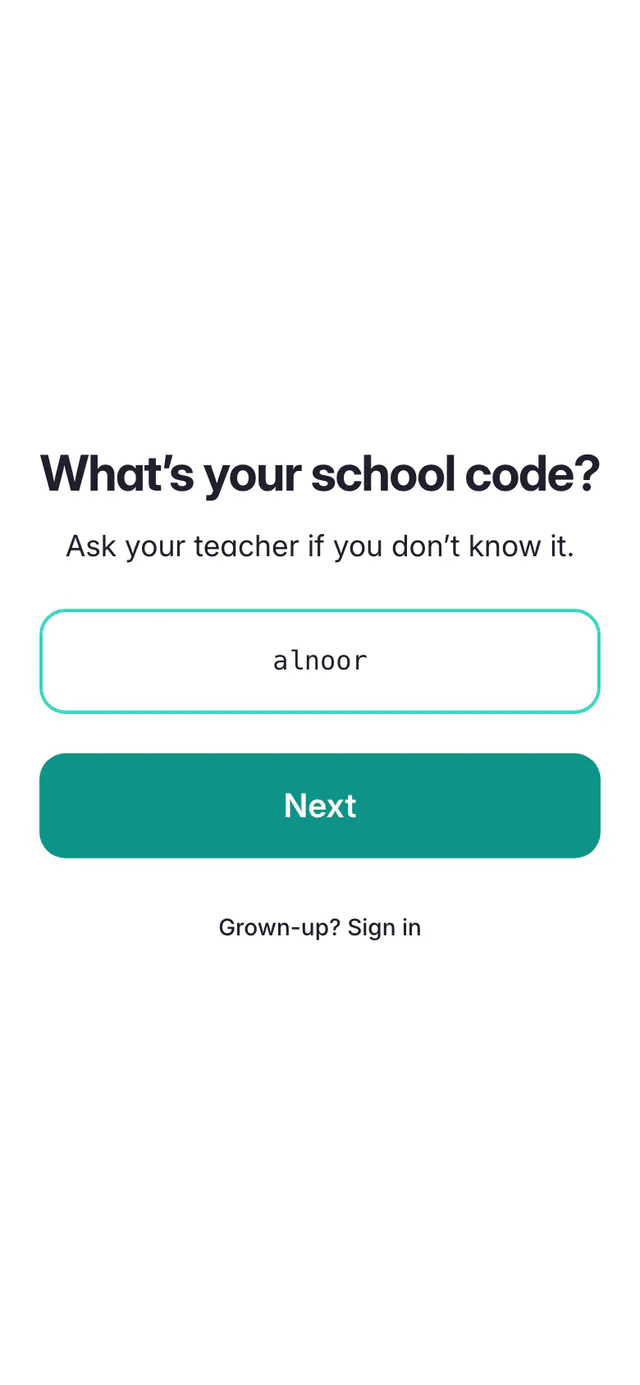
رمز المدرسة، في quranportal.io/learn… 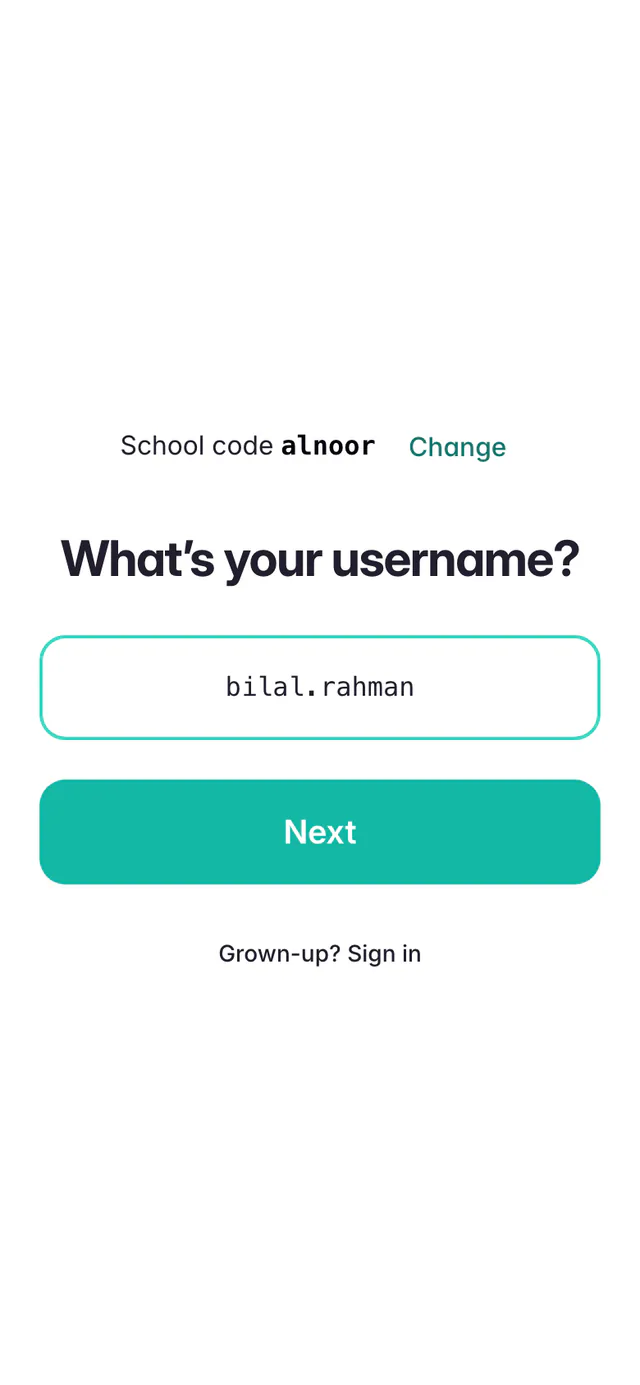
…ثم اسم المستخدم، ومنه تبدأ صفحة الدخول الخاصة بمدرستك. -
اضغط الحروف الأربعة
تقول الصفحة اضغط حروفك الأربعة. يظهر اثنا عشر حرفًا من حروف القاعدة مرتّبةً من اليمين إلى اليسار. كل ضغطة تملأ نقطة، وتراجع يحذف آخر حرف. والضغطة الرابعة تسجّل الدخول فورًا.
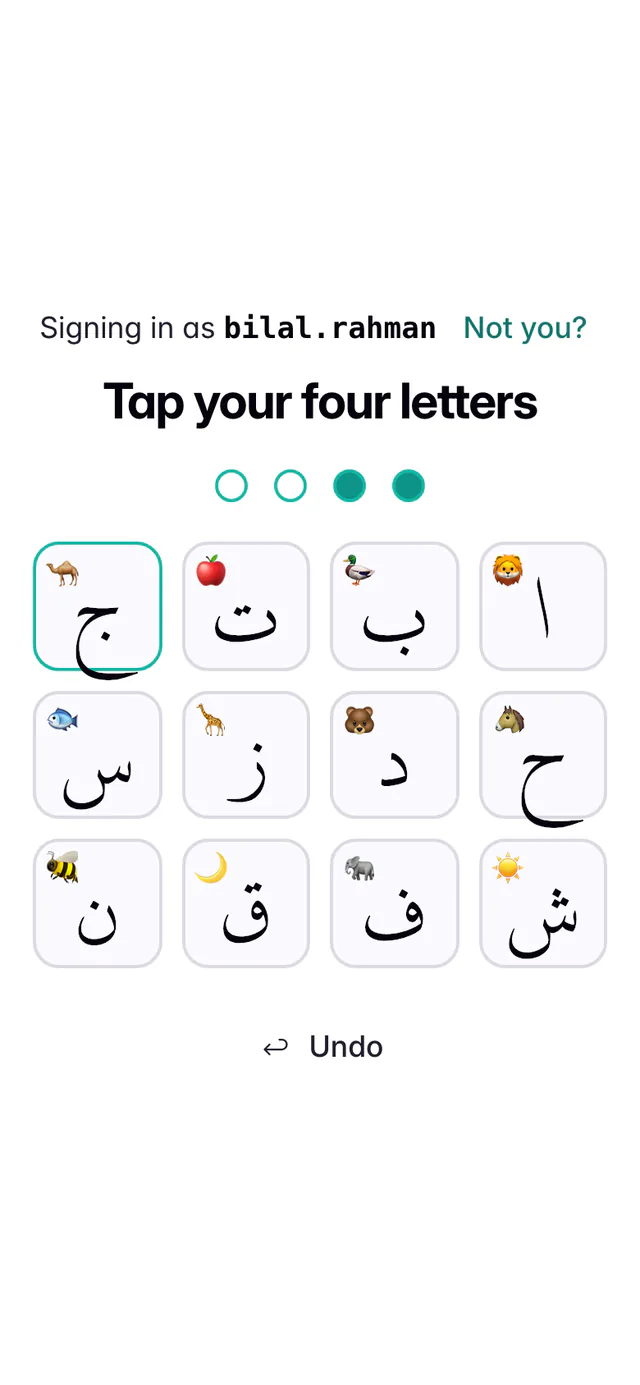
حرفان حتى الآن. تمتلئ النقاط من اليمين إلى اليسار، مثل الحروف.
تتبع صفحات طفلك لغة الجهاز: الإنجليزية أو العربية أو الفرنسية أو الأردية. ولوحة الحروف واحدة في كل اللغات.
ما يراه طفلك
تدريب اليوم
إذا لم يكن هناك إلا شيء واحد للتدريب عليه، أو أرسل المعلم رابطًا لدرس واحد، يفتح الرابط ذلك التدريب مباشرة. وإلا فإن صفحة طفلك تحيّيه بـالسلام عليكم واسمه، وتسرد تدريب اليوم. وتُظهر كل بطاقة الواجب، والوقت الذي يستغرقه تقريبًا، وابدأ، أو تابِع إذا توقّف في المنتصف، أو تمّ اليوم!. والضغط على البطاقة يشغّل التلاوة بالقارئ والتكرارات التي اختارها المعلم، ويحفظ تدريبه للمعلم.
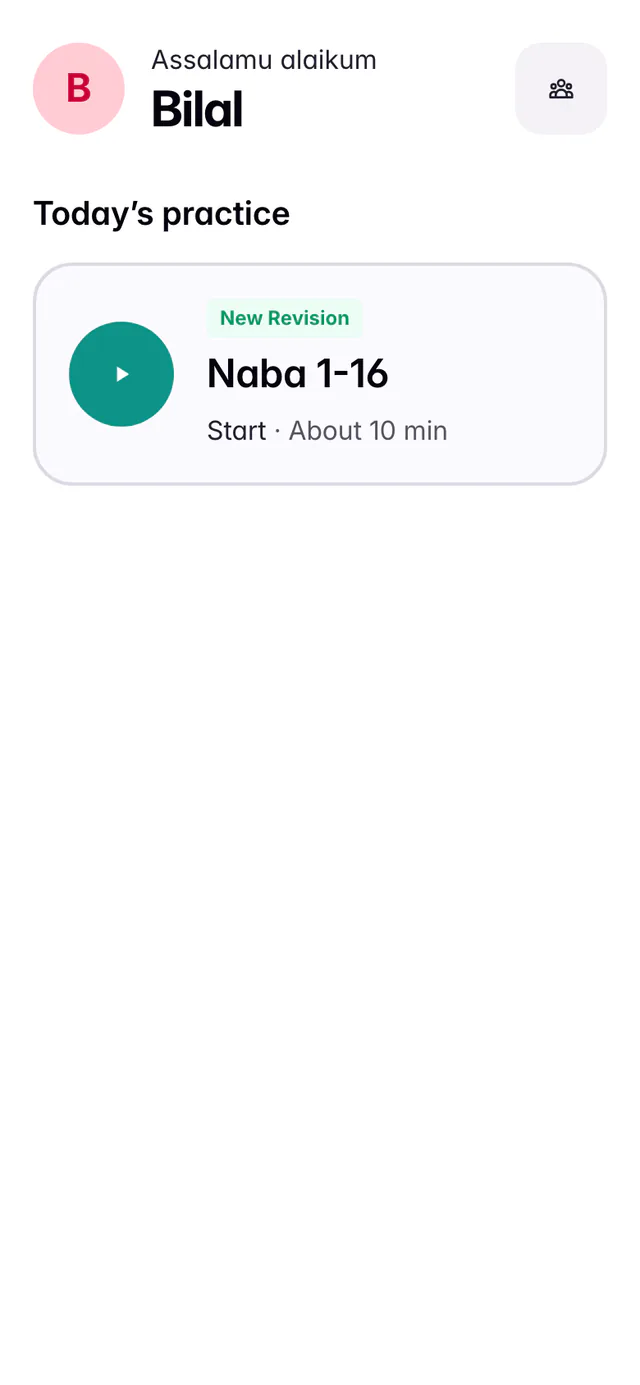
العمل الذي لم يقيّمه المعلم بعد يبقى في القائمة بعد يومه، فيبقى الواجب المتأخر موجودًا للتدريب عليه. وإذا كان لديك حساب خاص في QuranPortal، فإن تدريب الاستماع في أعلى صفحة الأطفال يُظهر البطاقات نفسها لكل أطفالك.
الإخوة والأخوات على جهاز لوحي واحد
سجّل دخول كل طفل على الجهاز نفسه، واحدًا بعد الآخر. بعدها يُفتح الجهاز على من سيتدرّب؟ مع بطاقة لكل طفل، تُظهر اسمه والحرف الأول منه بلونه الخاص، فحتى الطفل الذي لا يقرأ بعد يجد بطاقته. ويتسع الجهاز لستة أطفال كحد أقصى. ويضيف شخص آخر؟ سجّل الدخول طفلًا آخر.
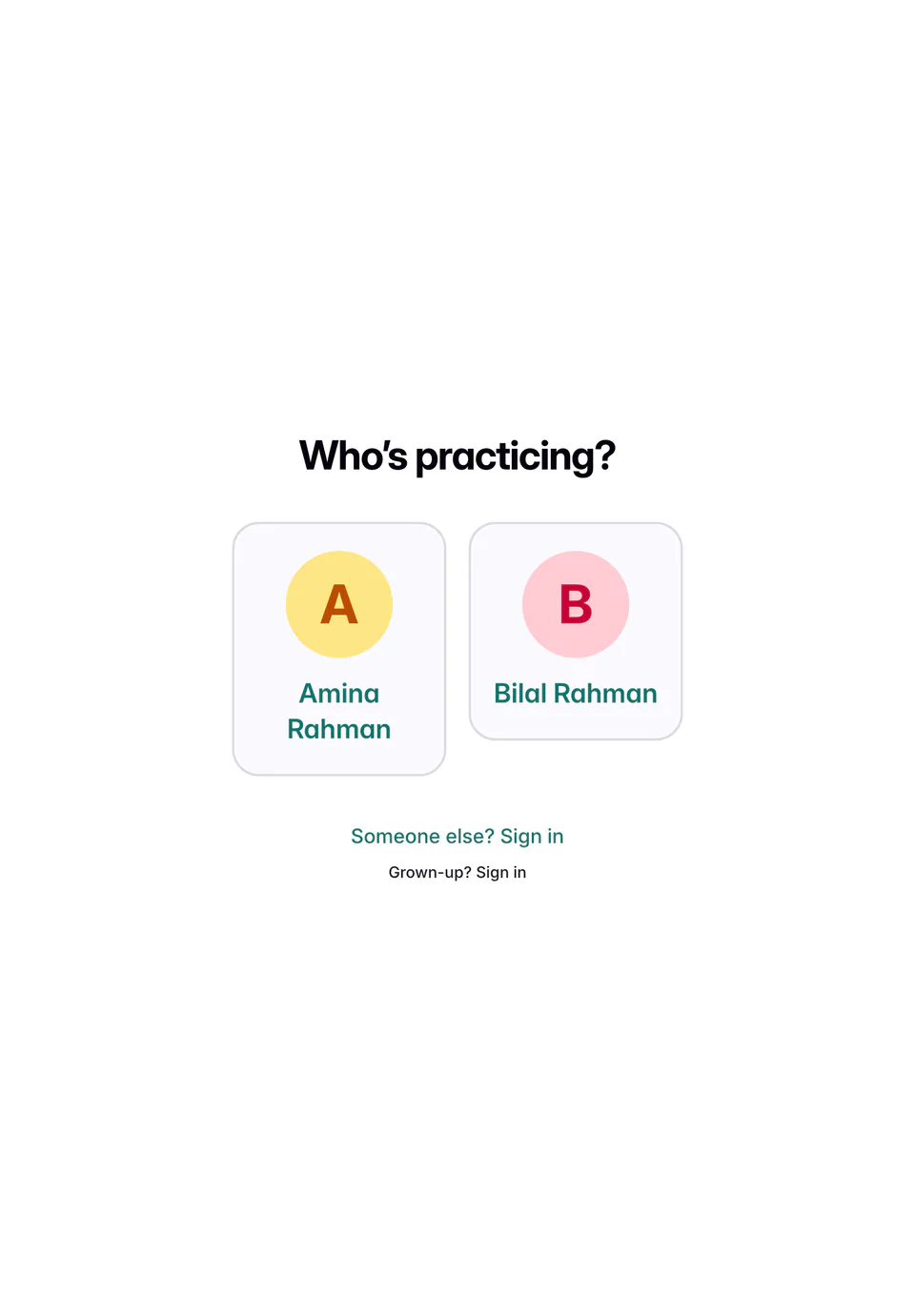
على جهاز سُجّل عليه دخول طفل، يؤدي فتح quranportal.io مباشرة إلى من سيتدرّب؟. ولاستخدام حسابك الخاص عليه، اضغط أنت من الكبار؟ سجّل الدخول.
الحروف الخاطئة
إذا كانت الحروف خاطئة، تقول اللوحة لم ينجح ذلك. تحقّق من اسم المستخدم والحروف مع أحد الكبار. وبعد 5 محاولات خاطئة متتالية، يتوقف الدخول مؤقتًا 15 دقيقة، وبعد 15 محاولة يُقفَل حتى تفتحه أنت. وتستمر الأجهزة المسجّلة الدخول بالفعل في العمل.
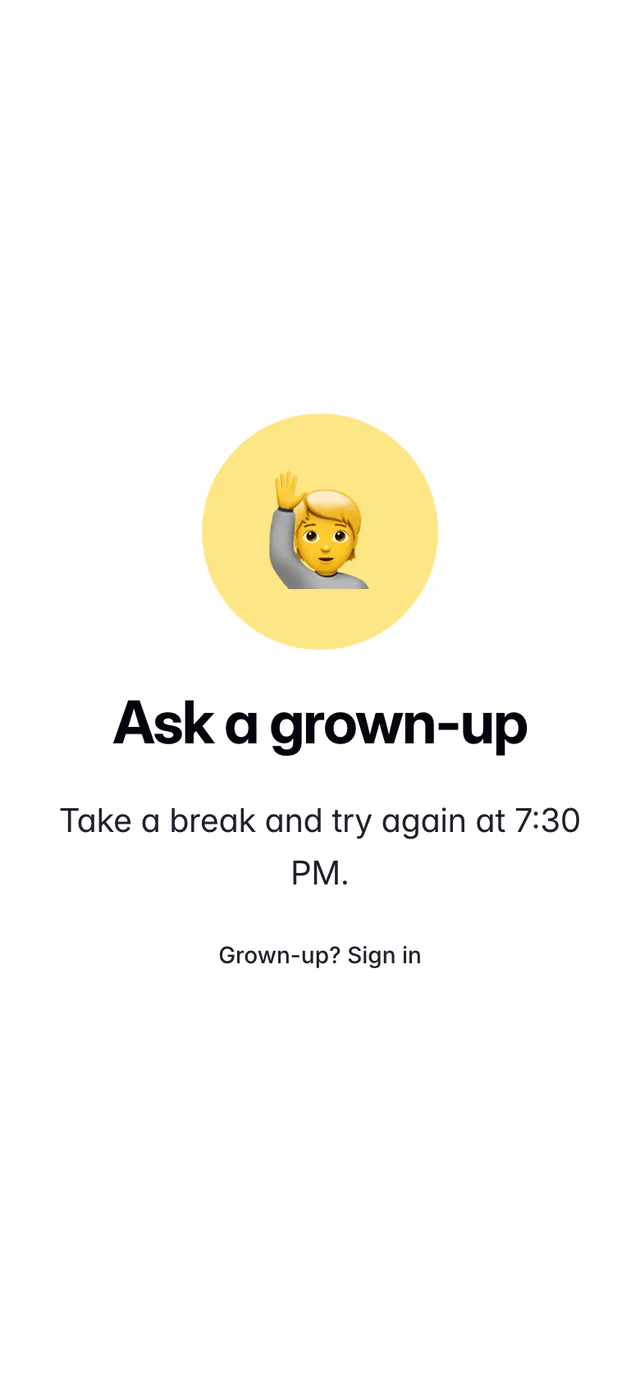
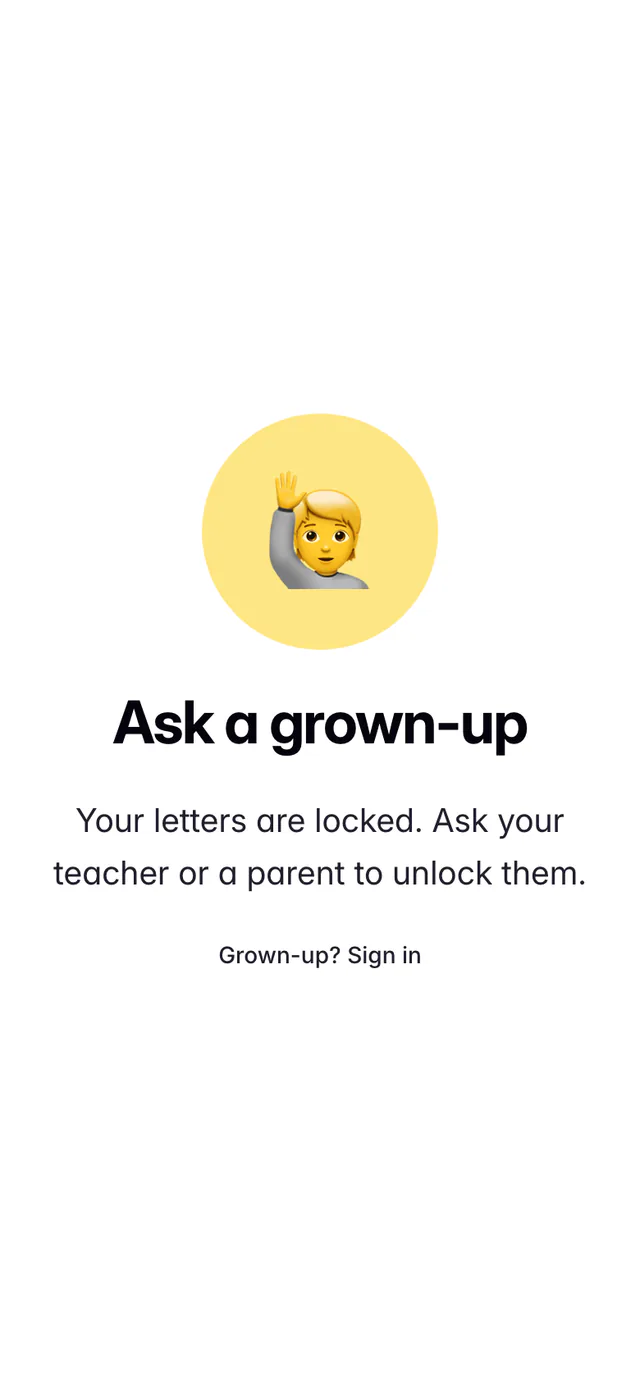
للمساعدة، افتح مركز تدريب طفلك. اضغط إظهار بجانب رمز الحروف لتذكيره، وفتح القفل إن لزم. أو اضغط عرض الرابط وسجّل دخول الجهاز بهذه الطريقة.
الإشعارات التي تصلك
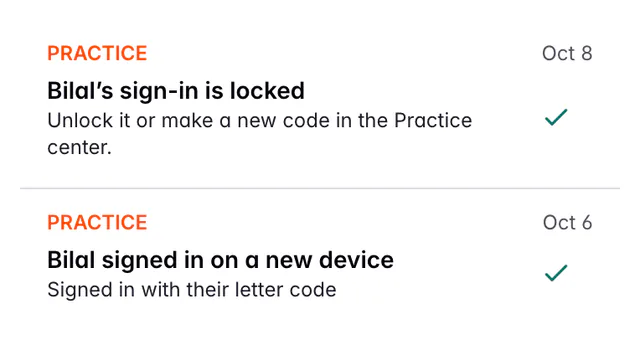
عندما يسجّل طفلك الدخول على جهاز جديد، أو يُقفَل دخوله بعد حروف خاطئة كثيرة، يُبلغ QuranPortal الأشخاص المدرجين تحت إشعارات الدخول في مركز التدريب: أنت وأي ولي أمر آخر، ما لم تغيّر المدرسة من يُبلَّغ. وإذا لم يكن الجهاز الجديد لك أو لطفلك، فسجّل خروجه.
الأجهزة المفقودة وإيقاف التدريب
يبقى الجهاز مسجّل الدخول 60 يومًا بعد آخر استخدام، وليس لدى طفلك زر لتسجيل الخروج قد يضغطه بالخطأ. ويسرد قسم الأجهزة في مركز التدريب كل جهاز مسجّل الدخول باسم طفلك:
- تسجيل الخروج يسجّل خروج جهاز واحد، كهاتف مفقود أو جهاز لوحي لم تعد تستخدمه. وإذا كان أحد غيره قد يعرف الحروف، فاضغط رمز جديد أيضًا.
- مفتاح التدريب في البيت يوقف التدريب لطفلك، ومعه كل جهاز، حتى تفعّله من جديد. ويبقى اسم المستخدم ورمز الحروف وسجل تدريب طفلك محفوظة.
أسئلة وأجوبة
لطفلي حساب خاص في QuranPortal. هل يمكنه استخدام التدريب في البيت؟
لا يحتاج إلى دخول الطفل. يسجّل الدخول بحسابه الخاص ويتدرّب من هناك، ويذكر مركز التدريب ذلك؛ ويبقى مفتاح «التدريب في البيت» هو ما يشغّل تدريبه ويوقفه. وعند ربط حسابه الخاص، يُسجَّل خروج أي جهاز مسجّل الدخول بدخول الطفل.
هل أوقف التدريب في البيت أم أسجّل خروج جهاز؟
سجّل خروج جهاز واحد إذا فُقد أو لم يعد مستخدمًا؛ ويستمر طفلك في التدريب على الأجهزة الأخرى. وأوقف مفتاح «التدريب في البيت» لتسجيل خروج كل الأجهزة ومنع أي دخول جديد حتى تفعّله من جديد. ولا يُفقد سجل تدريب طفلك في أيٍّ من الحالتين.
ماذا يحدث للعمل الذي لم يُنهه طفلي أمس؟
يبقى في «تدريب اليوم» حتى يقيّمه المعلم، فيستطيع طفلك التدريب عليه.
لماذا «تدريب اليوم» فارغ؟
لا يُظهر إلا العمل الذي فعّل له المعلم الاستماع ولم يقيّمه بعد. اطلب من المعلم تفعيل الاستماع للواجب في مركز تدريب طفلك.
هل يمكن للإخوة والأخوات مشاركة جهاز لوحي واحد؟
نعم. سجّل دخول كل طفل على الجهاز اللوحي برابطه أو حروفه. بعدها يُظهر الجهاز «من سيتدرّب؟» مع بطاقة لكل طفل، حتى ستة أطفال. ويُحفظ تدريب كل طفل له، حتى لو كانوا في مدارس مختلفة.
لماذا اسم مستخدم طفلي student1؟
تُنشأ أسماء المستخدمين من الحروف اللاتينية في الاسم الأول واسم العائلة لطفلك، مثل bilal.rahman. والأسماء المكتوبة بالحروف العربية أو الأردية فقط ليس فيها حروف لاتينية، فيستخدم QuranPortal الأسماء student1 وstudent2 وهكذا. اضغط «تغيير» بجانب «اسم المستخدم» واختر شيئًا سيتذكّره طفلك.
ماذا يسجّل QuranPortal عن طفلي؟
تدريبه فقط: الواجب الذي استمع إليه، والمدة، وعدد التكرارات، محفوظة لمعلمه. ولا تُظهر صفحات طفلك إلا اسمه وتدريبه، ولا تفهرسها محركات البحث، ولا ترسل أي بيانات تحليلية أو تتبّع.
أدلة ذات صلة
هل ما زلت بحاجة إلى مساعدة؟
أخبرنا بما كنت تحاول فعله وسنساعدك. راسلنا على support@quranportal.io. هل تريد التحدث مع الفريق؟ انضم إلى مجموعتنا على WhatsApp.