إعداد مركز التدريب لطلابك
شغّل التدريب في البيت، واختر إعدادات الاستماع، وفعّل الاستماع للواجبات، وسجّل دخول جهاز الطفل برمز QR أو برمز الحروف.
موجّه إلى المعلمين و مشرفي المدارس آخر تحديث
في هذه الصفحة
لكل طالب مركز تدريب تُعِدّ فيه تدريب الاستماع في البيت: القارئ وعدد التكرارات، والواجبات التي يتدرّب عليها الطفل، ودخول الطفل الخاص على هاتف أو جهاز لوحي. لا يحصل الطفل على بريد إلكتروني ولا كلمة مرور. يسجّل أحد الكبار دخول الجهاز مرة واحدة برمز QR، أو يكتب الطفل اسم مستخدم قصيرًا ثم يضغط رمز حروف من أربعة حروف على لوحة من حروف القاعدة. وبعدها يتذكّره الجهاز.
هذا الدليل للمعلمين ومشرفي المدارس. أما جانب العائلة، أي تسجيل الدخول في البيت وما يراه الطفل، فأرسل إلى أولياء الأمور دليل دع الأطفال يتدرّبون في البيت.
فتح مركز التدريب
افتح صفحة الطالب، واضغط ··· بجانب + واجب في أعلى صفحته واختر مركز التدريب. وفي تطبيق iPhone وAndroid، اضغط ··· في الشريط العلوي.
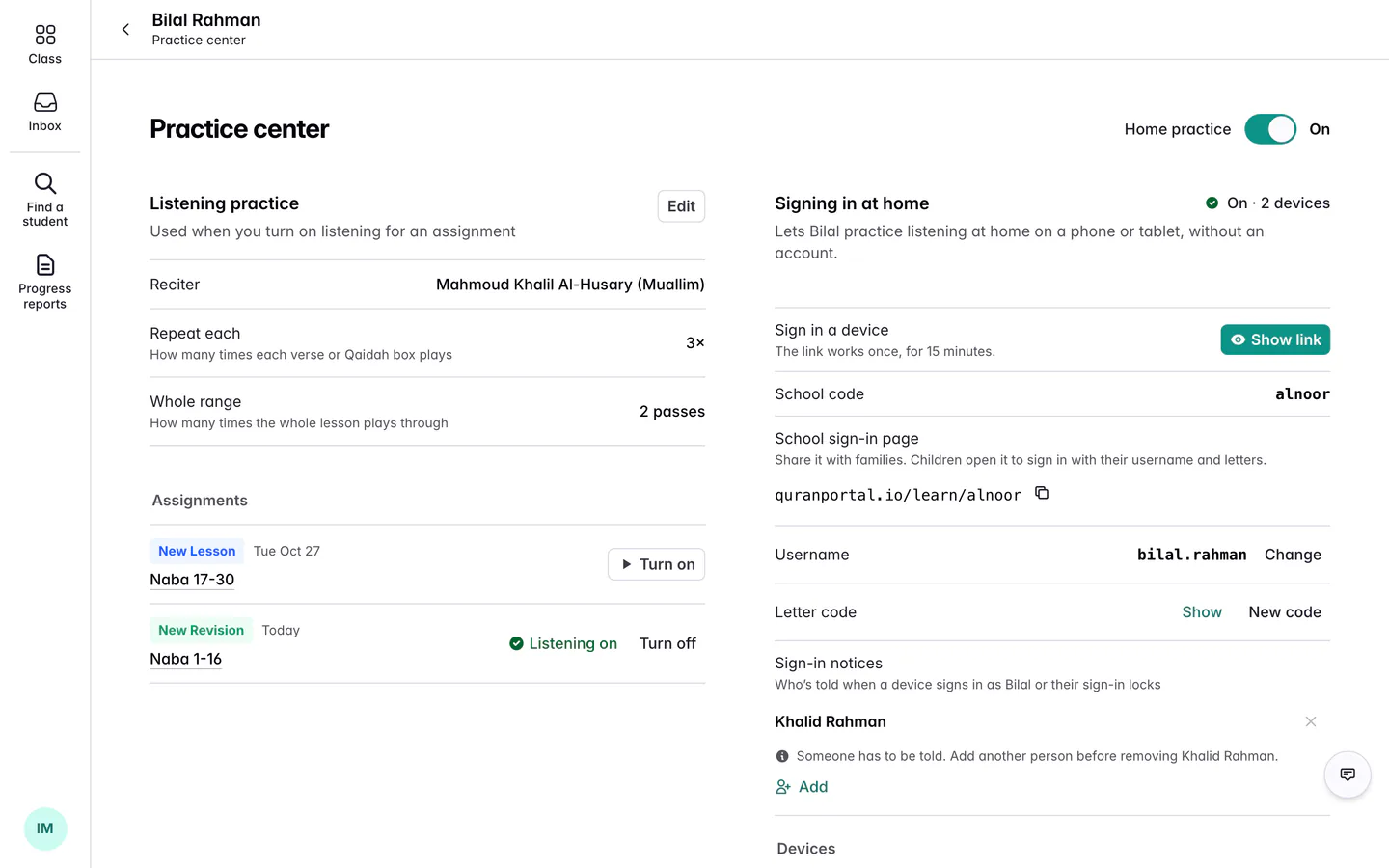
يلزم أمران قبل أن يتمكن الطفل من التدريب في البيت:
- أن يكون التدريب في البيت متاحًا لمدرستك. يفعّله فريق QuranPortal لكل مدرسة على حدة، ويأتي معه تدريب الاستماع. وإذا لم يكن في قائمة ··· للطالب خيار مركز التدريب، فتواصل معنا.
- أن يكون الاستماع مفعّلًا لبعض الواجبات. لا يتدرّب الطفل إلا على الواجبات التي فُعّل لها الاستماع. راجع تدريب الاستماع.
التدريب في البيت ودخول الطفل
يحدّد مفتاح التدريب في البيت بجانب العنوان ما إذا كان الطالب يتدرّب في البيت أصلًا. وهو مفعّل لكل طالب إلى أن يوقفه أحد. وما دام مفعّلًا، يمكن التدريب على الواجبات التي فُعّل لها الاستماع: من الطفل، ومن أولياء أموره في مشغّل الاستماع، ومن الطالب الذي لديه حساب خاص.
أما الطفل الذي ليس لديه حساب خاص فيحتاج أيضًا إلى دخول لهاتفه أو جهازه اللوحي. تحت الدخول من البيت، اضغط تشغيل الدخول. ينشئ QuranPortal للطفل اسم مستخدم ورمز حروف ويُظهر تم تشغيل الدخول من البيت. ثم تصبح الحالة بجانب الدخول من البيت مفعّل مع عدد الأجهزة المسجّلة الدخول.
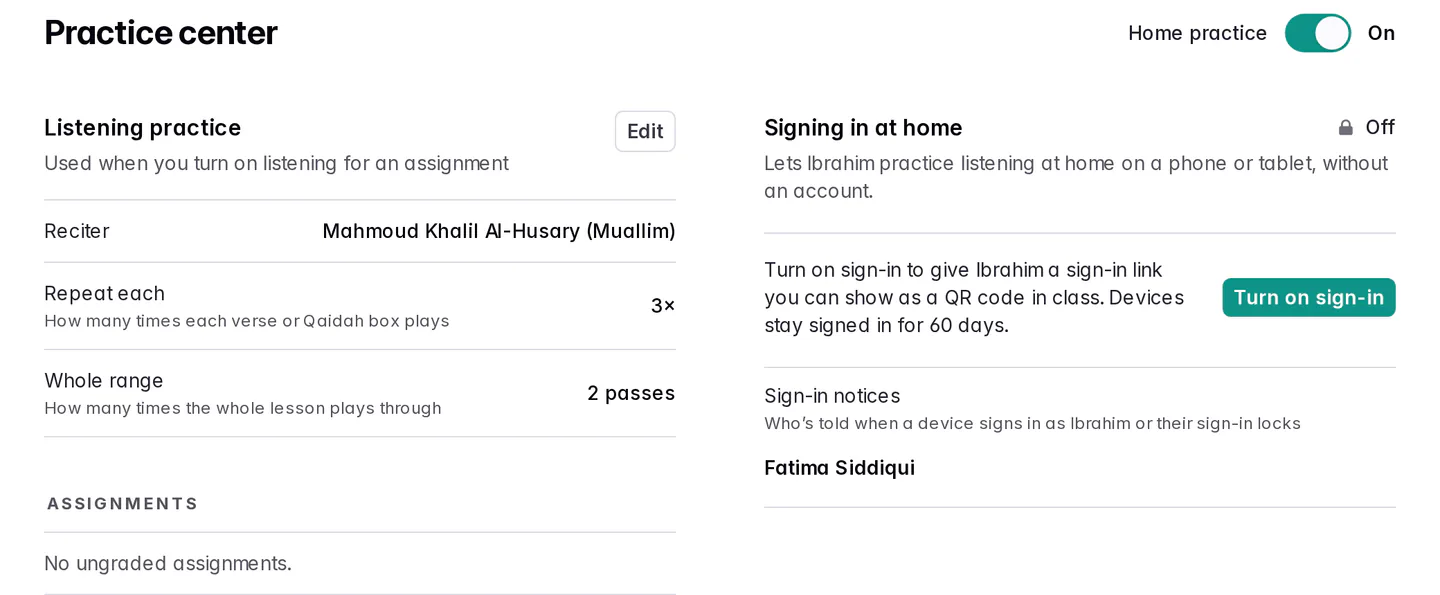
لإيقاف التدريب في البيت، اضغط المفتاح وأكّد بالضغط على إيقاف. لا يستطيع أحد التدريب على واجبات الطالب حتى يُفعَّل من جديد، ويُسجَّل خروج كل جهاز مسجّل الدخول باسم الطفل، وتتوقف الروابط غير المستخدمة عن العمل. وفي كل واجب، يتقلّص قسم الاستماع إلى سطر واحد يقول إنه متوقف. ويبقى اسم المستخدم ورمز الحروف وإعدادات الاستماع لكل واجب كما هي، فإذا فُعّل من جديد استأنف الطالب من حيث توقّف. ولا تحتاج أجهزة الطفل إلا إلى تسجيل الدخول مرة أخرى.
من يُبلَّغ عند دخول جهاز أو قفل الدخول
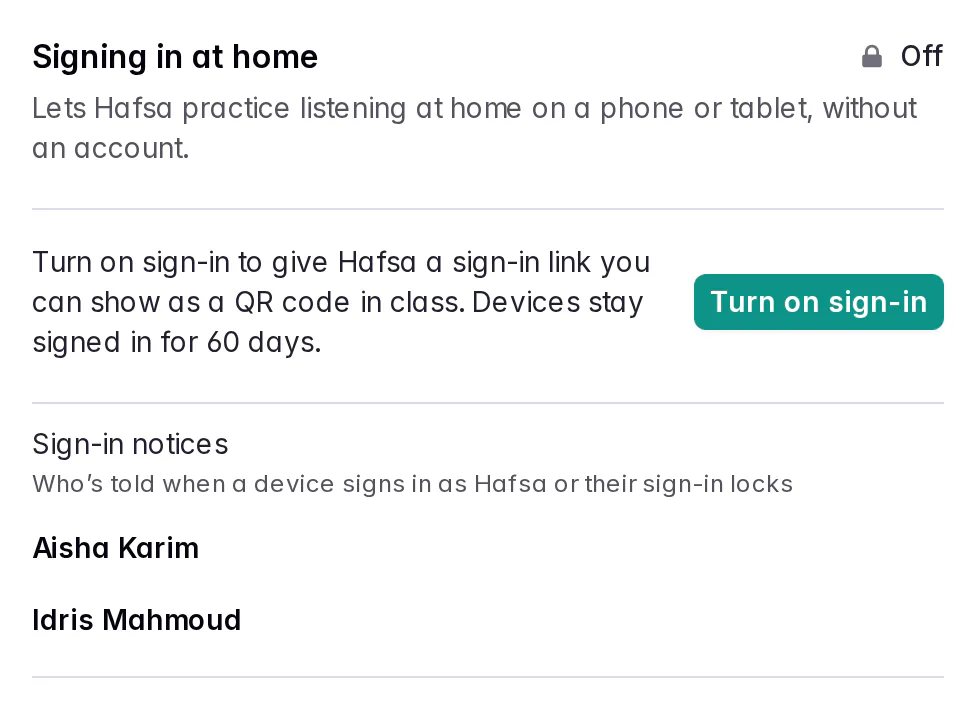
في كل مرة يسجّل فيها جهاز الدخول باسم الطفل، وعندما يُقفَل دخول الطفل بعد رموز حروف خاطئة كثيرة، يتلقى الأشخاص المدرجون تحت إشعارات الدخول في قسم الدخول من البيت إشعارًا. وإلى أن يغيّر أحد القائمة، فهم أولياء أمور الطفل (الأم أو الأب أو الوصي)، أو معلمو الفصل إن لم يكن هناك ولي أمر مرتبط، ليتمكن الطفل الذي ليس له ولي أمر من التدريب في البيت أيضًا.
بعد تفعيل التدريب في البيت، يمكن لمعلمي الفصل ومشرفي المدرسة تغيير القائمة. اضغط إضافة للاختيار من أولياء أمور الطفل ومعلمي الفصل ومشرفي المدرسة، أو اضغط × بجانب اسم لإزالته. لا بد أن يُبلَّغ شخص واحد على الأقل، فلا يمكن إزالة آخر شخص. وينضم إلى القائمة ولي الأمر الذي يرتبط لاحقًا، ويتوقف عن تلقي الإشعارات كل من يفقد صلاحية الوصول إلى الطفل، كالمعلم الذي يغادر الفصل. ويرى أولياء الأمور القائمة لكن لا يمكنهم تغييرها.
الطلاب الذين لديهم حساب خاص
الطالب الذي يسجّل الدخول إلى QuranPortal بحسابه الخاص لا يحتاج إلى دخول الطفل، ويقول مركز التدريب مثلًا: لدى Yusuf حساب خاص في QuranPortal ويسجّل الدخول به للتدريب. ويبقى مفتاح التدريب في البيت هو ما يشغّل تدريبه ويوقفه.
تدريب الاستماع
يشغّل تدريب الاستماع واجب الطفل، فيكرّر كل جزء ثم المقطع كاملًا، ويحفظ لك تدريب الطفل.
-
راجع الإعدادات الافتراضية
تحت تدريب الاستماع تجد القارئ، وعدد مرات تكرار كل جزء في مرات التكرار، وعدد مرات تشغيل المقطع كاملًا. وتُستخدم هذه الإعدادات عند تفعيل الاستماع لواجب. ولاختيار غيرها، اضغط تعديل، وغيّرها، واضغط حفظ الإعدادات.
-
فعّل الاستماع للواجبات
تُظهر قائمة الواجبات عمل الطفل غير المُقيَّم: كل العمل المتأخر مهما تأخّر، وعمل الأسبوعين القادمين، الأحدث أولًا، حتى 10 واجبات. اضغط تفعيل بجانب الواجب. فيُظهر الصف الاستماع مفعّل وزر إيقاف. وإذا لم تكن الإعدادات الافتراضية محفوظة بعد، فإن أول ضغطة على تفعيل تحفظ الإعدادات المعروضة. واضغط اسم الواجب لفتحه وتغيير طريقة تشغيله في قسم الاستماع الخاص به.
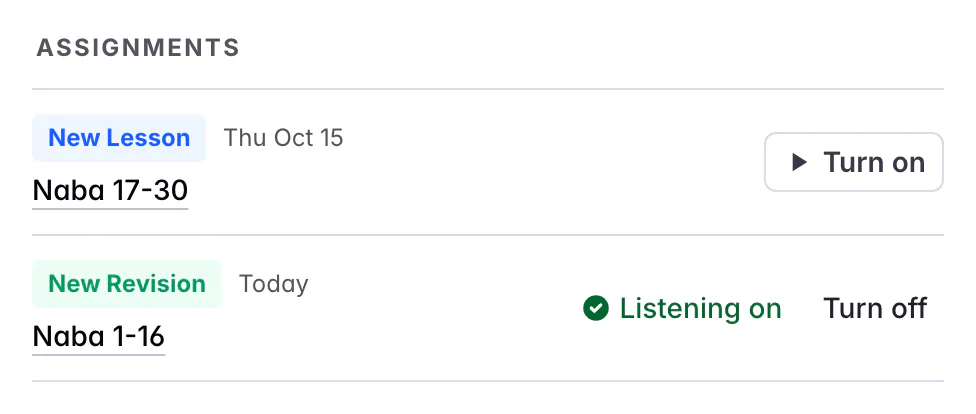
كل ما فُعّل له الاستماع يظهر في تدريب اليوم لدى الطفل.
كل ما فُعّل له الاستماع يظهر في تدريب اليوم لدى الطفل ابتداءً من تاريخ استحقاقه، ويبقى العمل المتأخر هناك حتى تقيّمه. ويمكنك أيضًا تفعيل الاستماع من الواجب نفسه: افتحه واضغط المفتاح بجانب تدريب الاستماع، أو استمع وردّد في درس القاعدة. وإذا لم تكن الإعدادات الافتراضية محفوظة بعد، فإن ذلك يحفظ الإعدادات المعروضة. وتغيير الإعدادات الافتراضية لاحقًا لا يغيّر الواجبات التي فُعّل لها الاستماع من قبل.
بعد تفعيل التدريب في البيت، يكون في قسم الاستماع لكل واجب فُعّل له الاستماع زر نسخ الرابط. أرسل الرابط إلى العائلة: إذا فُتح على هاتف الطفل أو جهازه اللوحي، سجّل دخوله وانتقل مباشرة إلى ذلك الدرس، حتى لو كان موعده لاحقًا. كل رابط يسجّل دخول جهاز واحد ويعمل مدة 72 ساعة. وعلى الجهاز المسجّل الدخول بالفعل، يستمر في فتح الدرس. ولا يظهر «نسخ الرابط» إلا بعد تشغيل دخول الطفل.
تسجيل دخول جهاز من الفصل برمز QR
هذه أسرع طريقة عندما يكون الطفل أو ولي أمره معك. لا شيء يُكتب أو يُحفظ.
-
اضغط «عرض الرابط»
في قسم الدخول من البيت، بجانب تسجيل دخول جهاز، اضغط عرض الرابط. يظهر رمز QR كبير، وتحته الرابط وزر نسخ الرابط والوقت الذي يتوقف فيه عن العمل.
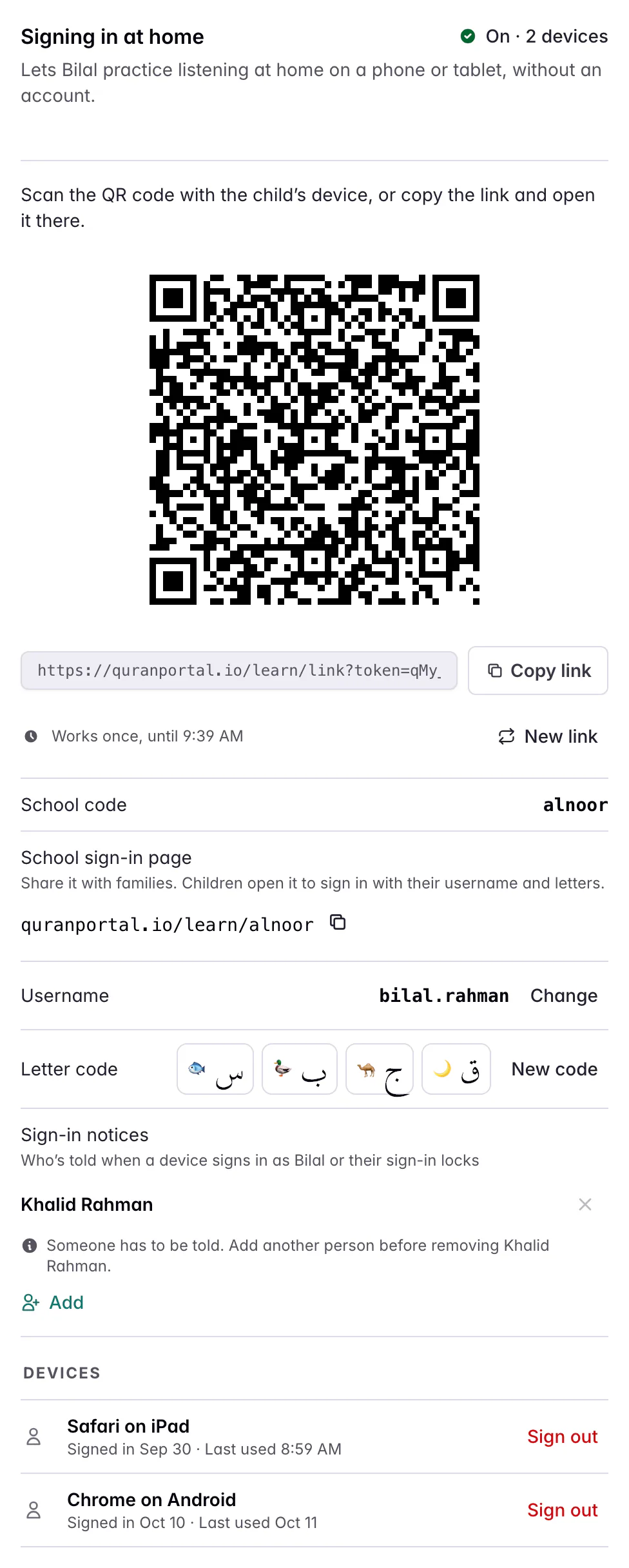
يعمل الرابط مرة واحدة، لمدة 15 دقيقة. -
امسحه بجهاز الطفل
يمسح الطفل أو ولي الأمر رمز QR بكاميرا هاتف الطفل أو جهازه اللوحي. ويمكنك أيضًا الضغط على نسخ الرابط وإرساله إلى ولي الأمر ليفتحه على الجهاز خلال 15 دقيقة. كل رابط يسجّل دخول جهاز واحد. وبعد استخدامه، يتحوّل رمز QR على شاشتك إلى استُخدم هذا الرابط، فاضغط عرض رابط جديد للجهاز التالي.
-
يضغط الطفل «ابدأ التدريب»
يفتح الرابط صفحة تقول مرحبًا يا Bilal! وفيها زر كبير واحد، ابدأ التدريب باسم Bilal. والضغط عليه يسجّل دخول الجهاز ويفتح تدريب الطفل.
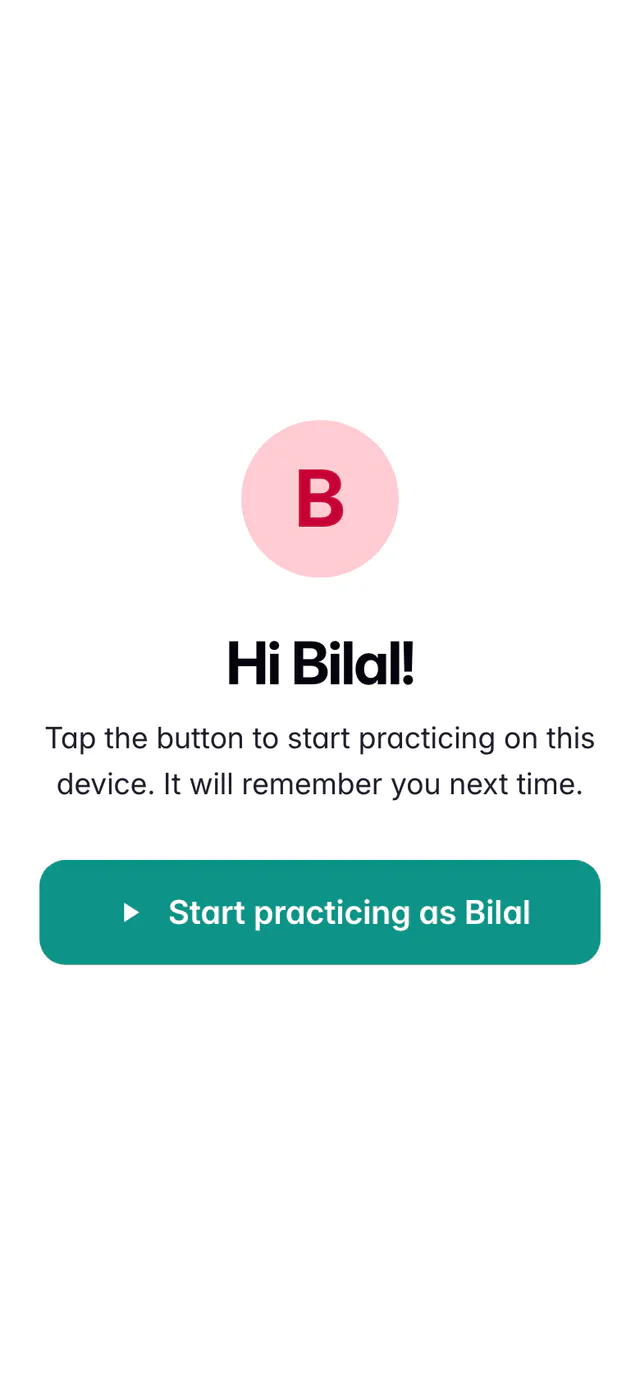
فتح الرابط لا يسجّل الدخول وحده. الطفل يضغط الزر.
لا يُستهلك الرابط إلا بالضغط على الزر، فلا يمكن لأداة فحص الروابط في تطبيق بريد أو محادثة أن تستهلكه. وإذا فُتح الرابط نفسه على جهازين، فلا يدخل إلا أول من يضغط الزر. والرابط المنتهي أو المستخدم يقول للطفل اطلب من معلّمك أو من أحد والديك رابط تدريب جديدًا. اضغط عرض الرابط مرة أخرى، أو يمكن للطفل الضغط على سجّل الدخول بحروفي.
إذا مسح الرمزَ طفلٌ آخر بالخطأ، فاضغط رابط جديد تحته. عرض رابط جديد يوقف الرابط القديم فورًا، فلا يسجّل الدخول إلا الرمز الظاهر على شاشتك. والرابط الذي تنتهي مدته يتحوّل إلى انتهت صلاحية هذا الرابط، مع زر لرابط جديد.
لا يمكن رؤية الرابط إلا على الشاشة التي أنشأته. فإذا عدت إلى مركز التدريب وكان رابط عُرض سابقًا لم يُستخدم بعد، يقول الزر عرض رابط جديد مع يحلّ محلّ الرابط المعروض سابقًا، فيتوقف ذلك الرابط عن العمل. وبعدها لا يسجّل ذلك الرابط السابق الدخول، سواء كان على شاشتك أو شاشة ولي الأمر.
مشاركة بيانات الدخول مع العائلات
في البيت، يمكن للطفل أن يسجّل دخول جهاز جديد بنفسه باستخدام صفحة الدخول الخاصة بمدرستك واسم المستخدم ورمز الحروف. وكلها موجودة في قسم الدخول من البيت:
- رمز المدرسة: كلمة قصيرة لمدرستك، واحدة لكل الأطفال، مثل alnoor. ينشئها QuranPortal من اسم المدرسة، ويمكن لمشرفي المدرسة الضغط على تغيير لاختيار غيرها. وهي ليست سرًّا: كل ما تفعله أنها تمنح كل مدرسة أسماء مستخدمين خاصة بها.
- صفحة الدخول الخاصة بالمدرسة: عنوان مدرستك الخاص، مثل quranportal.io/learn/alnoor، واحد لكل الأطفال. اضغط زر النسخ بجانبه وشاركه مع العائلات مرة واحدة، مثلًا في مجموعة محادثة الفصل.
- اسم المستخدم: الاسم الأول واسم العائلة للطفل، مثل bilal.rahman. اضغط تغيير لاختيار غيره (أحرف إنجليزية صغيرة وأرقام ونقاط، من 3 إلى 30 حرفًا).
- رمز الحروف: أربعة حروف عربية بالترتيب. اضغط إظهار لرؤيتها. ولكل حرف صورة صغيرة تلميحًا، مثل القمر 🌙 لحرف ق، لكن العبرة بالحرف. ويسجّل QuranPortal من اطّلع على الرمز في كل مرة.
يرى أولياء الأمور البيانات نفسها في مركز التدريب الخاص بهم. ويشرح دليل العائلات خطوات تسجيل الدخول بها.
الحروف الخاطئة والتوقف المؤقت والقفل
الرموز الخاطئة المتتالية تُبطئ المحاولات بدلًا من قفل دخول الطفل فورًا، فلا يستطيع زميل يعرف اسم مستخدم أن يقفل دخول صديقه للمزاح:
- 5 محاولات خاطئة متتالية: يتوقف الدخول مؤقتًا 15 دقيقة.
- 10 محاولات خاطئة متتالية: يتوقف الدخول مؤقتًا ساعة واحدة.
- 15 محاولة خاطئة متتالية: يُقفَل الدخول حتى يفتحه أحد الكبار.
- الرمز الصحيح يعيد العدّ من البداية.
تستمر الأجهزة المسجّلة الدخول بالفعل في العمل. والتوقف المؤقت يحدث بصمت. أما عند قفل الدخول، فيتلقى المدرجون تحت إشعارات الدخول إشعارًا: دخول Bilal مقفل، مع افتح القفل أو أنشئ رمزًا جديدًا في مركز التدريب.
في مركز التدريب، تصبح الحالة مقفل بعد رموز حروف خاطئة كثيرة، أو متوقف مؤقتًا بعد رموز حروف خاطئة، حتى وقت معيّن، ويظهر قسم الدخول مقفل أو الدخول متوقف مؤقتًا وفيه زر فتح القفل.
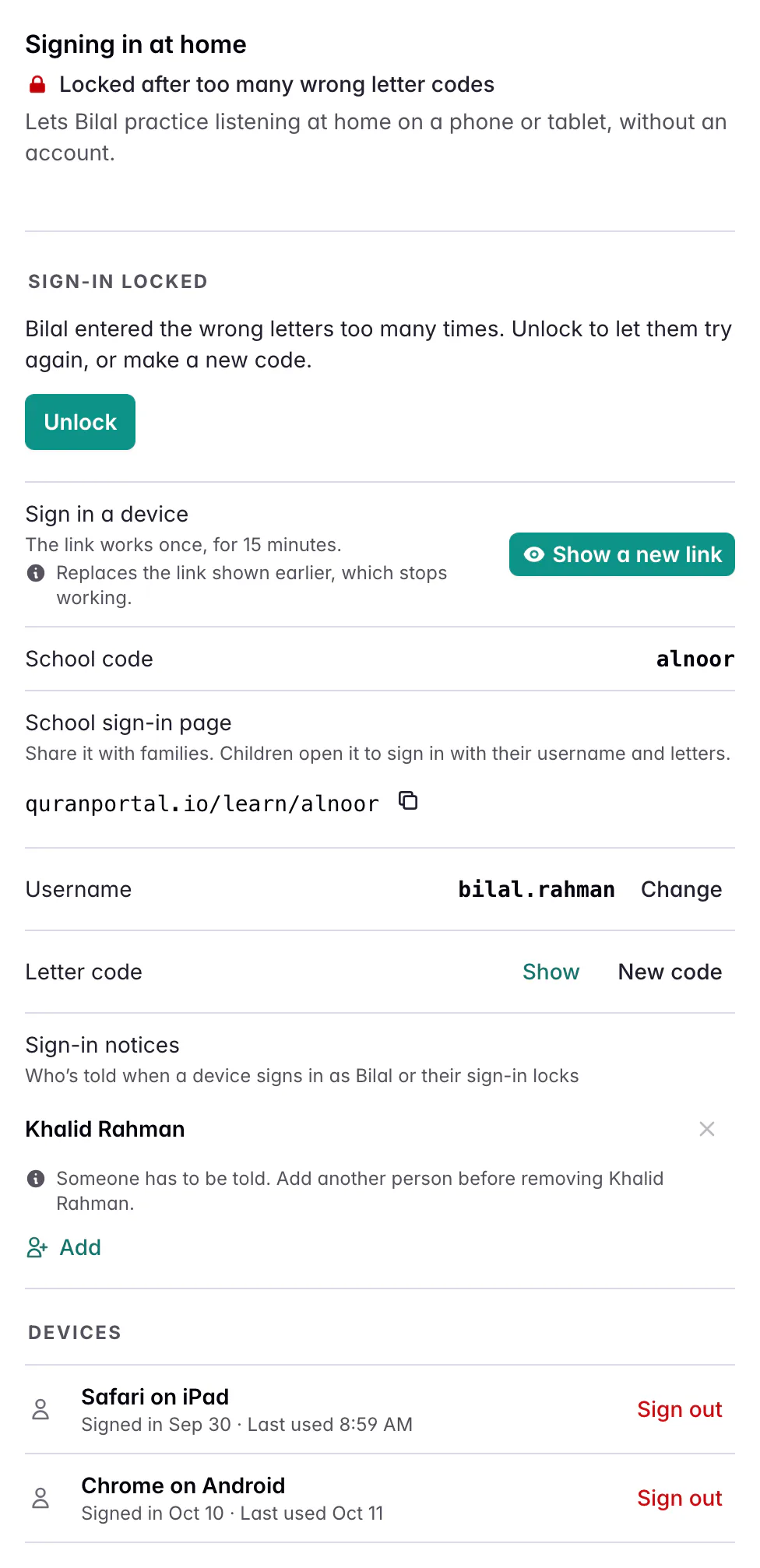
- نسي الطفل حروفه: اضغط إظهار بجانب رمز الحروف وأخبره بها، ثم فتح القفل إن لزم. أو اضغط عرض الرابط وسجّل دخول الجهاز بهذه الطريقة.
- ربما يعرف أحد غيره الحروف: اضغط رمز جديد. يتوقف الرمز القديم فورًا ويُرفع أي توقف مؤقت أو قفل. وتبقى الأجهزة المسجّلة الدخول بالفعل مسجّلة.
تغيير رمز المدرسة
افتح الإعدادات واختر رمز المدرسة، أو اضغط تغيير بجانب رمز المدرسة في مركز التدريب لأي طفل. اكتب الرمز الجديد واضغط حفظ. يتكوّن الرمز من أحرف إنجليزية صغيرة وأرقام وشرطات، من 3 إلى 20 حرفًا، مثل qasas أو al-noor-leeds.
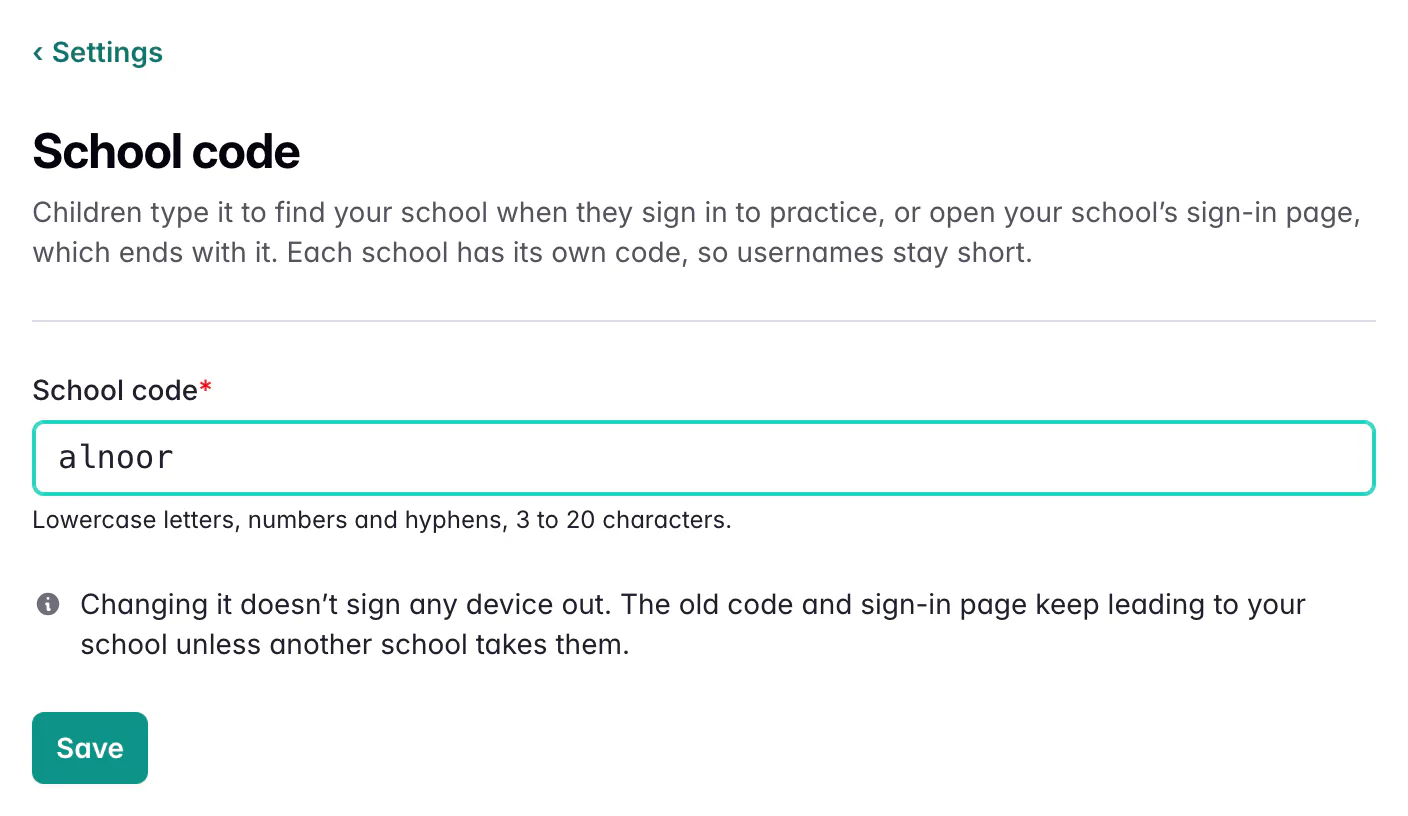
تغييره لا يسجّل خروج أي جهاز، ويبقى العنوان القديم يؤدي إلى مدرستك ما لم تأخذ مدرسة أخرى ذلك الرمز. أخبر العائلات بالرمز الجديد.
الأجهزة
يسرد قسم الأجهزة كل جهاز مسجّل الدخول باسم الطفل، مثل Safari على iPad، مع وقت تسجيل دخوله وآخر استخدام له. يبقى الجهاز مسجّل الدخول 60 يومًا بعد آخر استخدام، وليس لدى الطفل زر لتسجيل الخروج قد يضغطه بالخطأ. اضغط تسجيل الخروج بجانب هاتف مفقود أو جهاز لوحي لم تعد العائلة تستخدمه. ويبقى سجل تدريبه محفوظًا.
من يمكنه فعل ماذا
- معلمو فصل الطفل ومشرفو المدرسة يمكنهم فعل كل ما في هذا الدليل. ولا يستطيع دعوة ولي أمر وتغيير رمز المدرسة إلا مشرفو المدرسة.
- أولياء الأمور والأوصياء (الأم أو الأب أو الوصي) يحصلون على جزء الدخول من مركز التدريب: المفتاح، وتشغيل الدخول، وعرض الرابط، ورمز الحروف، ورمز جديد، وفتح القفل، واسم المستخدم، وتسجيل الخروج. ولا توجد في مركز التدريب الخاص بهم إعدادات الاستماع الافتراضية ولا قائمة الواجبات.
- المراقبون والعائلات الأخرى ومعلمو الفصول الأخرى لا يمكنهم فتح مركز تدريب الطفل.
- الطفل لا يستطيع إلا التدريب. والجهاز المسجّل الدخول لا يفتح إلا صفحات تدريب الطفل الخاصة.
أسئلة وأجوبة
هل يمكن للطالب الذي لديه حساب خاص في QuranPortal استخدام التدريب في البيت؟
نعم. يسجّل الدخول بحسابه الخاص ويتدرّب من هناك، فلا يحتاج إلى دخول الطفل. ومفتاح «التدريب في البيت» يشغّل تدريبه ويوقفه كأي شخص آخر. وإذا رُبط حسابه الخاص بعد إعداد دخول الطفل، يُسجَّل خروج كل جهاز مسجّل الدخول باسم الطفل.
ما الفرق بين إيقاف التدريب في البيت وتسجيل خروج جهاز؟
«تسجيل الخروج» يسجّل خروج جهاز واحد، كهاتف مفقود، ويستمر الطفل في التدريب على الأجهزة الأخرى. أما إيقاف مفتاح «التدريب في البيت» فيوقف كل تدريب الطالب، ويسجّل خروج كل الأجهزة، ويمنع أي دخول جديد حتى يُفعَّل من جديد. ولا يغيّر أيٌّ منهما اسم المستخدم ولا رمز الحروف ولا الواجبات التي فُعّل لها الاستماع.
هل يبقى العمل المتأخر ظاهرًا في تدريب اليوم لدى الطفل؟
نعم. يبقى الواجب الذي فُعّل له الاستماع في «تدريب اليوم» لدى الطفل ابتداءً من تاريخ استحقاقه حتى تقيّمه، مهما تأخّر.
كيف أفعّل الاستماع لواجب؟
اضغط «تفعيل» بجانب الواجب في قائمة «الواجبات» في مركز التدريب. وإذا لم تكن لدى الطالب إعدادات استماع افتراضية بعد، فإن ذلك يحفظ الإعدادات المعروضة. ويمكنك أيضًا فتح الواجب والضغط على المفتاح في قسم الاستماع الخاص به.
لماذا اسم مستخدم الطفل student1؟
تُنشأ أسماء المستخدمين من الحروف اللاتينية في الاسم الأول واسم العائلة للطفل، مثل bilal.rahman. والأسماء المكتوبة بالحروف العربية أو الأردية فقط ليس فيها حروف لاتينية، فيستخدم QuranPortal student1 وstudent2 وهكذا. اضغط «تغيير» بجانب «اسم المستخدم» واختر شيئًا سيتذكّره الطفل.
أين أرى تدريب الطفل؟
تحت «تدريب الاستماع» في الواجب، مع وقت تركيزه وعدد التكرارات. ويذكر سجل الواجب أيضًا مثلًا: بدأ Bilal جلسة استماع بدخوله الخاص.
أدلة ذات صلة
هل ما زلت بحاجة إلى مساعدة؟
أخبرنا بما كنت تحاول فعله وسنساعدك. راسلنا على support@quranportal.io. هل تريد التحدث مع الفريق؟ انضم إلى مجموعتنا على WhatsApp.